ترول (Troll)

رول (Troll) يك اصطلاح اينترنتي است و به كساني اطلاق مي‌شود كه در جوامع آنلاين مثل فروم‌ها يا بخش كامنت‌هاي يك سايت، پيام‌هايي بي‌ربط، ناراحت كننده و فتنه آميز ارسال مي‌كنند با اين هدف اصلي كه بقيه را وادار به عكس‌العمل‌هاي احساسي كنند و باعث بحث‌هاي بي‌ربط به موضوع اصلي شوند. اين كلمه مي‌تواند هم به شكل اسم براي فرد ارسال كننده بكار رود و هم به شكل فعل براي خود عمل (مثلا ترول‌وري يا ترول كردن).
براي مثال ممكن است يك نفر عمدا در مطالب خودش غلط ديكته‌اي بگذارد تا ديگران را تحريك به صحبت در اين مورد كند يا اگر هوش بيشتري داشته باشد، در متني كه ظاهرا تلاش مي‌كند غلط‌هاي ديكته‌اي و دستوري ديگران را اصلاح كند چند غلط بگنجاند تا بقيه شروع به دادن جواب‌هاي احساسي كنند و بحث از موضوع اصلي منحرف شود. در شكل‌هاي مفهومي، ممكن است يك نفر در مورد خلقت جهان و نظرش در اين باره حرف بزند يا در يك سايت با مطالب فني، بحث تكراري مقايسه لينوكس و مك و ويندوز را بدون ربط به پست اصلي و بدون دلايل منطقي و فقط به قصد دعوا، مطرح كند.

در اينباره كه چرا بعضي‌ها ترول‌ورزي مي‌كنند نظرات مختلفي هست ولي سندروم‌هاي رفتار ضداجتماعي و حس كنترل بر احساسات ديگران از طرف آدم‌هاي ضعيف، از تئوري‌هاي ارائه شده هستند.
توجه زياد به اين مفهوم در اينترنت از سال ۲۰۰۸ به بعد، باعث شد كه استفاده از آن در خارج از اينترنت هم معمول شود. نيويورك تايمز ترول را به شكل «دستكاري تعادل رواني ديگران» معرفي كرده. در يك نمونه مشهور از ترولي كه دنياي سايبر و دنياي واقعي را به هم پيوند مي‌زد، يك نفر ترول گر شاغل در بخش مالي اخبار ياهو، بعد از ديدن بحث‌هاي تجاري جاري در يك فروم اقتصادي در مورد يكي از شركت‌هاي مخابراتي كاليفرنياي آمريكا، خبري را روي ياهو فرستاد كه نسخه دستكاري شده مطلبي از خبرگزاري اقتصادي بلومبرگ بود. بر اساس اين خبر تحريف شده، يك شركت قرار بود شركت مخابراتي آمريكايي را بخرد و همين ترول باعث شد سهام شركت آمريكايي ۳۱٪ بالا برود و بعد از افشاي دروغ بودن خبر، شديدتر از قبل سقوط كند. چيزي كه در اين ميان به ترول‌گر رسيد، خنده بيمارگونه بود از ناراحتي و اعصاب خوردي ديگران.

پيروزي يا عدم پيروزي ترول و از آن مهمتر ادامه فعاليت ترول‌گر در يك محيط وابسته به رسيدن يا نرسيدن سوخت به ترول است. اگر آدم‌ها كنترل احساساتشان را از دست بدهند و درگير جنگ‌ها، بحث‌ها و اعصاب‌خوردي‌هايي بشوند كه ترول را خوشحال مي‌كند، ترول به كارش ادامه خواهد داد. اين فهم و درك كاربران يك جامعه است كه باعث مي‌شود كساني كه دنبال دعوا هستند در اينكار موفق شوند يا نه. در صورت امكان فني، دادن منفي به كامنت‌هاي بي‌ربط و بي محتوا يا بي‌توجهي به آن‌ها مي‌تواند ترول‌ها را از كنترل احساسات شما نااميد كند. نكته مهم اين است كه هر گونه بحث منطقي با ترول بي‌نتيجه است چرا كه ترول فقط به دنبال ناراحت كردن شما است نه قانع كردن تان.

قانون چهاردهم اينترنت: با ترول ها بحث نكنيد چون به معني پيروزي آن ها است.


بررسی رفتار و ساختار ويروسهاي كامپيوتري

آشنايي با برنامه هاي مخرب
هر نرم افزار با توجه به دستورالعمل هايي كه در آن وجود دارد عمليات خاصي را انجام مي دهد . برنامه نويس يك نرم افزار با توجه به هدفي كه از ايجاد نرم افزار دارد يكسري دستورالعمل هايي را در نرم افزار پيش بيني مي كند. حال اگر يك برنامه نويس قصد داشته باشد برنامه اي توليد كند كه به برنامه هاي ديگر و فايلها و اطلاعات كامپيوتر آسيب برساند يكسري دستورالعمل را جهت نابود كردن و يا خراب كردن فايلهاي كامپيوتر در نرم افزار قرار مي دهد.
برنامه هاي مخرب با اهداف مختلفي توليد مي شوند. گاهي اوقات يك برنامه مخرب جهت ضربه زدن به شركت هاي رقيب نرم افزاري و بدنام كردن محصولات شركت رقيب تهيه مي شود . گاهي اوقات برنامه مخرب توسط برنامه نويسان حرفه اي جهت ضربه زدن به اطلاعات شبكه هاي كامپيوتري كشورهاي ديگر و يا نشان دادن قدرت نرم افزاري خود و مطرح كردن نام يك گروه در دنياي برنامه- نويسان باشد . انواع برنامه هاي مخرب
برنامه هاي مخرب را از لحاظ نوع آسيب رساني مي توان به چهار دسته تقسيم كرد :

1- برنامه هاي مخرب نرم افزارها
اين برنامه ها براي ضربه زدن و نابود كردن يك نرم افزار مشخص يا محصولات يك شركت خاص توليد مي شوند .

2- برنامه هاي مخرب سخت افزارها
اين برنامه ها جهت آسيب رساندن به يك قطعه سخت افزاري نظير مانيتور، كارت گرافيكي ، Hard Disk ، BIOS IC و ... تهيه مي شوند.

3- برنامه هاي مخرب اطلاعات
اين برنامه ها فقط به اطلاعات موجود در بانكهاي اطلاعاتي آسيب مي رساند .

4- برنامه هاي جاسوسي و نفوذ كننده
اين برنامه ها توسط نفوذ كننده ها (Hackers) جهت نفوذ به شبكه ها كامپيوتري ، كامپيوترهاي شبكه ،كامپيوترهاي شخصي و ... تهيه مي شوند .
راههاي انتقال برنامه هاي مخرب
از طرق مختلفي مي توان برنامه هاي مخرب را مثل ديگر برنامه هاي كامپيوتري بر روي كامپيوترها منتفل كرد . ولي اگر دريافت كننده اين برنامه بداند كه ممكن است اين برنامه مخرب باشد آنرا اجرا نمي كند . به همين منظور توليد كنندگان برنامه هاي مخرب سعي مي كنند اين برنامه ها را بدون اطلاع كاربران روي كامپيوتر آنها منتقل كرده و اجرا كنند و يا اينكه به روشهاي مختلفي اطمينان كاربران كامپيوتر را جلب كنند و برنامه هاي مخرب را برنامه هايي مفيد و سودمند جلوه دهند .

آشنايي با مفهوم ويروس كامپيوتري

بمبهاي منطقي (Logical Bombs)
يك بمب منطقي مجموعه اي از دستورالعمل هاست كه به برنامه موجود اضافه مي گردد و با پيش- آمدن وضعيت مناسب و بر اساس يك شرط منطقي فعال مي شود . بمب منطقي توسط افراد آشنا كه هدفي خصمانه نسبت به محيط كار يا يك سازمان دارند و كليه نرم افزار هاي اداري و حسابداري و ... آنها توسط يك سيستم سرويس داده مي شود وارد سيستم مي گردند .
از آنجا كه فقط يك برنامه كاربردي خاص آلوده مي شود در انتها شخص تهيه كننده آن قادر است بمب منطقي را به راحتي از برنامه جدا و سيستم را پاكسازي نمايد . براي مثال يك بمب منطقي مي تواند به نحوي برنامه ريزي شود كه به برنامه Calculate.exe متصل شده و در هر بار اجرا تاريخ سيستم را بررسي نمايد و در صورتي كه برابر با تاريخ مشخصي باشد شرط برنامه بمب منطقي برقرار شده عمل تخريب و پاك كردن بانكهاي اطلاعاتي و مختل شدن سيستم انجام مي پذيرد .

كرمها (Worms)
نوع ديگري از برنامه هاي مخرب كه روي داده ها ، اطلاعات حافظه و سطح ديسك مي خزند و مقادير را تغيير مي دهند كرمها (Worms) ناميده مي شوند . يك كرم مي تواند همه محتويات قسمتي از حافظه را صفر كرده و باعث از كاراندازي سيستم گردد . براي مثال تكنيك به كار برده شده در ويروس چرنوبيل كه حافظه CMOS را صفر مي كند خود يك كرم خزنده است . همچنين به عنوان مثالي ديگر مي توان فرمولهاي كد كننده استفاده شده در كرمها را نام برد كه كد داده هاي تايپ شده در يك فايل TXT را تغيير داده و باعث تخريب اطلاعات تايپ شده مي شود .


Trojan ها
يك Trojan برنامه مخربي است كه هيچگونه عوامل مشكوكي ندارد و ظاهرا بي خطر و طبيعي جلوه مي نمايد . مثلا يك Trojan ممكن است يك برنامه ترسيماتي و گرافيكي مفيد باشد كه اعمال روزمره يك سازمان را انجام مي دهد ولي در حين ترسيمات و نمايشات به كد كردن تعدادي از سيلندرهاي هارد ديسك نيز مي پردازد .
Trojan ها مي توانند ساختار بسيار پيچيده و بزرگ داشته باشند و ضررهاي جبران ناپذيري را نيز به امكانات سخت افزاري كه برنامه كاربردي منبع با آن درگير است وارد نمايد . مثلا شماره شيار و سكتور را مقداري خارج از محدوده وارد نمايد . حين عمل خواندن و نوشتن هد آن گرداننده گير كند و ديگر قادر به خواندن و نوشتن روي سطح آن ديسك نباشد .
تفاوت Trojan ها با بمب منطقي در اين است كه بمب منطقي محدود به يك شرط و پيش آمدن يك شرايط مناسب است ولي Trojan ها در هر بار اجراي برنامه تاثير مخرب خود را روي سيستم گذاشته و محدود به شرايط خاصي نيستند .

ويروسها (Viruses)
ويروسهاي كامپيوتري به برنامه هاي مخرب كوچكي گفته مي شوند كه مخفيانه وارد كامپيوتر مي شوند و بدون اطلاع و اختيار كاربر خود را تكثير مي كنند .
نام ويروس به اين علت روي اينگونه از برنامه ها گذاشته شده است كه عملكردي مشابه ويروسهاي بيولوژيك دارند . يك ويروس بيولوژيك از طرق مختلفي ممكن است وارد بدن انسان شود و ممكن است تا مدت زيادي به فعاليت مخفيانه در بدن بپردازد و پس از مدتي علائم وجود ويروس مشخص شود . يك ويروس كامپيوتري نيز از طرق مختلفي ممكن است وارد كامپيوتر شود و تا مدتها به فعاليت خود ادامه دهد و پس از مدتي اختلالاتي را در كامپيوتر ايجاد نمايد . ويروسهاي كامپيوتري مي توانند به اطلاعات و برنامه هاي موجود در كامپيوتر آسيب رسانده و آنها را از بين ببرند .
برنامه هاي ويروس كامپيوتري از نظر تخريب كنندگي كامل ترين برنامه ها و در بر گيرنده خصايص ويژه بمبهاي منطقي ، كرمها و Trojan ها مي باشند . علاوه بر اين داراي قدرت تكثير و قابليت سرايت از فايل به حافظه ، فايلي به فايل ديگر ، از ديسكي به ديسك ديگر و در كل از سيستمي به سيستم ديگر مي باشند .

آنتی ویروس چگونه عمل می کند؟

نرم افزارهای آنتی ویروس به شکل اختصاصی برای دفاع از سیستم ها در برابر تهدیدهای ویروس ها طراحی و نوشته می شود. متخصصان امنیتی برای استفاده از آنتی ویروس توصیه اکید می کنند زیرا از رایانه نه تنها در برابر ویروس ها بلکه در برابر انواع بدافزارها نیز محافظت می کند. در واقع آنتی ویروس یک برنامه رایانه ای است که برای بررسی و مرور فایل ها و تشخیص و حذف ویروس ها و دیگر بدافزارها استفاده می شود. در این مطلب برخی از روش های رایج در آنتی ویروس ها را برای تشخیص بدافزارها، مورد بررسی قرار خواهیم داد.در حالت کلی آنتی ویروس ها از ۲ روش اصلی برای رسیدن به اهداف شان استفاده می کنند:

روش مبتنی بر کد (امضا): در این روش با استفاده از یک دیکشنری ویروس که حاوی امضای ویروس های شناخته شده است، احتمال وجود ویروس های شناخته شده در فایل ها مورد بررسی و آزمایش قرار می گیرد.

روش مبتنی بر رفتار: در این روش، هدف شناسایی رفتارهای مشکوک هر برنامه رایانه ای است، زیرا این رفتارها نشان دهنده یک آلودگی ویروسی است.اغلب آنتی ویروس های تجاری از هر ۲ روش یاد شده با تأکید روی امضای ویروس استفاده می کنند. در ادامه این روش ها را با تفصیل بیشتری توضیح می دهیم.روش مبتنی بر کد (امضا): در اغلب برنامه های آنتی ویروس در حال حاضر از این روش استفاده می شود. در این شیوه، رایانه میزبان، درایوهای حافظه و یا فایل ها با هدف پیدا کردن الگویی که نشان دهنده یک بدافزار است، مورد جست وجو قرار می گیرد. این الگوها به طور معمول در فایل هایی به نام امضا ذخیره می شود. این فایل ها توسط فروشندگان نرم افزارهای آنتی ویروس طبق یک برنامه منظم به روز رسانی می شود تا قادر باشد بیشترین تعداد ممکن حمله های بدافزاری را شناسایی کند. مشکل اصلی تکنیک بررسی امضا این است که نرم افزار آنتی ویروس باید در قبل به روز رسانی شود تا بتواند به مقابله و خنثی سازی بدافزارها بپردازد؛ بنابراین بدافزارهای جدیدی که هنوز شناسایی نشده و به فایل های امضا اضافه نشده است تشخیص داده نمی شود.در این شیوه زمانی که نرم افزار آنتی ویروس یک فایل را مورد آزمایش قرار می دهد، به یک دیکشنری ویروس که حاوی امضای ویروس های شناخته شده است مراجعه می کند.

در صورتی که هر تکه از کد فایل با یک ویروس شناخته شده مطابقت کند، فایل یاد شده به عنوان یک فایل آلوده شناسایی می شود و آنتی ویروس یا آن را پاک می کند و یا آن را قرنطینه می کند تا برنامه های دیگر به آن دسترسی نداشته باشد و هم چنین از انتشار آن جلوگیری به عمل آید. در برخی موارد نیز امکان بازسازی فایل آلوده از طریق حذف ویروس از فایل اصلی وجود دارد که در صورت امکان آنتی ویروس این کار را انجام می دهد.همان طور که اشاره شد آنتی ویروس های مبتنی بر امضا برای موفق بودن در دراز مدت، باید به طور مرتب دیکشنری حاوی امضاهای ویروس را به صورت آنلاین به روز رسانی کند. زمانی که یک ویروس جدید در دنیای رایانه پدیدار می شود، کاربران با تجربه تر فایل های آلوده را برای نویسندگان آنتی ویروس ها ارسال می کنند تا آن ها بتوانند ویروس را شناسایی و مشخصات آن را به دیکشنری اضافه کنند.

آنتی ویروس های مبتنی بر امضا فایل ها را در زمان اجرا، باز و بسته شدن و هم چنین زمانی که ایمیل می شود، مورد آزمایش قرار می دهند. با انجام این کار یک ویروس شناخته و به محض وارد شدن به رایانه تشخیص داده می شود. هم چنین می توان برنامه های آنتی ویروس را طوری برنامه ریزی کرد که در زمان های معینی به بررسی کل فایل های موجود روی دیسک سخت بپردازد.با این که روش مبتنی بر امضا مؤثر شناخته شده است ولی ویروس نویسان همواره تلاش می کنند یک قدم جلوتر از آنتی ویروس ها حرکت کنند و این کار را از طریق ایجاد ویروس های چندریختی انجام می دهند. ویروس های چندریختی در واقع دارای یک مکانیزم دفاعی رمزنگاری است. بدافزاری از این نوع رمزنگاری به عنوان یک مکانیزم دفاعی استفاده می کند که بخواهد خود را تغییر دهد تا از خطر تشخیص داده شدن توسط نرم افزارهای آنتی ویروس در امان بماند.

این بدافزار خود را با یک الگوریتم رمزنگاری به صورت رمزی در می آورد و سپس برای هر دگرگونی از یک کلید رمزگشایی متفاوت استفاده می کند، بنابراین بدافزار چندریختی می تواند از تعداد نامحدودی الگوریتم رمزنگاری به منظور ممانعت از تشخیص استفاده کند. در هر بار تکرار بدافزار جزیی از کد رمزگشایی دچار تغییر می شود. بسته به نوع هر بدافزار، عملیات خرابکارانه یا دیگر اعمالی که توسط بدافزار انجام می شود می تواند تحت عملیات رمزنگاری قرار بگیرد. به طور معمول، یک موتور دگرگونی در بدافزار رمزنگاری شده تعبیه شده است که در هر بار تغییر، الگوریتم های رمزنگاری تصادفی را تولید می کند، سپس موتور یاد شده و بدافزار توسط الگوریتم تولیدی رمزنگاری و کلید رمزگشایی جدید به آن ها الصاق می شود.نکته ای که نباید آن را از نظر دور داشت این است که روش های متنوعی برای رمزنگاری و بسته بندی بدافزارها وجود دارد که تشخیص انواع شناخته شده بدافزارها را برای آنتی ویروس ها بسیار سخت یا غیر ممکن می سازد که به همین دلیل تشخیص این گونه ویروس ها نیازمند موتورهای قوی باز کردن بسته بندی است که بتواند فایل ها را قبل از آزمایش رمزگشایی کند. متأسفانه بسیاری از آنتی ویروس های محبوب و معروف امروزی از توانایی تشخیص ویروس های رمزنگاری شده بی بهره است.

روش مبتنی بر رفتار: روش مبتنی بر رفتار بر خلاف روش پیشین تنها در تلاش برای شناسایی ویروس های شناخته شده نیست و به جای آن رفتار همه برنامه ها را نظارت می کند. این تکنیک سعی در تشخیص انواع شناخته شده و هم چنین انواع جدید بدافزار دارد و این کار را از طریق جست وجوی ویژگی های عمومی و مشترک بدافزارها انجام می دهد. به عنوان مثال اگر یک برنامه سعی در نوشتن داده روی یک برنامه اجرایی دیگر را دارد، این رفتار به عنوان یک رفتار مشکوک شناسایی و به کاربر هشدار لازم داده می شود، سپس از او در مورد این که چه کاری باید انجام شود سؤال می شود.آنتی ویروس های مبتنی بر رفتار بر خلاف آنتی ویروس های مبتنی بر امضا از رایانه در برابر ویروس های جدید نیز که امضای آن ها در هیچ دیکشنری موجود نیست، محافظت به عمل می آورند. البته مشکل این آنتی ویروس ها تعداد زیاد تشخیص های مثبت اشتباه و هشدارها به کاربر است که موجب خستگی و سر رفتن حوصله کاربران می شود. در صورتی که کاربران به همه هشدارها پاسخ Accept را بدهند آنتی ویروس درعمل بدون استفاده می شود و کارایی خود را از دست می دهد، به همین دلیل استفاده از این روش روز به روز محدودتر می شود.به روش مبتنی بر رفتار جست وجوی اکتشافی یا Heuristic نیز گفته می شود زیرا سعی در کشف رفتارهای مشکوک و شناسایی بدافزارها دارد. مهم ترین فایده این روش تکیه نکردن آن بر فایل های امضا برای تشخیص و مقابله با بدافزار است. علاوه بر آن، بررسی اکتشافی نیز با مشکلات خاصی روبه رو است که می توان به این موارد اشاره کرد:


تشخیص مثبت اشتباه ( False Positive )

این روش از ویژگی های عمومی بدافزارها استفاده می کند، بنابراین ممکن است برخی از نرم افزارهای قانونی و معتبر را در صورتی که خصوصیاتی شبیه بدافزارها داشته باشد به اشتباه بدافزار شناسایی کند.


بررسی کندتر

پروسه جست وجوی ویژگی ها برای یک نرم افزار بسیار سخت تر از جست وجوی الگوهای مشخص است. به همین دلیل جست وجوی اکتشافی به مدت زمان بیشتری نسبت به جست وجوی امضا برای شناسایی بدافزارها نیاز دارد.


ندیدن ویژگی های جدید

در صورتی که یک حمله بدافزاری جدید ویژگی هایی را از خود به نمایش بگذارد که پیش از این شناسایی نشده است، جست وجوی اکتشافی نیز آن را شناسایی نمی کند مگر این که به روز رسانی و ویژگی یاد شده به حافظه آن اضافه شود.


روش های دیگر استفاده از Sandbox

یک روش دیگر برای تشخیص ویروس ها استفاده از sandbox است. یک sandbox سیستم عامل را شبیه سازی و فایل های اجرایی را در این شبیه سازی اجرا می کند. بعد از پایان اجرای برنامه ها، sandbox تغییراتی را که ممکن است نشان دهنده ویروس باشد مورد ارزیابی قرار می دهد. به علت سرعت پایین این روش تشخیص، از آن فقط در صورت تقاضای کاربر استفاده می شود.


فناوری ابر

در نرم افزارهای آنتی ویروس رایج و امروزی یک فایل یا برنامه جدید تنها توسط یک تشخیص دهنده ویروس در یک زمان مورد بررسی قرار می گیرد. آنتی ویروس ابری می تواند برنامه ها یا فایل ها را به یک شبکه ابری ارسال کند که در آن از چندین آنتی ویروس و چندین ابزار تشخیص بدافزار به صورت هم زمان استفاده می شود.آنتی ویروس ابری در واقع یک آنتی ویروس مبتنی بر محاسبات ابری است که توسط دانشمندان دانشگاه میشیگان تولید شده است. هر زمان که رایانه یک فایل یا برنامه جدید دریافت یا نصب کند یک نسخه از آن به صورت خودکار برای ابر آنتی ویروس ارسال می شود و در آن جا با استفاده از ۱۲ تشخیص دهنده متفاوت که با یکدیگر کار می کنند، مشخص می شود که آیا باز کردن فایل یا برنامه امن است یا خیر.


ابزار پاک سازی ویروس

یک ابزار پاک سازی ویروس در واقع نرم افزاری است که برای تشخیص و پاک سازی ویروس های خاصی طراحی شده است. بر خلاف آنتی ویروس های کامل از آن ها انتظار تشخیص گستره وسیعی از ویروس ها را نداریم چرا که آن ها برای تشخیص و پاک سازی ویروس های ویژه ای از روی رایانه های قربانی طراحی شده است و در این کار به مراتب موفق تر از آنتی ویروس های عمومی عمل می کند. برخی اوقات آن ها برای اجرا در محل هایی طراحی می شود که آنتی ویروس های معمولی نمی تواند در آن محل ها اجرا شود. این حالت برای مواقعی که رایانه به شدت آسیب دیده و آلوده شده است مناسب است.


تشخیص آنلاین

برخی وب سایت ها امکان بررسی فایل های بارگذاری شده توسط کاربر را به صورت آنلاین فراهم می کنند. این وب سایت ها از چندین تشخیص دهنده ویروس به صورت هم زمان استفاده و گزارشی را در مورد فایل های بارگذاری شده برای کاربر تهیه می کند. استفاده از آنتی ویروس ها اجتناب ناپذیر است و شکی در مورد سودمند بودن آن ها نیست ولی برخی اوقات دردسرهایی را برای کاربران ایجاد می کند. برای مثال برنامه های آنتی ویروس در صورتی که به صورت مؤثر طراحی نشود، کارایی رایانه را کاهش می دهد و باعث کند شدن آن می شود و هم چنین ممکن است کاربران بی تجربه در درک هشدارهای آنتی ویروس با مشکل رو به رو شوند و پیشنهادهایی را که آنتی ویروس به آن ها ارائه می کند درست متوجه نشوند. گاهی اوقات یک تصمیم نادرست ممکن است منجر به نشت اطلاعات شود. در صورتی که آنتی ویروس از جست وجوی اکتشافی استفاده کند کارایی آن به میزان تشخیص های مثبت نادرست و تشخیص های منفی نادرست بستگی دارد. این نکته را نیز نباید از یاد برد از آن جا که برنامه های آنتی ویروس اغلب در سطوح بسیار قابل اطمینان در هسته سیستم اجرا می شود، محل خوبی برای اجرای حملات علیه رایانه است


هکرواقعی کیست وتخریب گران کدامند ومفهوم غلط هک وهکر

هکر ( hacker ) کیست و اصطلاح هکر چگونه ایجاد شد؟

در تعریف واقعی و تکنیکی هکر کسی است که به حل مشکلات و مرتفع کردن محدودیت ها می پردازد. هنوز اصطلاح هک کردن در بین برنامه نویسها یک اضطلاح رایج است. در اینجا می خواهیم این اصطلاح درست و با معنی را که در اجتماع امروزی ما معنای بدی پیدا کرده توضیح دهیم.

یک اجتماع ، یک فرهنگ مشترک ، از برنامه نویسان خبره و جادوگران شبکه که پیشینه آن از میان دهه ها به مینی‌کامپیوترهای‌اشتراک زمانی (time-sharing) و اولین تجریه های ‌ARPAnet می‌رسد. اعضای این فرهنگ اصطلاح ' هکر' را ساختند . هکرها اینترنت را ایجاد کردند. آنان سیستم عامل Unix را آنچنان که امروز هست ایجاد کردند. هکرها usenet را اجرا کردند. آنان باعث شدند شبکه جهانی (World wide web) کار کند. اگر شما دارای این فرهنگ هستید و دیگران می‌دانند که شما چه کسی‌هستید و هکر می‌نامندتان؛ پس شما هکر هستید! در راهنمای سایت میکرورایانه امده است که بحث در مورد هک و هکر ممنوع است ولی واضح است که منظور ایشان از بحث هک این بحث ما نیست بحث غلط هک است که در ادامه توضیح خواهم داد.

نگرش هکر محدود به 'هکرنرم‌افزار' نمی‌شود ، مردمانی‌هستند که منش هکر را به سایر زمینه ها مانند الکترونیک یا موسیقی‌سرایت می‌دهند. در حقیقت شما می‌توانید این فرهنگ را در بالاترین سطوح هر علم و هنری بیابید. هکرهای نرم‌افزار این همروحان را در هر جا می‌شناسند، آنان را 'هکر ' می‌نامند و برخی‌معتقدند که طبیعت هکر واقعا مستقل از زمینه ایست که او در آن کار می‌کند. اما در تمام این مقاله ما بطور خاص بر مهارت ها و منش های‌هکر نرم‌افزار، و فرهنگ های مشترکی که واژه ی 'هکر' را بوجود آورد تمرکز خواهیم کرد.

گروه دیگری‌از مردم هستند که متکبرانه خود را هکر می‌نامند اما نیستند! این مردمان (که بیشتر نرهای نابالغند) کسانی‌هستند که سیستمهای‌کامپیوتری و مخابراتی را 'تخریب' می‌کنند. هکرهای واقعی‌اینان را 'شکننده (Cracker) ' می‌نامند و هیچ کاری‌به آنان ندارند. هکرهای واقعی اعتقاد دارند که اینان تنبل، بی‌مسئولیت و نه چندان باهوشند و می‌دانند که توانایی نفوذ به سیستمهای امنیتی‌شما را هکر نمی‌کند. همانگونه که دزدان اتومبیل را هیچگاه نمی‌توان مکانیک نامید. متأسفانه بسیاری از روزنامه نگاران و نویسندگان ناآگاهانه وا‌ژه ی' هکر ' را برای‌توصیف شکننده ها (Crackers) بکار می‌برند و هکرها را تا سرحد مرگ عصبانی می‌کنند.

تفاوت اصلی این است: هکرها می‌سازند اما شکننده‌ها ویران میکنند.

اگر می‌خواهید هکر باشید (همواره ) مطالعه کنید. اما اگر می‌خواهید تخریب گر و شکننده شوید آماده باشید که ۵ تا ۱۰ سال را در زندان بگذرانید، پس از اینکه فهمیدید به اندازه‌ای که فکر می‌کردید زرنگ نیستید.
این تمام چیزی است که درباره ی‌شکننده ها (Crackers) خواهیم گفت و بس.


منش هکر

منش هکر، هکر می‌آفریند و یاری‌می‌کند. او به آزادی و یاری متقابل معتقد است؛ برای آن که هکر نامیده شوید باید چنان رفتار کنید که گویا چنین منشی‌دارید و برای‌اینکه اینگونه رفتار کنید باید واقعا آن را داشته باشید. اگر به پروراندن منش هکر تنها برای پذیرفته شدن در این فرهنگ می‌اندیشید در اشتباه هستید! چنین منشی داشتن همواره کمکتان میکند یادگیرید و با انگیزه باشید. مانند تمام هنرها بهترین راه استاد شدن، نگاه کردن به استاد و تقلید از اوست - نه فقط در باب تفکر که حتی‌در احساس!

همانگونه که در شعر ذن زیر آمده است:

تا که راه یابی: : To follow the path

به استاد بنگر ، ,look to the master

به دنبالش باش ، , follow the master

با او برو ، ,walk with the master

از نگاه او بنگر ، , see through the master,

استاد شو! . become the master

پس اگر میخواهید استاد شوید، آن قدر ذکرهای‌زیر را بگویید (افکار زیر را با خود مرور کنید) تا باورشان کنید:

۱- جهان پر از مشکلات جذابی‌است که میباید حل گردند.
هکر بودن هیجان دارد، اما هیجانی که نیازمند تلاش فراوان است و تلاش کردن نیازمند انگیزه. ورزشکاران موفق انگیزه خود را از لذتی که در جسمشان احساس میکنند، می‌گیرند؛ در گذر از حدود جسمانیشان. شما نیز باید از حل مشکلاتتان مشعوف شوید. از پیشرفت مهارتتان و زورآزمایی اندیشه‌ی‌تان.

اگر شما به طور ذاتی‌چنین شخصی‌نیستید باید این‌گونه گردید و گرنه انرژیتان با شهوت، پول، شهرت و ... به هدر خواهید داد.
(همچنین باید به توانایی یادگیریتان ایمان آورید - باور به اینکه: گر چه تمام آن چه را لازم دارید نمی‌دانید اما اگر تنها بخشی از آنرا کشف کنید توانایی حل باقی را بدست می‌آورید)

۲-هیچ مشکلی‌نباید دوبار حل گردد اندیشه های‌خلاق گرانبها و محدودند.
ذهن های خلاق باارزش هستند، منابعی محدود. آنان نباید با دوباره کشف کردن چرخ، به هدر بروند در حالی که هزاران معمای حل نشده جذاب باقی است. برای آن که کرداری مانند یک هکر داشته باشید باید باور کنید که وقت هکرها گرانبهاست - آنچنان که گویی یک وظیفه روحانی است که اطلاعتان را مبادله کنید، مشکلات را حل کنید و راه حل‌ها را به دیگر هکرها بدهید تا آنان مشکلات جدیدتر را مرتفع کنند. بجای آنکه دائما حول همان‌ها بگردند.

(مجبور نیستید باور داشته باشید که تمام آنچه را خلق می‌کنید باید ببخشید- گرچه هکرهایی که چنین می‌کنند محترم‌ترین آنان هستند - با ارزش های‌هکر سازگار است که مقداری‌از آن را بفروشید تا برای خود خورد و خوراک و کامپیوتر تهیه کنید. چه خوب است اگر استعداد هکری خود را برای حمایت از خانواده و حتی‌ثروتمند شدن بکار گیرید، تا هنگامی‌که شرافت هنرتان و رفیقان هکرتان را فراموش نکنید.)

۳ -کسالت و بیکاری‌ شیاطینند.
هکرها (و عموما انسانهای خلاق) هرگز نباید کسل شوند یا مجبور به بیکاری‌ شوند چرا که در این صورت آنها از انجام کاری که تنها آنان قادر به انجام آنند باز می‌مانند. این هرز رفتن همه را آزار می‌دهد. بنابراین کسالت و بیکاری نه تنها ناخوشایند بلکه واقعا شیاطینند.

برای اینکه مانند یک هکر رفتار کنید باید باور کنید که می‌خواهید تمام کسالت آوران را کنار بزنید نه تنها برای خودتان بلکه برای همه (خاصه سایر هکرها).

(یک استثناء بارز وجود دارد. هکرها گاهی کارهایی انجام می‌دهند که به نظر تکراری و خسته کننده می‌رسند، تنها برای پاکسازی ذهن شان یا برای بدست آوردن تجربه‌ای خاص. اما به اختیار ،هیچ فرد اندیشمندی نباید مجبور به پذیرفتن موقعیت کسل کننده‌ای‌گردد.)

۴-آزادی‌خوب است.
هکرها ذاتا ضد استبدادند. هر که به شمادستور دهد، شما را از پرداختن به آنچه عاشق کشف آنید باز می‌دارد؛ گر چه آنان همواره برای دستوراتشان دلایل ابلهانه‌ی خود را دارند. با منش استبدادی باید مبارزه شود هر جا که پیدا شود چرا که شما و تمام هکرها را تحت فشار می‌گذارد .
(این به مفهوم مخالفت کلی ‌با اتورتیه نیست. کودکان باید راهنمایی شوند و جنایتکاران مراقبت. هکر ممکن است نوعی از اتورتیه را قبول کند تا بیشتر از زمانی که برای‌اجرای دستورات از دست می‌دهد، بدست آورد. اما این تنها یک معادله آگاهانه است. یک قدرت فردی که مستبدان می‌خواهند قابل قبول نیست.)

مستبدان تنها با سانسور و پنهان کاری رشد می‌کنند و به همکاری داوطلبانه اعتمادی ندارند. آنها فقط نوعی از همکاری را دوست دارند که در کنترل آنان باشد، بنابراین برای اینکه یک هکر باشید باید دشمنی ذاتی با سانسور و رازداری‌، اعمال قدرت و سیاست برای مجبور ساختن افراد متعهد را در خود بپرورانید و باید که براین باور عمل کنید.

۵ -منش جایگزین مهارت نیست.
برای آنکه هکر شوید مجبور به پروراندن مواردی از این منش‌هایید. اما تنها تقلید از این منشها شما را هکر نمی‌سازد همانگونه که شما را قهرمان یا خواننده نمی‌کند. هکر شدن احتیاج به تیزهوشی‌، تمرین، تمرکز و کار سخت دارد.

بنابراین شما باید یاد بگیرید که به منش مشکوک و به مهارت احترام بگذارید. هکرها نمی‌گذارند فضولان وقت شان را هدر دهند و به مهارت ایمان دارند به خصوص مهارت در درک کردن گرچه مهارت در هر زمینه ای‌دلپذیر است. مهارت در زمینه های مورد نیاز که متخصصان کمتری دارد بهتر است و تخصص در زمینه های مورد نیاز که به فکر متبحر، استادی و تمرکز نیاز دارند، بهترین.

اگر شیفته مهارت باشید از پروراندن آن در خود لذت خواهید برد . کار سخت و تمرکز بجای‌کاری‌کسالت بار به بازی‌سخت شبیه می‌گردد و این برای‌هکر شدن حیاتی‌است .

_________________

مهارت‌های پایه‌ای برای هکر شدن

منش هکر حیاتی‌است اما مهارت او حیاتی‌تر است. منش جایگزین مهارت نمی‌گردد و مجموعه مهارت های پایه ای خاصی وجود دارند که باید در خود بپرورانید تا هکرها شما را هکر بنامند.
این ابزار به آرامی تغییر میکند با گذشت زمان تکنولوژی مهارت های جدیدی ایجادمی‌کند و قدیمی‌‌ها را بی‌مصرف میکند

مثلا در گذشته زبان ماشین شامل این مجموعه بود، در حالیکه HTML اخیرا به این مجموعه اضافه شده است. اما این مجموعه در حال حاضر مشخصأ شامل موارد زیر است:

۱ - بیاموزید که چگونه برنامه بنویسید.
این مسلما پایه ای‌ترین مهارت هکر است. اگر شما هیچ زبان برنامه نویسی‌بلد نیستید، پیشنهاد می‌کنم با پیتون شروع کنید. پتیون تمیز طراحی‌شده است. به خوبی‌مستند سازی‌شده و تقریبأ ابتدایی‌است. با آنکه پتیون زبان اولیه خوبی‌است، یک اسباب بازی‌نیست. بلکه بسیار قدرتمند و قابل انعطاف است و مناسب پروژه های بزرگ. من یک مقاله مفصل تر در مورد انقلاب پیتون نوشته‌ام. خودآموزهای خوبی می‌توانید در وب سایت پیتون پیدا کنید.(این مقاله خارجی است و همانطوریکه در ادامه مقاله خواهد آمد در ایران زبان برنامه نویسی پاسکال و زبان سی توصیه می شود)

جاوا زبان بسیار خوبی‌است البته بسیار مشکل تر از پیتون است، اما برنامه سریع تری ایجاد می‌کند و فکر می‌کنم انتخاب فوق العاده ای‌برای‌زبان دوم است .
البته شما نمی‌توانید با دانستن تنها دو زبان به مهارتهای یک هکر و یا حتی یک برنامه نوبس خوب برسید. شما باید بدانید چگونه در مورد مشکلات برنامه نویسی‌، جدای از زبان برنامه نویسی‌فکر کنید. برای آنکه یک هکر واقعی شوید، باید به جایی برسید که بتوانید یک زبان جدید را در دو ، سه روز یاد بگیرید. این نیازمند آن است که چندین زبان کاملأ متفاوت را یاد بگیرید.

اگر به صورت جدی به برنامه نویسی روی آورید، باید C زبان پایه‌ایUnix را یاد بگیرید. ++C بسیار شبیه C است؛ اگر شما یکی از آنها را یاد بگیرید، یادگرفتن دیگری مشکل نخواهد بود. اما هیچ کدام به عنوان زبان اول قابل یادگیری نیستند. در واقع، هر چقدر از برنامه نویسی به زبان C پرهیز کنید، بازده‌تان بیشتر خواهد بود.

C بسیار کاراست و منابع کامپیوتر را کمتر مصرف می‌کند. متأسفانه C این کارایی را با تلاش بسیار شما برای مدیریت سطح پائین منابع (مانند حافظه) بدست می‌آورد. این نوع برنامه نویسی سطح پائین بسیار پیچیده و باگ -دوست است و زمان بسیاری برای رفع اشکال (Debug) لازم دارد. با قدرت و سرعتی که کامپیوترهای امروز دارند این معامله خوبی نیست. تیز هوشانه‌تر است که از زبانی استفاده کنیم که زمان کامپیوتر را بیشتر می‌گیرد و زمان برنامه نویس را کمتر. مانند ، پیتون.

زبانهای دیگری هستند که ارزش خاصی برای هکرها دارند. Perl به جهت دلایل کاربردی آن با ارزش است، به طور گسترده ای در طراحی صفحات فعال وب و مدیریت سیستم به کار گرفته شده است و حتی اگر شما هرگز با Perl برنامه ننوبسید، باید قادر به خواندن آن باشید. بسیاری از مردم از Perl در جایی استفاده می‌کنند که من پیتون را پیشنهاد کردم. برای اجتناب از برنامه نویسی C در جاهایی که نیاز به کارایی C ندارید. شما به فهمیدن کدهای ‌Perl احتیاج خواهید داشت.

لیسپ ( LISP )به دلایل دیگری ارزشمند است - برای روشن نگری عینی که پس از یادگیری آن بدست خواهید آورد . حتی اگر هیچگاه از لیسپ به طور جدی استفاده نکنید، مسلما یادگیری آن شما را برنامه نویس بهتری خواهد کرد. (شما می‌توانید مهارت های اولیه ی‌LISP را به راحتی بانوشتن و تغییر دادن Modها برای ویرایشگر متن Emacs کسب کنید)

حقیقتا بهتر است هر پنج زبان ( پیتون ، جاوا ، C/++C ، پرل و LISP) را یاد بگیرید. جدا از ارزشی که این زبانها برای هکرها دارند، آنان رویکردهای کاملا متفاوتی برای برنامه نویسی دارند که مسا ئل با ارزشی به شما یاد می‌دهند.

نمی‌توانم دستورالعمل خاصی برای یادگرفتن برنامه نویسی بدهم (کار پیچیده ای‌است)، اما می‌توانم بگویم که کتاب‌ها و کلاسها به شما کمک نخواهند کرد (اکثر هکرها خودشان یاد گرفته‌اند) شما می‌توانید روشهایی را از کتاب فراگیرید اما ساختار فکری که این روشها را به مهارت واقعی تبدیل می‌کند، تنها با تمرین و شاگردی کردن بدست می‌آید. وظایف شما شامل ۱) خواندن کد و ۲) نوشتن کد خواهد بود.

یادگیری زبان برنامه نویسی مانند یادگیری نوشتن یک زبان واقعی است. بهترین راه خواندن چیزهایی است که استادان امر نوشته اند و سپس نوشتن برنامه ای از خودتان است؛ بسیار بیشتر مطالعه کنید، کمی‌بیشتر بنویسید، بیشتر مطالعه کنید، بیشتر بنویسید.... و تا آنجا ادامه دهید که نوشته هایتان قدرت و صلابت کارهای استادتان را پیدا کند.

سابقا پیدا کردن کد خوب مشکل بود، برنامه های بزرگی که متن آنها در دسترس بود تا هکرها بخوانند و آزمایش کنند، بسیار محدود بود. اکنون این مسئله به طور قابل ملاحظه‌ای تغییر کرده است؛ اکنون نرم‌افزارها ابزارهای‌برنامه نوبسی و سیستمهای‌عامل بازمتن (که تماما بوسیله هکرها نوشته شده است) بسادگی قابل دسترس است - که مرا به نوشتن بخش بعد ترغیب می‌کند...

۲ - یکی‌از یونیکس های‌باز-متن را بگیرید و استفاده و اجرا کردن آن را بیاموزید.
فرض می‌کنیم یک کامپیوتر شخصی دارید یا لااقل به آن دسترسی دارید (بچه های امروزی خیلی راحت به آن دسترسی دارند:-)). مهمترین قدم اولیه ای که هر مبتدی برای هکر شدن می‌تواند بردارد، گرفتن یک کپی از لینوکس (Linux) یا بی‌اس دی-یونیکس (BSD-Unix)؛ نصب کردن آن روی‌کامپیوتر شخصی و اجرای آن است.

بله ، سیستم عاملهای فراوانی در کنار یونیکس وجود دارد. اما تمام آنها به صورت باینری توزیع می‌شوند و شما قادر به خواندن و تغییر کد آن نیستید. تلاش برای ایجاد تغییر بر روی یک کامپیوتر داس یا ویندوز یا MacOS مانند این است که بخواهید در لباس شوالیه رقص بیاموزید.

تحت OS/X این کار ممکن است ، اما فقط بخشی از این سیستم بازمتن است. شما به موانع بسیاری برخورد خواهید کرد و باید مواظب باشید تا عادت بد تکیه بر کد اختصاصی اپل را در خود توسعه ندهید. در صورتی که بر روی یونیکس‌ها تمرکز کنید، چیزهای مفیدتری فراخواهید گرفت.

یونیکس سیستم عامل اینترنت است. اگر اینترنت را بدون یونیکس یاد می‌گیرید، هیچ وقت نمی‌توانید یک هکر اینترنت باشید. به این خاطر فرهنگ هکر امروز کاملأ یونیکس-محور است. (این مطلب همیشه صادق نبوده است . بسیاری از هکرهای با سابقه از این موضوع رضایت ندارند اما پیوند محکم یونیکس و اینترنت آنچنان قوی است که حتی قدرت شیطانی مایکروسافت نیز نتوانسته است خلل چندانی در آن ایجادکند.)

پس یک یونیکس نصب کنید. من به شخصه لینوکس را دوست دارم اما راههای دیگری هم وجود دارد ( بله! شما می‌توانید مایکروسافت ویندوز و Linux رابا هم داشته باشید). یاد بگیرید، اجرا کنید، ور بروید، کدهایش را بخوانید و تغییرشان دهید. ابزار برنامه نویسی بهتری در اختیار خواهید داشت، مانند C , LISP , Python و Perl که در سیستم عامل ویندوز خواب داشتن آن ها را می‌بیند. بسیار جذاب و سرگرم کننده خواهد بود و آنچنان در دانش غرق میشوید که حتی متوجه آن نمی‌شوید تا هنگامیکه به مانند یک استاد هکر به پشت سرتان بنگرید!

برای اطلاعات بیشتر درباره ی یادگیری‌Unix به The Loginataka نگاه کنید. همین طور شمامی‌توانید نگاهی بهThe Art Of Unix Programing (هنر برنامه نویسی در یونیکس) بیاندازید.

برای آن که چیز هایی از لینوکس دست گیرتان شود به سایت Linux Online بروید؛ شما می‌توانید از آن جا دانلود کنید یا (ایده ی‌بهتر) یک گروه کاربران لینوکس محلی پیدا کنید تا به شما در نصب لینوکس کمک کنند. از دیدگاه یک کاربر تازه کار تمام توزیع های لینوکس بسیار شبیه یکدیگرند.

شما می‌توانید راهنما و منابعBSD Unix را در سایت زیر
http://www.bsd.org
پیدا کنید.

(توجه : من در حقیقت نصب کردن هیچ کدام از Linux یا BSDها را به طور خاص به شما توصیه نمی کنم ، برای هر تازه کاری هر کدام از این ها یک پروژه ی انفرادی است. برای لینوکس، یک گروه کاربران لینوکس در محل خود پیدا کنید و از آنها برای کمک سوال کنید.)

۳ -استفاده از وب و نوشتن HTML را یاد بگیرید.
بسیاری از چیزهایی که فرهنگ هک ساخته است خارج از افق دید شماست، کمک به کارخانه‌ها، دفاتر و دانشگاه‌ها بدون اینکه تأثیر مشخصی در زندگی غیر هکرها نداشته باشد. در این میان اینترنت یک استثناء عمده است، سرگرمی درخشان هکری که حتی به اعتراف سیاست مداران در حال تغییر دادن جهان است . تنها به همین خاطر (و همچنین بسیاری‌از دلایل مشابه دیگر) یاد گرفتن کار در اینترنت احتیاج دارید.
این فقط به این معنی نیست که چگونه از یک مرورگر استفاده کنید(!) بلکه به معنی یادگیری‌HTML است . اگرهنوز برنامه نویسی یاد نگرفته‌اید، نوشتن HTML عادت های ذهنی‌ را برایتان فراهم می‌کند که به یادگیری برنامه نویسی کمک می‌کند. پس برای خودتان یک Homepage درست کنید. سعی کنید از XHTML استفاده کنید که نسبت به HTML سنتی تمیزتر است.

اما نوشتن یک Homepage به هرحال آنقدر خوب نیست که شما را هکر کند. وب پر از Homepage است. بیشترشان بی‌ارزشند. لجن های بی‌محتوا، فضولات شیک، اما مطمئن باشید که لجن همیشه لجن است.

برای با ارزش بودن؛ Homepage تان باید محتوا داشته باشد و برای هکرهای دیگر جذاب و یا آموزنده باشد. تمام اینها شما را به بخش بعد هدایت می‌کند...

۴ -اگر انگلیسی‌بلد نیستید آن رایاد بگیرید.
به عنوان یک آمریکایی بخاطر آنکه زبان مادریم انگلیسی است قبلأ از ذکر این موضوع ناراحت بودم. حداقل این می‌تواند یک امپریالیسم فرهنگی‌تلقی‌گردد. ولی تعدادی از غیر انگلیسی زبانان از من خواستند که این موضوع را متذکر شوم که انگلیسی زبان فرهنگ هکر و اینترنت محسوب می‌گردد و شما احتیاج خواهید داشت که این زبان را یادبگیرید تا در جامعه هکرها فعال شوید.

این موضوع واقعیت دارد. حدود سال ۱۹۹۱ متوجه شدم که بسیاری از هکرها که انگلیسی‌زبان دومشان بود آن را برای بحث های تکنیکی‌شان بهره می‌گرفتند، حتی اگر زبان مادریشان یکی بود. به من اطلاع دادند که انگلیسی بعلت غنی‌تر بودن به لحاظ لغات فنی برای این کار مناسب‌تر است . به همین دلیل ترجمه متن‌های فنی که در زبان انگلیسی هستند، غالبا رضایت بخش نیست. لینوس توروالدز که یک فنلاندی است، کد خود را به زبان انگلیسی تشریح کرده است (و هرگز غیر از این روش، روش دیگری را پیش نگرفته است) تسلط بر انگلیسی، عامل مهمی در جمع کردن جامعه جهانی برنامه نویسان لینوکس بوده است. این مورد نمونه قابل ذکری در مورد نقش زبان انگلیسی است.

______________

موقعیت فرهنگ هکر

مانند بسیاری از فرهنگ‌های برپایه ی روابط غیر اقتصادی، هکرگری نیز با شهرت اداره می گردد، شما سعی می‌کنید که مسئله جالبی را حل کنید اما اینکه آن مسئله چقدر قابل تأمل است یا راه حل شما واقعا چقدر خوب است، چیزی است که تنها استادان شما صلاحیت تأیید آن را دارند.
به همین ترتیب، وقتی وارد بازی هکر ها شدید، مدارجتان را با آنچه سایرین در مورد شما فکر می کنند بدست خواهید آورد (به این علت است که تا هنگامی که دیگران شما را هکر نمی دانند واقعأ هکر نیستید). این حقیقت بوسیله پنداری که هک را یک کار منزوی گرایانه می‌داند، محو شده است؛ هم چنین با وجود این تابوی فرهنگ هکری (که در حال از میان رفتن ولی فعلا همچنان نیرومند است) در برابر پذیرش اینکه تصدیق خود یا دیگری، تنها در گیر انگیزه یک شخص باشد.

به خصوص ، هکرگری نوعی از فرهنگ است که مردم شناسان به آن فرهنگ هدیه می‌گویند. شما شهرت و موقعیت خود را نه با سلطه بر دیگر مردم، نه با زیبایی یا در اختیار داشتن چیزهای مورد نیاز مردم بلکه با دادن هدیه بدست می آورید. به خصوص با دادن وقت خود، خلاقیت و مهارتتان.

مورد احترام هکرها
پنج چیز وجود دارد که با انجام آن مورد احترام هکرها قرار می‌گیرید:

۱ - برنامه‌های باز- متن بنویسد
اولین (محوری ترین و سنتی ترین) روش، نوشتن برنامه‌هایی است که هکرهای دیگر آن را جالب و مفید می‌دانند و سپس دادن کد منبع برنامه‌ها به دیگران.
(ما قبلا این را "نرم افزار آزاد" می‌نامیدیم ، اما این اصطلاح موجب اشتباه بسیاری از مردم شد که نمی‌دانستند منظور از آزاد دقیقا چیست، امروزه بسیاری از ما حداقل به نسبت ۲ به۱ اصطلاح "بازمتن" (open-source) را ترجیح می دهیم.)
محترم ترین هکر ها افرادی هستند که برنامه‌های بزرگی نوشته اند - برنامه‌های پرقدرتی که احتیاجات گسترده ای را مرتفع می سازد - و آنان را در دسترس همگان قرار داده اند.

۲ - به آزمایش ورفع اشکال کردن برنامه‌های بازمتن کمک کنید
هکرها به کسانی که نرم افزارهای بازمتن را آزمایش و رفع اشکال می‌کنند، یاری میرسانند. در این دنیای ناقص ناگزیر به صرف دقت بسیاری برای رفع اشکال برنامه‌ها هستم، به این علت است که مولفان متن باز میگویند یک آزمایشگر خوب ( تعریف کردنش دشوار است؛ مشکلات در ضمن انتشار، کسی که بتواند اشتباهات یک انتشار عجله ‌ای را تحمل کند و مشکلات نرم‌افزار را گزارش کنند) سزاوار یاقوت به اندازه ی وزنشان هستند. حتی یک نفر از آنان میتواند رفع اشکال کردن را از یک کابوس طولانی به یک دردسر عبرت آموز تبدیل کند. اگر مبتدی هستید یک نرم افزار در حال برنامه نویسی پیدا کنید و یک آزمایشگر خوب باشید. یک پیشرفت طبیعی از کمک به آزمایش برنامه تا کمک به رفع اشکال کردن آن و بهتر کردن آن است. از این راه چیزهای بسیاری یاد می‌گیرید و روابط خوبی با افرادی که بعدا شما را کمک خواهند کرد بر قرار خواهید کرد.

۳ -اطلاعات خوب را منتشر کنید
کار خوب دیگری که می‌توانید بکنید جمع آوری و دستچین کردن مطالب جالب و مفید در برگه‌های وب یا پرونده‌هایی مانند سؤالات متداول ( FAQ ) و منتشر کردن آن است. گردآورندگان مجموعه سؤالات متداول (FAQ) به اندازه برنامه نویسندگان بازمتن مورد احترام هستند.

۴ -به پایداری شالوده ی کار کمک کنید
فرهنگ هکر (و مهندسی اینترنت بعنوان شاخه‌ای از آن) با داوطلبان به پیش می رود. بسیاری از کارهای کوچک ولی ضروری وجود دارند که باید انجام شوند. مدیریت لیست‌های پستی و گروههای خبری، مرتب کردن آرشیو نرم افزارهای بزرگ، گسترش RFCها و سایر استانداردهای فنی.
مردمی که این کارها را انجام می دهند مورد احترام فراوان هستند. چرا که همه می دانند این نوع مسئولیت چقدر زمانبر است در حالیکه جذابیت زیادی مانند بازی کردن با کد هم ندارد. انجام آنها نشاندهنده ی ایثارگریست.

۵ - به خود فرهنگ هکر کمک کنید
در انتها می توانید به خود فرهنگ کمک کنید و آن را منتشر کنید گرچه این کاری نیست که در همان ابتدا انجام دهید تا وقتی که شهرت خوبی در بین هکرها بدست آورید.
فرهنگ هکر، رهبر به معنی دقیق آن ندارد. اما قهرمانان، پیران ، مورخان و سخنگویان زیادی دارد. بعد از این که به اندازه ی کافی در سنگرها مدت زیادی را سپری کنید، می‌توانید یکی از آنها شوید. باید بدانید که هکرها به منیت آشکار پیران خود بدبینند؛ رسیدن به این درجه از شهرت آشکارا خطرناک است. به جای تلاش برای رسیدن به آن موقعیتتان را چنان بسازید که در مسیرشما افتد. سپس در مقامتان فروتن و مهربان باشید.

رابطه ی هکر / نرد "Nerd"
ارتباط هکر و نرد بر خلاف افسانه مشهور، برای هکر بودن اجباری بر نرد بودن نیست (نرد به شخصی گفته می‌شود که تمام زندگی او بر کامپیوتر/تکنولوژی استوار است -مترجم -). اما به هرحال نرد بودن کمکتان می‌کند و بسیاری از هکرها اینگونه‌اند. نرد بودن کمکتان می‌کند که بر مهمترین مسائل مانند فکر کردن و هک کردن تمرکز داشته باشید.
به همین خاطر بسیاری از هکرها صفت نرد بودن و حتی سرسختانه‌تر 'geek' را به عنوان شعار برگزیده‌اند. روشی برای بیان جداییشان از انتظارات عوامانه اجتماع - برای بحث بیشتر به صفحه‌ی geek مراجعه کنید.

اگر شما بتوانید به اندازه کافی روی هک کردن تمرکز کنید در حالیکه به زندگیتان هم برسید، بسیار عالیست. امروزه انجام این کار از ۱۹۷۰ که من تازه کار بودم بسیار ساده تر است؛ جریان غالب فرهنگی با تکنو- نردها بسیار مهربانتر است و تعداد کسانی که می فهمند هکرها عاشقان و همسران بلند مرتبه‌ای هستند هر روز زیادتر می شود.

اگر شما بخاطر نرد بودنتان به هکر بودن علاقه‌مند شده‌اید هم خوب است! حداقل برای متمرکز شدن مشکلی نخواهید داشت. شاید هم در آینده از انزوا درآمدی!

نکاتی در باب طریقت
نکاتی در باب طریقت باز می‌گویم که شما برای هکر شدن باید ساختار فکری هکری بدست آورید. چیزهایی هست که هنگامیکه کامپیوتر ندارید می‌توانید انجام دهید. آنها جایگزین هک کردن نمی شوند (هیچ چیز نمی‌شود) اما بسیاری از هکرها انجامشان را دوست دارند و احساس می کنند با انجام آنها به نوعی به روح هک کردن نزدیک می شوند.

-بیاموزید که زبان مادریتان را خوب بنویسید. گرچه معروف است که برنامه نویس ها نمی‌توانند بنویسند، یک تعداد غافلگیر کننده‌ای از هکرها (تمام بهترین هکرهایی که من می‌شناسم) نویسندگان توانایی هستند.
-داستانهای علمی - تخیلی بخوانید. به جلسات داستانهای علمی بروید. (جای خوبی که می توانید هکرها و هکر دوستان را ببینید.)
-ذن تمرین کنید و/ یا به هنرهای رزمی بپردازید (انظباط روحی در جهات بسیاری شبیه‌اند)
-گوش تان را به موسیقی حساس کنید. بیاموزید که به نوع خاصی از موسیقی را درک کنید. نواختن برخی آلات موسیقی را به خوبی فرابگیرید یا آواز خواندن یاد بگیرید.
-کار با جملات قصار و بازی با کلمات را به خوبی بیاموزید.

هر چه موارد بیشتری را قبلأ انجام داده باشید استعداد بیشتری برای هکر شدن دارید. چرا این موارد خاص مهم هستند واقعا معلوم نیست. ولی ارتباط آنها با مهارتهای نیمکره ی چپ و راست مغز مربوط می شود، هردوی این ها اهمیت فراوانی دارند؛ هکرها همانگونه که به منطق استدلالی نیاز دارند به شهود عرفانی نیز محتاجند تا در لحظه ای خاص از شر منطق ناقص مشکلی خلاص شوند.

به همان میزان که بازی می‌کنید، کارکنید و همان قدر که کار می‌کنید، بازی کنید. برای هکر‌های واقعی مرزی میان " بازی" ، " فعالیت" ، "دانش" و "هنر" وجود ندارد و این با پدیدار شدن سطح بالایی از سرزندگی سازنده همراه خواهد بود. به هیچ وجه به اطلاعات مهارت‌های محدود اکتفا نکنید. برخلاف آن که بسیاری از هکرها خود را یک برنامه نویس معرفی می کنند، دارای مهارت‌های بسیاری هستند - مدیریت سیستم، طراحی وب و رفع اشکال‌های سخت‌افزاری PC یکی از معمول ترین آن هاست. هکری که مدیر سیستم است، اغلب، یک برنامه نویس حرفه‌ای و یک طراح وب است. هکر هرگز کاری را نیمه انجام شده رها نمی‌کند، اگر به موضوعی بپردازد در رابطه با این موضوع مهارت‌هایش را به اوج کمال می‌رساند.
در پایان چیزهایی هستند که نباید انجام دهید:

-از اسامی ابلهانه و بزرگ نما (قلمبه!) استفاده نکنید.
-در آتش افروزیهای گروه‌های خبری و یا هر بحث بی فایده ی دیگر شرکت نکنید.
-خودتان را "ولگرد سایبر" خطاب نکنید، وقت خود را با چنین افرادی هدر نکنید.
-نامه‌های الکترونیکی پر از غلط املایی و دستور زبانی نفرستید.

تنها چیزی که از این ها عایدتان می شود شهرت یک دلقک است. هکرها حافظه خوبی دارند - سالها طول می کشد تا دسته گلی که به آب داده‌اید فراموش شود و مورد قبول واقع شوید.

بر مشکل نام‌های کاربری یا اسامی مستعار باید تاکید کنم. پنهان کردن نام واقعی پشت رموز، کار ابلهانه و بچه گانه کرکر ها(crackers) و warez d00dz ویا دیگر فرم‌های پیش پا افتاده ی زندگیست. اگر نام مستعاری دارید آن را دور بیاندازید. در میان هکرها این حقیقتا باعث می‌شود تا شما را به فراموشی بسپارند. هکران از آنچه که انجام می‌دهند مغرورند و آن را وابسته به نام حقیقی خود می‌خواهند.


tripwire چیست؟

چگونه می توان فهمید که در طی اتصال به اینترنت،یک فایل ناشناخته بر روی سیستم شما نشسته است؟ و یا یک برنامه مانند جاسوس افزار در رجیستری سیستم عامل تغییراتی را ایجاد کرده است و یا حتی سیستم شماآلوده به یک ویروس مخرب است؟ آیا مطمئن هستید اکنون یک اسب تروا و یا backdoor بر روی سیستم شما نصب نشده است و تمامی اطلاعات حیاتی سیستم شما را از طریق اینترنت به یک مقصد مشخص نمی فرستد؟ چگونه می خواهید سیستم خود را در مقابل این گونه حملات ایمن کنید؟ آیا ضد ویروس ها دارای قدرت کافی برای مقابله با این طیف وسیع از خطرات اینترنتی هستند؟
گونه ای حملات که به حملات hijack معروف هستند، یک فایل جعلی ساخته شده توسط نفوذگر را به جای فایلی که مثلا شما از یک سایت درخواست کرده اید، به سمت کامپیوتر شما روانه می کنند و شما بدون اینکه بدانید آن را گرفته و بر روی سیستم استفاده می کنید . در هنگام استفاده،فایل های مکمل نیز نصب شده و در اتصال بعدی،هکر هر آنچه که از کامپیوتر شما نیاز دارد را به دست خواهد آورد . چگونه باید از فعالیت مخفیانه این گونه فایل ها مطلع شد؟ اگر مسئول شبکه محلی یک سازمان هستید و یا در اداره خودتان یک شبکه راه اندازی کرده اید تاکنون فکر کردید چگونه می شود فهمید که فایل های سیستم و یا شبکه و یا ابزار شبکه مانند فایروال ها و روترها دست کاری شده اند یا خیر و یا اینکه از فایل های حیاتی و مهم خود که می توانند مورد حمله قرار بگیرند محافظت می کنید؟ همه این پرسش ها نیازمندی به کار گیری یک مکانیزم امنیتی برای گزارش گیری از سیستم فایل به صورت روزانه و یا در زمان های خاص و مشاهده تغییرات صورت گرفته واحیانا دسترسی غیر مجاز به فایل های امنیتی را مشخص می کند .

tripwire چیست؟
tripwire نرم افزاری برای مانیتورینگ سیستم و مشاهده هر گونه تغییر در سیستم است . tripwire با استفاده از بانک داده ای که برایش تعریف شده است سیستم را بررسی می کند و هر گونه تغییر در محتویات و یا خصوصیات فایل مانند اندازه فایل یا مجوز فایل، مکان فایل را به مدیر سیستم گزارش می دهد . مسئول شبکه می تواند با تنظیم و پیکربندی این نرم افزار از هر گونه تغییر در سیستم خود مطلع شود . tripwire نسبت به هر گونه تغییر،اضافه و یا پاک شدن داده ای بر روی سیستم بسیار حساس است و این تغییر را در فایل های خود ثبت کرده و توسط ایمیل بافرمت های مانند html و xml به مسئول سیستم گزارش می دهدو این امکان به راحتی فراهم می شود که بتوان تمام تحرکات سیستم عاملی شبکه ابزار و سرویس دهنده های خود را تحت نظر گرفت و از امنیت سیستم اطمینان حاصل کرد . در ابتدای نصب و پیکربندی ابزار tripwire از کل سیستم یک تصویر snoppshot گرفته ودر یک فایل بانک اطلاعاتی ذخیره می کند . tripwire با توجه به پیکربندی خود مثلا در هر اتصال به شبکه با مقایسه سیستم فایل با بانک اطلاعاتی که در اصطلاح به آن baseline گفته می شود هر گونه تغییر یا عدم صحت فایل را گزارش می دهد . اگر توسط مدیر سیستم تغییراتی صورت گیرد باید بانک اطلاعاتی بروز شده و تغییرات صورت گرفته شده ثبت شوند،ویژگی tripwire قابلیت استفاده در هر سکوی اجرایی و با هر سیستم است . قدرت و انعطاف این ابزار در سیستم های خانواده یونیکس نمایان می شود و بیشتر کارایی دارد ولی نسخه های تجاری از این برنامه هم برای ویندوزهای nt ، ۲۰۰۰ و اکس پی تهیه شده است . tripwire قابل استفاده با ابزارهای شبکه مانند سوییچ ها و روترها نیز می باشد و در سرویس دهنده ها نیز قابل نصب است . این برنامه همچنین دارای یک رابط گرافیکی برای مدیریت برنامه است ولی در سیستم عامل هایی مانند لینوکس به راحتی در رابط های تحت خط فرمان قابل پیکربندی و استفاده است .

چگونه عمل می کند؟
بعد از نصب و پیکربندی نرم افزار و تنظیم کردن سیاست های امنیتی برای آن،tripwire اقدام به تهیه یک بانک اطلاعاتی از تمام سیستم فایل و خصوصیات فایل ها رجیستری سیستم همراه کاربران،گروه ها،مجوزها و دسترسی ها، برنامه های اجرا شده بر روی سیستم و تمامی ابزار مرتبط با سیستم می نماید . به این بانک اطلاعاتی baseline گفته می شود . تمامی این اطلاعات در یک فایل قرار گرفته و رمزنگاری می کند تا اطلاعات آن به راحتی قابل خواندن نباشد،این فایل مبنای عملیات بعدی خواهد بود و هر تغییری نسبت به این فایل ها تشخیص داده خواهد شد . یک نکته مهم بروز رسانی به موقع این فایل است . مدیر سیستم به صورت مجاز هر تغییری در سیستم اعمال کند باید متعاقب آن مجددا اقدام به پیکربندی و تهیه baseline نماید و این تغییرات صورت گرفته را برای tripwire تعریف کند

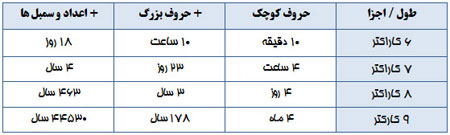
استحكام پسوردها

هرچه طول پسورد انتخابی بلندتر و ترکیب بین حروف کوچک + بزرگ + اعداد و سمبل‌ها پیچیده‌تر باشد، پسورد محکم‌تری خواهید داشت
بارها از اهمیت انتخاب کلمات عبور مطمئن و روش‌های ساخت رمزهای محکم صحبت شده و اینکه چگونه هکرها می‌توانند رمز شما را کشف کنند.


می‌بینید که هرچه طول پسورد انتخابی بلندتر و ترکیب بین حروف کوچک + بزرگ + اعداد و سمبل‌ها پیچیده‌تر باشد پسورد محکم‌تری خواهید داشت.

در جداول این صفحه انواع پسوردها و مدت زمانی که یک کامپیوتر نیاز دارد تا یک پسورد را حدس بزند نشان داده شده است.

اگر دوست دارید بدانید که پسورد شما چقدر مطمئن است و چقدر طول می‌کشد تا توسط یه کامپیوتر معمولی شکسته شود به سایت How secure is my password بروید، فقط رمز خود را در سایت بنویسید تا مدت زمان لازم برای شکستنش را به شما بدهد.

سایت The Password Metter هم سایت خوبیست که درصد پیچیدگی پسوردهایتان را می‌سنجد، اینطور متوجه می‌شوید که این پسورد چقدر قابل اطمینان است.

آشنایی با حملات سرریز بافر

در نوامبر سال ۱۹۹۶ مقاله ای توسط آقای آلف وان منتشر شد که نگاه جدیدی را در دنیای امنیت دیجیتال به وجود آورد. این مقاله توضیح می داد که چگونه ضعف در برنامه نویسی، می تواند باعث دسترسی به یک نرم افزار یا از کارانداختن اش شود. حملاتی که آنها را سرریز بافر یا Buffer Overflow Attack می نامند.

بافر چیست؟

اگر برنامه نویس باشید با این اصطلاح آشنایی دارید، به خصوص اگر با زبان C کار می کنید. بافر قسمتی از حافظه است که به طور موقت برای نگه داری اطلاعات یک نرم افزار اختصاص یافته است. اطلاعات پیش از رسیدن به محل اصلی در مکانی به نام بافر به صورت موقت ذخیره میشوند. بافر معمولا یک ظرفیت از پیش مشخص شده دارد که توسط برنامه نویس تعیین می شود. 


تصور کنید نرم افزاری دارید که یک بافر با سایز ثابت ۱۲۸ بایت دارد. حالا اگر یک مهاجم ۱۰۰۰ بایت دیتا برای این بافر ارسال کند چه اتفاقی رخ میدهد؟ ظرف شما از آب پر می شود و سر ریز می کند. در چنین حالتی یک نرم افزار واکنش های متفاوتی از خودش بروز می دهد که قابل پیش بینی نیست.

برای مثال سرور ایمیل شما تحت چنین حمله ای قرار می گیرد. و بر اثر سرریز بافر کرش کرده و از کار می افتد. سرریز بافر یک راه شایع و خطرناک برای حمله به سرویس ها و دیتابیس ها است.

اما داستان به همینجا ختم نمیشود. باور کنید یا نه از طریق این حملات می توان کنترل کامپیوتر میزبان را به دست گرفت.

تصور کنید سرویس ایمیل شما بر مبنای یونیکس کار می کند و متاسفانه با کاربر Root فعال است. این سرویس در فرم ورود به سایت آدرس ایمیل کاربر را بررسی می کند. حالا هکر به جای آدرس ایمیل یک دستور ارسال می کند که سبب سرریز بافر شده و شامل دستورهای یونیکسی است که سبب می شود کامپیوتر هدف آنها را اجرا کند. با این کار هکر دسترسی کامل سرور را در دست می گیرد.

این دستورها معمولا با زبان اسمبلی ارسال می شوند و ساختن مجموعه دستوری که بتواند در کامپیوتر هدف اجرا شود، کار بسیار سختی است. اما دستورهای حمله به بسیاری از اپلیکیشن ها از قبل نوشته شده و با یک جستجو می توان آن را پیدا کرد. بنابراین حمله برای یک هکر کار سختی نخواهد بود.

برای جلوگیری از این حملات به چند راهکار اساسی عمل کنید: اگر برنامه نویس هستید فراموش نکنید که از همان ابتدای کد نویسی و طراحی، امنیت را یک گوشه از ذهن تان قرار بدهید. تمام ورودی های کاربر را از قبیل فرم ها، بررسی کنید تا فقط اطلاعات مورد نظر شما امکان عبور را داشته باشند. نرم افزارها و اپلیکیشن ها را اپدیت نگه دارید. تست نرم افزارتان را برای این گونه حملات فراموش نکنید و در پایان سرویس هایی را که استفاده نمی کنید، غیرفعال کنید.

چگونه بررسی کنیم که یک آدرس ایمیل واقعی است یا ساختگی

تا کنون از خود پرسیده اید چگونه می توان فهمید یک آدرس ایمیل که شخص یا سایتی به شما می دهد به عنوان مثال آدرس ایمیل billgates@gmail.com واقعا وجود دارد یا نه؟ یکی از وبلاگ نویسان مباحث فناوری اطلاعات به نام آمیت آگراول (Amit Agarwal) توضیح می دهد که چگونه می توان با استفاده از روش ساده و روشی پیچیده تر که مختص افراد حرفه ای است از صحت یا جعلی بودن یک آدرس ایمیل اگاهی یافت.

چگونه می توان از صحت یا جعلی بودن یک آدرس ایمیل مطمئن شد؟
خب, یک راه حل بدیهی آن است که یک پست الکترونیکی آزمایشی به آن آدرس ارسال کنید. اگر ایمیل شما به اصطلاح Sent شد (با موفقیت ارسال شد)، می توان فرض کرد آن آدرس واقعی است و وجود دارد.
نکته: برخی از دامنه های وب ممکن است به نحوی پیکربندی شده باشند که تمام ایمیل های ارسالی که برای دامنه آنها (نامی که در آدرس ایمیل، بعد از عبارت @ و قبل از دات است) ارسال می شود را دریافت کنند (catch-all email address)، به این معنی که ایمیلی که برای یک آدرس ایمیل ناموجود ارسال می شود نیز به فرستنده بازگردانده نخواهد شد. اما در اکثر موارد، ایمیل هایی که به آدرس های غیر موجود ارسال می شوند، برگشت خورده و Failed می شوند.

Ping کردن یک آدرس ایمیل برای اعتبارسنجی آن!
هنگامی که یک ایمیل برای کسی می فرستید، پیام به سرور SMTP می رود و این سرور به دنبال رکوردهای تبادل ایمیل (Mail Exchange یا MX) دامنه گیرنده می گردد.
به عنوان مثال، هنگامی که به آدرس فرضی hello@gmail.com ایمیل می زنید، سرور ایمیل (mail server) سعی خواهد کرد رکوردهای MX برای دامنه gmail.com را پیدا کند. اگر رکوردی وجود داشته باشد، قدم بعدی این خواهد بود که تعیین کند آیا نام کاربری ایمیل (hello در مثال ما) وجود دارد یا خیر.
با استفاده از منطق مشابه، می توانیم از صحت یک آدرس ایمیل از طریق کامپیوتر و در واقع بدون ارسال پیام آزمایشی اطمینان حاصل کنیم.
اجازه بدهید با یک مثال روش را توضیح دهیم: می خواهیم بررسی کنیم آیا آدرس ایمیلی به نشانی billgates@gmail.com وجود دارد یا نه؟
مرحله اول: قابلیت telnet را در ویندوز فعال کنید. یا اگر شما قبلا ابزار PuTTY را نصب کرده اید، از این مرحله عبور کنید.
مرحله دوم: برنامه خط فرمان (command prompt) ویندوز را گشوده و دستور زیر را در آن تایپ کنید:

nslookup –type=mx gmail.com

این دستور سوابق MX را استخراج کرده و فهرستی از رکوردهای دامنه gmail.com مانند زیر به نمایش در می آیند. شما برای مورد خود می توانید عبارت gmail.com دستور فوق را با نام دامنه آدرس ایمیلی که قصد اعتبارسنجی آن را دارید جایگزین کنید.

gmail.com MX preference=30, exchanger = alt3.gmail-smtp-in.l.google.com gmail.com MX preference=20, exchanger = alt2.gmail-smtp-in.l.google.com gmail.com MX preference=5, exchanger = gmail-smtp-in.l.google.com gmail.com MX preference=10, exchanger = alt1.gmail-smtp-in.l.google.com gmail.com MX preference=40, exchanger = alt4.gmail-smtp-in.l.google.com

مرحله سوم: این مسئله غیر معمولی نیست که برای یک دامنه سوابق MX متعددی وجود داشته باشد. یکی از سرور های ذکر شده در سوابق MX را انتخاب کنید، به عنوان مثال موردی که از کمترین سطح ترجیح برخوردار است (در مثال ما ، این مورد: gmail-smtp-in.l.google.com )، و "وانمود کنید" که قصد ارسال ایمیل آزمایشی از کامپیوتر خود به آن سرور را دارید.
برای این منظور، به پنجره خط فرمان بازگشته و دستورات زیر را به ترتیب ذکر شده تایپ کنید:
الف-۳: به سرور ایمیل متصل شوید :

telnet gmail-smtp-in.l.google.com 25

ب-۳: به سرور دیگر سلام کنید! (تایپ کنیدHELLO)

ج-۳: با دستور زیر، با یک آدرس ایمیل ساختگی خود را به سرور معرفی کنید. برای مثال:

mail from:

د-۳: آدرس ایمیل گیرنده ای را که می خواهید از صحت اش اطمینان یابید، با دستور زیر وارد کنید:

rcpt to:


پاسخ سرور به فرمان "rcpt to" به شما می گوید که آیا آدرس ایمیل معتبر است یا نه. اگر پیام OK دریافت کنید، یعنی آدرس ایمیل موجود و معتبر است. اما در صورت نامعتبر بودن آدرس، خطای 550 مانند زیر دریافت می کنید :

abc@gmail.com The email account that you tried to reach do es not exist support@gmail.com

The email account that you tried to reach is disabled

روش فیلتر کردن اسپم ها

ورود اسپم‌ها به قسمت Inbox پست‌هاي الکترونيکي همواره مزاحمت‌هايي را براي کاربران به وجود مي‌آورد که با انجام فيلتر کردن آن مي‌توان از اين معضل رهايي يافت.

همه روزه کاربران پست الکترونيکي، جعبه دريافت خود را مملو از پيام‌هايي مي‌بينند که از سوي اشخاص ناشناس و تحت عناوين و موضوعات مختلف و پيشنهادي، براي چيزهايي که نمي‌خواهند و نيازي به آن‌ها ندارند ارسال شده است، اين پيام‌هاي ناخواسته يا Spam، باعث مي‌شود که کاربران پست الکترونيک زمان زيادي را براي حذف اين پست‌هاي بي‌ارزش از اي‌ميل خود هدر دهند.

از طرفي گاهي اوقات، پست‌هاي مهم نيز به دليل پرشدن ظرفيت Inbox پستي افراد توسط اين پيام‌هاي ناخواسته از بين مي‌روند، اگرچه کاربران پست الکترونيک از فرستندگان اين پيام‌هاي ناخواسته درخواست مي‌کنند که از ارسال مجدد اين پيام ها خودداري کنند اما بعضي از اسپم‌ها بصورت ارادي و از طرف شخصي خاص، ارسال نمي‌شود که بتوان آن‌ها را رديابي کرد و تحت پيگرد قرار داد.

به گفته كارشناسان چندين تکنيک معتبر و در دسترس براي دفاع از حجوم اين نامههاي ناخواسته به درون Inbox پست الکترونيکي وجود دارد که از آن جمله مي‌توان به بستن و مسدود کردن آدرس‌ها و رديابي کلمات کليدي گنجانده شده در اين هرزنامه‌ها اشاره کرد.

هم‌چنين تکنيکي وجود دارد که هرزنامه‌ها را بصورت خودکار فيلتر کرده و از اين طريق از Inbox پست الکترونيکي محافظت مي‌کند.

در اين روش، کاربر علاوه بر مسدود کردن آدرس‌هاي معروف اسپم، ليستي از آدرس‌هاي قابل اطمينان را به عنوان ليست سفيد (ليست سايت‌هاي معتبر) سازماندهي مي‌کند که آدرس‌هاي موجود در اين ليست مي‌توانند مستقيما وارد Inbox کاربران شوند و در مقابل اين امکان براي کاربر وجود دارد که آدرس‌هايي که پيام‌هاي ناخواسته ارسال مي‌کنند را تحت عنوان ليست سياه مسدود و مستقيم به فولدر پيام‌هاي زائد (Spam folder) هدايت کند.

در تكنيک Fingerprint، يک الگوريتم به تمام کاراکترهاي موجود در پست الکترونيک يک ارزش عددي اختصاص مي‌دهد که براي محاسبه کد نمايندگي همان آدرس پستي استفاده مي‌شود. اين کد با پايگاه داده‌اي از کدهاي هرزنامه‌هاي شناخته شده چک شده و درصورت مطابقت مسدود مي‌شود، در واقع اين الگوريتم تکنيک مناسبي به منظور مبارزه با پيام‌هاي ناخواسته است.

معمولا نمي‌توان جلوي تمام هرزنامه‌ها را گرفت، اما با بهره‌برداري از Spam فيلترها، مي‌توان باعث کاهش حجم بسياري از پيام‌هاي ناخواسته‌اي شد که همه روزه در Inbox پستي خود دريافت مي‌کنيد

اگر فعاليت‌هاي مشكوكي در ايميل خود ديديم چكار كنيم؟

اگر دوستانتان دائماً شكايت مي‌كنند كه ايميل‌هاي تبليغاتي از طرف شما براي آنها فرستاده مي‌شود، بدون اينكه روح شما هم از آن خبر داشته باشد… اگر ايميل‌هايي كه مطمئن هستيد هنوز نخوانده‌ايد در وضعيت «خوانده‌شده» قرار گرفته است… اگر تنظيمات ايميل شما خود به خود تغيير كرده است… اگر جي‌ميل هر از چندي به شما اخطار مي‌دهد كه حساب جي‌ميل شما از فلان كشوري كه هيچگاه بدانجا نرفته‌ايد باز شده است… يا اگر هر فعاليت مشكوك ديگري در ايميل خود مشاهده مي‌كنيد، توصيه مي‌كنم تا قبل از اينكه ديگر نتوانيد وارد حساب ايميلتان شويد، راهنماي زير را خوانده و گام‌هاي گفته‌شده را انجام دهيد.

راهنماي زير فهرست جامعي از كارهايي كه بايد انجام دهيد تا امنيت ايميل خود را بازگردانيد ارائه داده است. البته اينجا فرض ما بر آن است كه هنوز به ايميلتان دسترسي داريد و فقط فعاليت‌هاي مشكوكي در ايميل شما مشاهده مي‌شود. اين راهنما براي سرويس‌هاي ايميل Yahoo، Gmail و Hotmail تهيه شده است اما اگر از سرويس‌دهنده ديگري استفاده كنيد هم مي‌توانيد مفاهيم معادل اين گام‌ها را در سرويس‌دهنده ايميل خود پيدا كنيد.

براي انجام اين گام‌ها بايد لينك صفحه تنظيمات ايميل خود را كه معمولاً در گوشه سمت راست بالاي صفحه ايميل شما قرار گرفته است پيدا كنيد.

گام ۱: رمز عبور خود را عوض كنيد

اگر با وجود فعاليت‌هاي مشكوك هنوز هم مي‌توانيد وارد ايميل خود شويد، سريعاً رمز عبور خود را عوض كنيد.
Gmail: Mail Settings > Accounts and Imports > Change Password
Hotmail: More Options > Account Details > Change Password
Yahoo Mail: Mail Options > Account Information > Change Password

اگر رمز عبور قبلي شما ضعيف بوده است (از كجا بفهمم رمز عبورم قوي است؟)، اين بار يك رمز خوب و قدرتمند انتخاب كنيد كه قابل حدس زدن نباشد (يك رمز عبور قوي در سه گام).

گام ۲: ايميل ثانويه (يا كمكي يا بازيابي) خود را كنترل كنيد

ايميل ثانويه (ايميل كمكي/ ايميل بازيابي)، آدرس ايميلي است كه موقع ثبت‌نام يا بعداً براي محكم‌كاري در تنظيمات ايميل اصلي خود وارد مي‌كنيد تا اگر روزي هك شديد، از طريق اين ايميل ثانويه بتوانيد رمز عبور خود را ري‌ست كرده و ايميلتان را پس بگيريد.

اگر كسي توانسته باشد وارد حساب ايميل اصلي شما شود و اين ايميل ثانويه را به دلخواه خود تغيير داده باشد، صد بار هم كه رمز عبورتان را عوض كنيد باز خواهد توانست به حساب شما دسترسي پيدا كند. اگر قبلاً اين ايميل ثانويه را تنظيم نكرده‌ايد يا مي‌بينيد كه تغييري كرده است، دوباره آن را به ايميل ثانويه‌اي كه مي‌خواهيد تغيير دهيد.
Gmail: Mail Settings > Accounts and Imports > Change Password Recovery
Hotmail: More Options > Account Details> “Remove” e-mail
Yahoo Mail: Mail Options > Account Information > Update Password-Reset

گام ۳: سؤال امنيتي خود (و جواب آن) را تغيير دهيد

سؤال امنيتي در صورتي از شما پرسيده مي‌شود كه رمز عبور خود را فراموش كرده باشيد. ممكن است هكر با حدس زدن سؤال و جواب امنيتي شما توانسته باشد به حسابتان دسترسي پيدا كند بنابراين بهتر است آنها را هم عوض كنيد.
Gmail: Mail Settings > Accounts and Imports > Change Password Recovery
Hotmail: More Options > Account Details> “Remove” question
Yahoo Mail: Mail Options > Account Information > Update Password-Reset

گام ۴: فورواردهاي خود را بررسي كنيد

برخي سرويس‌هاي ايميل اين قابليت را دارند كه ايميل‌هاي دريافتي شما را به صورت خودكار براي آدرس ديگري فوروارد كنند. ممكن است كسي كه به حساب شما دسترسي پيدا كرده است، ايميل خودش را در قسمت فوروارد وارد كرده باشد تا هر ايميلي كه شما دريافت مي‌كنيد يك نسخه‌اش هم براي او ارسال شود. بنابراين قسمت فوروارد را حتماً بررسي كنيد و اگر آدرس ايميلي در اين قسمت باشد كه نمي‌شناسيد، آن را حذف كنيد.
Gmail: Mail Settings > Forwarding and POP/IMAP
Hotmail: More Options > Email forwarding
Yahoo Mail: Mail Options > POP & Forwarding

گام ۵: ساير رمزهاي خود را عوض كنيد

اگر ايميل شما واقعاً هك شده باشد و كسي توانسته باشد بدان دسترسي پيدا كند، ساير حساب‌هاي اينترنتي شما كه با اين ايميل ساخته‌ايد و نيز ساير حساب‌هاي اينترنتي كه رمز مشابهي با رمز عبور ايميل شما دارند هم در خطر هك شدن هستند.

مثلاً تصور كنيد در سايت x با استفاده از ايميل خود ثبت‌نام كرده‌ايد. هكري كه به ايميل شما دسترسي پيدا كرده، ممكن است وارد سايت x شده و با ادعاي اينكه رمز عبور سايت را فراموش كرده است، درخواست كند كه رمز عبور براي ايميل شما فرستاده شود. بقيه ماجرا هم كه مشخص است. رمز عبور از طرف سايت براي ايميل شما فرستاده مي‌شود و هكر هم آن رمز را در ايميل شما مشاهده مي‌كند.

بنابراين رمزهاي عبور سايت‌هايي كه متصل به ايميل شما هستند و نيز سايت‌هاي كه رمز عبور يكساني با رمز عبور ايميل شما دارند را هم در سريع‌ترين زمان ممكن عوض كنيد.

امنیت فیزیکی و امنیت در محیط کار

هرگاه در یک مبحث مربوط به کامپیوتر صحبت از امنیت به میان می آید، بسیاری به فکر جلوگیری از نفوذ ویروس ها و تروجان ها، مقابله با حملات فیشینگ و محافظت های نرم افزاری می افتند. اما هر مقدار که برای داشتن آنتی ویروس قوی و به روز، فایروال قدرتمند، رمزهای عبور قرص و محکم و برنامه های نرم افزاری هزینه کنید، باز هم یک سارق می تواند در اتاق کامپیوتر و یا شرکت تان را باز کرده و از اطلاعات شما کپی برداری کرده و یا سیستم های شما را بدزدد! بنابراین آخرین درس این دوره به امنیت فیزیکی اختصاص یافته است تا هیچ وقت این بخش کار را فراموش نکنید.

شاید به جرات بتوان گفت که پایه ی هر برنامه و طرح حفاظتی، امنیت فیزیکی است. اگر در شرکت قفل و بند درستی نداشته باشد و یا کلید آن در اختیار همه باشد، خرید برنامه های امنیتی چند صد هزار تومانی هم دردی را دوا نخواهد کرد.

در این درس به برخی نکات ضروری در خصوص امنیت فیزیکی می پردازیم:

از قفل های مطمئن داخلی برای درهای ورودی اصلی استفاده کنید
اول از همه باید به فکر زمانی باشیم که در خانه یا شرکت نیستیم. مطمئن هستید که درهای ورودی به اندازه ی کافی ایمن هستند و به خوبی بسته می شوند؟ بهتر است که در ورودی شرکت یا خانه فلزی باشد. علاوه بر قفل های آویز معمولی، آن را به قفل داخلی هم مجهز کنید. این قفل ها که به قفل های گاوصندوقی هم مشهور هستند، درون در نصب می شوند و معمولا دو یا چهار زبانه بلند دارند که داخل لنگه مقابل در چفت می شود.

حتی اگر بخش آی تی و محل قرارگیری کامپیوترهای شما در قسمت مجزایی از محل کارتان است، در ورودی آن را هم به چنین قفلی مجهز کنید تا امکان نفوذ هنگام عدم حضور شما بسیار کاهش یابد.

در اتاق کامپیوتر همیشه قفل باشد
هنگام انتخاب اتاقی برای نگهداری کامپیوتر و تجهیزات شبکه، قبل از توجه به زیبایی و شیک بودن اتاق، ابتدا به در آن توجه کنید. آیا محکم و قابل اطمینان است؟ آیا دارای قفل و بند درست و حسابی است و به خوبی قفل می شود؟ حال به عنوان یک قانون برای همه ی افرادی که از این اتاق استفاده می کنند، همیشه در باید قفل باشد. عادت کنید که حتی هنگام ترک اتاق برای چند دقیقه، در را قفل کنید. شاید سختگیرانه و مشکل به نظر برسد، اما برای یک دزد اطلاعات حرفه ای تنها چند دقیقه زمان برای سرقت یک هارد یا کپی برداری از اطلاعات بر روی کول دیسک کافی است. برای اضافه کردن ابزاری به روتر، برای استفاده بعدی و یا نصب کی‌لاگرهای سخت افزاری هم که حتی یک دقیقه زمان زیادی به نظر می رسد.

اتاق کامپیوتر قلب فیزیکی شبکه ی کامپیوتری شرکت شما است. یک بدخواه با دست یابی به این اتاق، به راحتی با دستکاری سوییچ ها، روترها، کابل ها و دیگر ابزارها می تواند صدمات سختی را وارد آورد.

یک سیستم نظارت و مراقبت دائمی داشته باشید
درست است که قفل کردن در، راه کار بسیار مناسبی است اما اگر فردی که اجازه ی ورود و امکان دسترسی داشته باشد و بخواهد دست به خرابکاری بزند، یا فردی با شکستن در و تخریب قفل آن وارد شود، چگونه وی را شناسایی می کنید. بهترین راه داشتن یک سیستم کنترل تردد به اتاق است. این سیستم می تواند یک قفل با کارت مغناطیسی یا رمز و شاید یک دستگاه شناسایی هویت بیومتریک باشد. در هر صورت تمامی ورود و خروج ها با درج زمان دقیق ثبت و نگه داری می شوند. اگر امکان چنین هزینه هایی ندارید، یک دوربین ویدیویی نیز می تواند نیاز شما را برطرف کند. یک دوربین کوچک ویدیویی را در محلی که به راحتی قابل دیدن و از کار انداختن نباشد، به گونه ای نصب کنید که تصویر کاملی از ورودی اتاق یا ساختمان ضبط کند. حال شما در موقع لزوم می توانید ورود و خروج های صورت گرفته را کنترل کنید. حتی با کمی هزینه ی بیشتر می توانید از دوربین هایی استفاده کنید که علاوه بر ضبط تصاویر، از طریق ایمیل یا پیام کوتاه شما را خبر کنند.

تمامی ابزارهای در معرض خطر، در محل امنی قرار داشته باشند
ممکن است کامپیوتر مرکزی شرکت خود را در اتاق امنی گذاشته و با رمز عبور قوی و نرم افزارهای لازم از آن مراقبت کنید. اما روتر، هاب، یا سوییچ های شبکه تان در کجا قرار دارند؟ یک هکر به راحتی با یک لپ تاپ و دسترسی به هاب قادر است خسارات شدیدی را به شما وارد کند. تا حد ممکن تمامی ابزارهای شبکه تان را در اتاق های مطمئن و قفل شده قرار دهید. اگر هم امکان چنین کاری را ندارید، حداقل آنها را درون جعبه های محکم و قفل داری قرار دهید که هر کسی نتواند به آنها دسترسی داشته باشد.

محیط کاری را فراموش نکنید
هکر می تواند از هر ابزار و دستگاه ناامن موجود در محیط کارتان برای نفوذ به شبکه و تخریب و سرقت اطلاعات استفاده کند. اتاق و میز کارمندی که به مرخصی رفته یا  اخراج شده و کسی به آنجا سر نمی زند، بهترین طعمه برای یک هکر خبره است. دسترسی کامپیوتر و ابزارهای بلا استفاده به شبکه را قطع کنید و یا آنها را به انباری منتقل کنید. در اتاق های خالی را قفل کنید. از کارکنان بخواهید حتی وقتی برای نهار بیرون می روند، درها را قفل کنند. اگر در خانه جشن یا برنامه ای دارید که همه ی شرکت کنندگان آن را نمی شناسید، حتما در اتاق کامپیوتر قفل شده باشد. استفاده از قفل های سخت افزاری از قبیل قفل پورت USB و شبکه هم فکر خوبی است.

کیس کامپیوترتان را قفل کنید
وضعیتی را در نظر  بگیرید که جناب دزد به هر شکلی که شده به کامپیوتر شما دست پیدا می کند. حال باید به راحتی پیچ های پشت کیس را باز کند و هارد دیسک را بردارد و برود؟ یا اینکه هر بار از اتاق بیرون می روید هارد دیسک را درون جیب تان می گذارید و با خودتان می برید؟ امروزه در پشت همه کیس ها جایی برای استفاده از قفل تعبیه شده است. پس با کمی هزینه حتما کیس های تان را قفل کنید، تا برای سرقت هارد دیسک به چیزی بیش از یک پیچ گوشتی نیاز باشد.

مراقب ابزارهای پرتابل باشید
لپ تاپ ها و تبلت ها می تواند خطری بالقوه برای اطلاعات شما باشند. تا حد امکان هیچگونه اطلاعات مهم و حیاتی را بر روی ابزارهای اینچنینی نگهداری نکنید، زیرا حداقل رمز عبور شبکه بی سیم تان بر روی همه ی این ابزارها ذخیره شده است. پس برای لپ تاپ ها حتما کابل های قفل تهیه کنید یا اینکه آنها را در کشو یا کمدی امن نگه دارید یا حتی به عنوان یک روال کاری همه موظف باشند که همیشه ابزارهای شان را به همراه داشته باشند.

نگهداری امن نسخه های پشتیبان
یکی از مهمترین کارهای هر فرد یا شرکتی تهیه ی نسخه های پشتیبان از اطلاعات است. اما محل نگهداری نسخه های پشتیبان هم از اهمیت بالایی برخوردار است. اگر آنها را در همان اتاق کامپیوتر بگذارید که ممکن است به راحتی دزدیده شوند و یا در اتفاقاتی مانند آتش سوزی از بین بروند، کل برنامه ی پشتیبان گیری شما بی مصرف خواهد بود. بهتر است که نسخه ای از بک آپ ها را به صورت رمزگذاری شده و در جای مطمئنی خارج از محل کارتان نگهداری کنید.

اگر کارمندان تان هم به بک آپ گیری اطلاعات روی سی دی، کول دیسک یا هارد های اکسترنال عادت دارند، حتما آنها را به گونه ای آموزش دهید که اطلاعات را همیشه به صورت رمزگذاری شده و امن نگه داری کنند.

مراقب دستگاه های کپی و پرینتر باشید
در نگاه اول یک دستگاه کپی یا پرینتر نمی تواند خطری برای امنیت اطلاعات محسوب شود، اما متاسفانه دستگاه های کپی و پرینت امروزی، نسخه ای از اطلاعات چاپ شده را درون هارد و یا حافظه داخلی خود نگه می دارند. کافی است که فردی این دستگاه را بدزدد و با کمی تلاش به اطلاعات موجود در آن دست یابد تا نسخه ای از مطالب چاپی شما را در دست داشته باشد. بهتر است که این دستگاه ها را تا حد ممکن در اتاق های امن نگه داری کنید و یا آنها را به شکلی نصب کنید که به راحتی قابل حمل و سرقت نباشند.

علاوه بر این برگه های چاپ شده توسط این دستگاه ها هم خطر بالقوه دیگری هستند، همیشه نسخه های چاپی هستند که به درد نمی خورند و راهی سطل زباله می شوند. این کپی ها به راحتی قابل سرقت و سوء استفاده هستند. به عنوان یک سیاست کاری حتی کاغذهای معمولی و بی اهمیت را هم به جای سطل زباله، راهی دستگاه کاغذ خرد کن کنید. این باعث می شود که همه به این کار عادت کنند و هیچ کپیِ مهم بی مصرفی به دست افراد سوءاستفاده گر نیافتد.

از سیستم های هشداردهنده استفاده کنید
قفل های مطمئن و در و پنجره های محکم جلوی ورود سارقان را می گیرند. اما استفاده از یک سیستم هشدار دهنده برای امنیت بیشتر امری ضروری است. اولین کاربرد یک سیستم هشدار دهنده ترساندن و فراری دادن دزدها است. علاوه بر این شما را با خبر می کند که اتفاقی افتاده است.

یک سیستم دزدگیر معمولا از تعدادی سنسور حساس به حرکت، سنسور شکست شیشه و یک سیستم کنترل مرکزی تشکیل شده است. پس از اینکه حرک غیر مجازی تشخیص داده شود، علاوه بر به صدا در آمدن آژیر، دستگاه با شما و پلیس تماس تلفنی برقرار خواهد کرد.

مراقب کلیدهایتان باشید
امروزه ابزارهای امنیتی و حفاظتی بسیار پیشرفته ای در اختیار کاربران قرار دارد، ولی با این وجود هنوز همین کلیدهای فلزی کوچک، حفره ی امنیتی بزرگی محسوب می شوند. خانه یا محل کار شما تعداد زیادی در و قفل دارد و همه ی آنها برای باز شدن به کلید نیاز دارند. آیا همه ی افرادی را که این کلیدها را در اختیار دارند می شناسید؟ آیا می دانید که آنها چند کپی از کلیدهای شان دارند؟

کپی کردن یک کلید، کار چندان سختی نیست و تنها کافی است دارنده ی کلید به یک قفل ساز مراجعه کند. حتی یک سارق متبحر می تواند با یک تکه موم یا خمیر بازی طرح کلید را دزدیده و نمونه ای از آن بسازد. استفاده از کلیدهای چهار پهلو و کلیدهای موسوم به کامپیوتری (که به جای دندانه سوراخ هایی بر روی خود دارند) هم ایده ی خوبی به نظر می رسد. به هر حال کلیدسازانِ کمی قادر به کپی کردن آنها هستند و دزدیدن طرح آنها با خمیر بازی اگر نگوییم غیر ممکن، حداقل خیلی سخت است.

پس همیشه مراقب باشید که کلیدها دست چه کسانی هستند و هیچ گاه موضوع یک کلید گم شده را ساده نگیرید. با کم شدن هر کلید هم بهتر است به فکر استفاده از قفل جدید برای آن محل بود.

امنیت در شبکه های اجتماعی

امروزه دیگر گشت و گذار در وب، سفر یک نفره و مکاشفه در تنهایی نیست، زیرا شبکه های اجتماعی از قبیل فیس بوک، توییتر و... به بخش جدایی ناپذیری از فرهنگ زندگی آنلاین تبدیل شده اند. در کنار آن هر جا تعداد کاربر زیاد می شود، توجه ی هکرها و افراد سوء استفاده گر را هم به خود جلب می کند. برای همین، این شبکه ها در حال تبدیل شدن به حفره های مهم امنیتی هستند که هر روزه کاربران زیادی را در کام خود فرو می برند.

همانطور که همه روزه استفاده افراد از شبکه های اجتماعی از قبیل فیس بوک، تویتر و فرندفید بیشتر و بیشتر می شود، حفظ حریم خصوصی نیز اهمیت بیشتری پیدا می کند. عضویت در شبکه های اجتماعی همواره برای عده ی زیادی با نگرانی و اضطراب همراه بوده است و در مواردی نیز منجر به مشکلاتی هم شده است. کم نیستند افرادی که از برچسب خوردن عکس هایشان توسط دیگران و یا دیده شدن عکس های خصوصیشان توسط دوستان نه چندان صمیمی‌شان شاکی اند. در برخی جوامع این مشکل به اندازه ای زیاد شده که کلماتی مانند Facebook Fired به فرهنگ لغات هم راه یافته اند.

Urban Dictionary در توضیح این عبارت می نویسد: اخراج شدن از کار به دلیل استفاده بیش از حد از فیس بوک در ساعات کاری- آسیب دیدن و اخراج شدن به دلیل برخی چیزهایی که در فیس بوک نوشته اید!

در این درس به طور خلاصه به برخی خطرات بالقوه ی شبکه های اجتماعی و به خصوص فیس بوک می پردازیم و راه کارهایی برای کاهش این خطرات و همچنین حذف کامل اکانت در آنها ارائه خواهیم کرد.

نکته: مدتی است که تعدادی شبکه ی اجتماعی فارسی زبان از قبیل کلوب راه اندازی شده اند، که با استقبال خوبی هم از طرف کاربران ایرانی مواجه شده اند. اما در خصوص این سایت ها ذکر این نکته ضروری است که صاحبان آنها طبق قوانین ایران موظف اند که در صورت درخواست مقامات قضایی، تمامی اطلاعات کاربران را در اختیار مراجع مربوطه قرار دهند. این اطلاعات شامل تمامی عکس ها، نوشته ها و حتی مشخصات تماس و آی پی فرد می شود.

مواظب باشید که چه چیزی را به اشتراک می گذارید
همیشه در زندگی آنلاین تان همانند زندگی واقعی حد و مرزی برای ارتباطات تان قائل شوید. قبل از آنکه متنی را توییت کنید یا چیزی را در فیس بوک منتشر کنید، کمی تامل کنید و ببینید آیا کسی از دیدن آن آزرده نخواهد شد و یا اینکه در آینده برایتان مشکلی ایجاد نمی کند؟ اگر رئیس تان آن را ببیند چه اتفاقی خواهد افتاد؟ اگر گروه تایید صلاحیت شما در شغل جدیدتان به آن سر بزنند چطور، عکس های میهمانی یا اردو دوستانه سال گذشته برایتان مشکل ساز نمی شوند؟ مطالبی که در خصوص همکاران، مسئولین و محیط کارتان می نویسید، دردسری ایجاد نمی کنند؟

به عنوان یک اصل، همیشه چیزی را منتشر کنید که کسی در آینده نتواند آن را دست مایه ی سوءاستفاده از شما قرار دهد.

دوستان و دوستانِ دوستان تان را بشناسید و به خاطر داشته باشید
حواس تان باشد که لیست دوستان تان شامل چه کسانی است. حتی مراقب دوستانِ دوستان تان باشید، ممکن است آنها هم برایتان مشکل ساز شوند. ممکن است شما تنها به دوستان تان اجازه ی دیدن پست ها و عکس های فیس بوک تان را داده باشید، اما وقتی که دوستی برای شما کامنت می گذارد و یا مطلب‌تان را لایک می زند، آنگاه دوستان او هم قادر به دیدن مطلب شما هستند. شما از رئیس تان شاکی هستید و به تمسخر وی در فیس بوک می پردازید. هیچ کدام از روسا و مسئولین در لیست دوستان تان نیستند و آن را نمی بینند. همکارتان هم که در لیست دوستان تان است آن را لایک می زند، از شانس بد شما، جناب رئیس در لیست دوستان دوست لایک زن است و از طریق همین لایک، مطلب شما را می بیند. حالا وقت آن است که خر بیاورید و باقالی بار کنید!

شما یکی از ایرادات و یا مسائل مهم محل کارتان را توییت می کنید. مطمئن هستید که جناب رئیس نمی تواند توییت شما را ببیند، اما از شانس بد یکی از دوستان آن را دوباره توییت (retweet) می کند. حالا آقای رئیس آن را می بیند و شما را مورد نوازش قرار می دهد.

همیشه این اصل را رعایت کنید تا دچار مشکل نشوید: هیچگاه چیزی را که از انتشار آن در زندگی واقعی تان احساس امنیت و راحتی نمی کنید، در فضای مجازی منتشر نکنید، زیرا سرانجام کسانی که نباید، آن را خواهند دید.

حریم شخصی خود را مشخص کنید
در همه ی شبکه های اجتماعی این امکان را دارید که دسترسی افراد مختلف را به مشخصات فردی و محتوایی که منتشر می کنید، مشخص نمایید. در فیس بوک این امکان را دارید که بخش های مختلف اکانت تان را برای دوستان، دوستانٍ دوستان، شبکه و همه افراد قابل دیدن کنید.

این موارد شامل برخی تنظیمات مهم بخش حریم خصوصی فیس بوک هستند:

  • دوستان تان را گروه بندی کنید: فیس بوک این قابلیت را دارد که دوستان تان را براساس سطح روابط و صلاح دید خود در گروه های مجزا دسته بندی کنید. به طور معمول گروه ها در سه قالب دوستان، خانواده و کاری تقسیم بندی می شوند. در حالت دسته بندی، راحت تر می توان حریم خصوصی گروه ها را کنترل کرد.
    برای ایجاد لیست دوستان می توانید به صفحه ی Friends در فیس بوک مراجعه کنید. در این صفحه در برابر نام هر یک از دوستان تان گزینه ای با نام Add to List می بینید که با کلیک روی آن می توانید شخص مورد نظر را در یکی از لیست ها قرار دهید.
  • اطلاعات خود را از نتایج جستجوی فیس بوک حذف کنید: با دنبال کردن مسیر زیر می توانید سطح دسترسی به اطلاعات تان از طریق بخش جستجوی فیس بوک را تنظیم کنید:
    Facebook > Setting > Privacy Setting > Search > Search Visibility > Only Friends > Save Changes
    البته فیس بوک به صورت پیش فرض تمامی اطلاعات شما را برای افراد موجود در شبکه ای (Network) که عضو آن هستید قابل جستجو می سازد. با استفاده از منوی باز شونده، مقابل گزینه ی Search Visibility می توانید با انتخاب گزینه ی Customize، حلقه این جستجو را تنگ تر کنید.
  • مشخصات خود را از گوگل حذف کنید: برای عده ای از کاربران که می خواهند توسط نتایج جستجو در دسترس باشند و از آن استفاده ی تبلیغاتی کنند، این امکان بسیار ارزشمند است. اگر شما جزو این دسته از افراد نیستید، می توانید با مراجعه به صفحه ی Search Privacy و برداشتن تیک کنار گزینه Create a public search listing for me and submit it for search engine indexing مانع نمایش مشخصات تان در موتورهای جستجو شوید.
    Facebook > Settings > Privacy Setting > Search > Create a public search listing for me and submit it for search engine indexing
  • از برچسب خوردن نام تان در عکس های نامناسب جلوگیری کنید: در فیس بوک می توان بر روی هر عکسی نام افراد مختلف را برچسب زد. زمانی که نام شما بر روی یک عکس چسبانده می شود، این عکس برای همه نمایش داده می شود. اینکه هر روز وقت زیادی را صرف حذف برچسب عکس ها کنیم، اصلا عاقلانه نیست.
    برای رهایی از این مشکل باید در صفحه ی Profile privacy page وارد بخش Photos tagged of you شوید و با انتخاب گزینه ی customize، نحوه ی نمایش عکس های برچسب خورده را تعریف کنید. در اینجا با صفحه ای روبرو می شوید که در آن از شما می خواهد تا مشخص کنید که عکس های برچسب خورده اول به چه کسانی و در چه گروهی نمایش داده شوند. پیشنهاد ما انتخاب گزینه های only me در قسمت بالا و گزینه None of my Networks در قسمت پایین است.
    Facebook > Settings > Privacy Setting > profile > photo tagged of you > Customize
    Friends > Only Me
    Networks > None of My Networks
  • از آلبوم هایتان محافظت کنید: شما می توانید با مراجعه به صفحه ی Album Privacy به صورت دلخواه سطح دسترسی ویژه ی هر آلبوم را تعیین کنید. با استفاده از این قابلیت، تنها افرادی عکس های شما را خواهند دید که شما به آنها این اجازه را داده باشید. برای حفظ حریم خصوصی، استفاده از این امکان فیس بوک اکیدا توصیه می شود.
    Facebook > settings > Privacy Setting > Profile > Edit Photo Album Privacy Settings
  • اطلاعات تماس خود را خصوصی کنید: با مراجعه به Contact information از طریق کلید Info در قسمت پروفایل، می توانید برای هر بخش از اطلاعات خود دسترسی مشخصی را تعریف کنید. پس از انتخاب گزینه ی Edit روبروی عبارت Contact information، صفحه ای باز می شود که براساس گروه های از پیش تعریف شده دوستان، اجازه ی دسترسی به اطلاعات را برای هر کدام به تفکیک تعریف می کنید. البته برای این کار باید بر روی آیکن قفل روبروی هر کادر کلیک کنید و تنظیمات ویژه آن کادر را انجام دهید.
    Facebook > Profile > Info > Contact Information > Edit > push Lock > who can see this

دسترسی افراد را به اکانت فیس بوک تان قطع کنید
هنگامی که فردی بدون اجازه و غیرقانونی به حساب کاربری تان وارد شود، می توانید ارتباط وی را قطع کنید. برای این منظور، بر روی گزینه ی Account در بالای صفحه ی پروفایل در سمت راست، کلیک کرده و از پنجره ای که باز می شود گزینه ی Account Settings را انتخاب کنید. اطلاعات مربوط به فعالیت های حسابتان را در گزینه ی Account Security خواهید یافت. اگر فرد دیگری هم log in شده باشد، همین اطلاعات در مورد او نوشته می شود و می توانید او را به عنوان ناشناس معرفی و ارتباطش را قطع کنید.

حتی ممکن است که کسی به حساب تان نفوذ نکرده باشد، بلکه روی کامپیوتر دانشکده، کتابخانه و یا کافی نت محله تان وارد حساب فیس بوک تان شده باشید، اما فراموش کرده باشید از آن خارج شوید. اینجا هم این کار حسابی به دردتان می خورد تا بعد از رفتن شما نفر بعدی نتواند از حساب تان استفاده کند.

سرقت اطلاعات شخصی، فیشینگ و اخاذی
ماهیت و طبیعت شبکه های اجتماعی، اجتماعی شدن و مراوده است. به این معنی که کاربران سپر زندگی روزمره را زمین می گذارند و بدون هیچ ملاحظه ای به گسترش ارتباطات شان می پردازند. با دوستان قدیمی شان تماس می گیرند و اطلاعات شخصی و عکس های خود را به اشتراک می گذارند.

خب نوبت بچه های بد است که علاقه ی فراوانی به مهندسی اجتماعی دارند. با حملات فیشینگ بسیار ساده، شما را شکار می کنند و به سوء استفاده می پردازند. به راحتی ماهیگیری درون یک آکواریوم!

حال نوبت استفاده از اکانت ها و اطلاعات شخصی سرقت شده است. احتمالا بسیاری از شما با پروژه ی کلاهبرداری سرمایه دار نیجریه ای آشنا هستید و دیگر با این شیوه کلک نخواهید خورد، ولی اگر یکی از دوستان قدیمی تان ایمیل بزند و یا در فیس بوک پیغام بدهد که در مسافرت است و کیفش را دزد برده و ماشین اش هم تصادف کرده، حالا برای برگشت نیاز به پول دارد، بعد از شما بخواهد که این پول را به حساب مسئول هتلی که در آن اقامت دارد بریزید، چه می کنید؟ به نظر کاملا واقعی می آید. دوستی از شما تقاضای پول کرده که برایتان بسیار عزیز است. به مشکل بدی هم برخورده است، پس شما وظیفه دارید که به او کمک کنید.

اما چند لحظه صبر کنید، اگر دوست تان اینقدر با شما صمیمی است که درخواست کمک و پول کند، چرا به شما تلفن نزده است؟ یعنی راهی سریع تر از فیس بوک و ایمیل برای درخواست کمک ندارد؟ گیرم شماره تان را گم کرده باشد، شما که می توانید به او زنگ بزنید و قبل از هرگونه واریزی، تلفنی تایید این درخواست را بگیرید!

چگونه ممکن است که درخواست یک دوست تقلبی از کار درآید؟ خب، یک هکر زرنگ اکانت فیس بوک یا توییتر دوست تان را سرقت کرده و از آن طریق، ایمیل او را هم به دست آورده است. دوست شما هم که با اعتماد به نفس کامل، رمز عبور یکسانی را برای همه حساب های اینترنتی اش انتخاب کرده است. پس شما درخواست کمکی را دریافت می کنید که شماره حساب اعلام شده در آن هم متعلق به هکر مهربان داستان ما است.

آنچه در پشت آدرس های کوتاه پنهان است
در بقیه درس های این مجموعه آموزشی به طور مفصل به آدرس های کوتاه شده و سایت های کوتاه کننده آدرس خواهیم پرداخت، فقط حواس تان باشد که به دلیل محدودیت ۱۴۰ کاراکتری توییتر، با اینگونه آدرس ها زیاد برخورد خواهید داشت. استفاده از آنها در پست های فیس بوک و فرندفید هم زیاد شده است. پس مراقب آدرس های خطرناکی که ممکن است در آنها پنهان شده باشند و شما را ناخواسته به آدرس های خطرناکی منتقل کنند، باشید.

پاک کردن حساب کاربری در سایت ها و شبکه های اجتماعی
همه ی ما عضو تعداد زیادی از سایت ها و سرویس های آنلاین و شبکه های اجتماعی هستیم و گاهی همه ی اینها کمی طاقت فرسا و دردسرساز می شوند. گاهی اوقات، چه برای ساده کردن زندگی مان، یا چون از سایت یا سرویس خاصی خسته شده ایم، لازم است که عضویت مان در برخی سایت ها را حذف کنیم.

چیزی که اغلب موقع ثبت نام در این گونه سایت ها توجهی به آن نداریم، این است که چقدر پاک کردن دائمی حساب کاربری مان مشکل است. برخی از آنها نیازمند یک پروسه پیچیده و چندگانه هستند که ممکن است چند روز (یا هفته) طول بکشد.

فیس بوک
اگر فقط می خواهید حساب تان را برای مدتی مسدود کنید و امکان این را داشته باشید که بعدا دوباره از آن استفاده کنید، می توانید حسابتان را غیرفعال کنید. این کار ساده است: فقط به قسمت Account Settings بروید و بر روی لینک «deactivate account» کلیک کنید. با این کار فورا حسابتان برای دیگر افراد در فیس بوک نامرئی می شود. اگر هم روزی تصمیم گرفتید که دوباره حسابتان را فعال کنید، به همین سادگی کار انجام می شود و تنها کافیست که بر روی «activate account» کلیک کنید.

اگر دنبال چیزی می گردید که کمی دائمی تر باشد، لازم است درخواستی برای فیس بوک ارسال کنید. اگرچه نکته نیرنگ آمیز این است که آنها بلافاصله حساب شما را پاک نمی کنند. اگر در طول زمانی که قرار است حذف دائم حساب تان صورت بگیرد شما وارد فیس بوک شوید، یا هر ارتباطی با فیس بوک برقرار کنید، درخواست حذف تان لغو می شود. برای درخواست حذف شدن حساب تان می توانید از این فرم استفاده کنید. به خاطر داشته باشید که بعد از آن دیگر وارد حساب کاربری تان نشوید. گزارش های غیر رسمی می گویند این کار ۱۴ روز وقت می برد. برای اینکه مطمئن شوید، ممکن است یک ماه یا بیشتر لازم باشد صبر کنید و بعد تلاش کنید که وارد حساب کاربری تان شوید، تا مطمئن شوید که پاک شده است.

توییتر
پاک کردن حساب کاربری در توییتر در مقایسه با فیس بوک نسبتا آسان تر است. تمام کاری که باید بکنید، این است که وارد Account Settings بشوید و بر روی گزینه ی «Deactivate my account» در آخر صفحه کلیک کنید. این غیر فعال سازی دائمی است. اگرچه ممکن است یک ماه طول بکشد تا حساب و اطلاعات شما بطور کامل از سیستم توییتر حذف شود.

یک هشدار: اگر احتمال می دهید که در آینده می خواهید از آدرس ایمیل یا شناسه ی کاربری یا شماره تلفن تان در اکانت دیگری در توییتر استفاده کنید، حتما قبل از غیرفعال سازی حساب تان آنها را عوض کنید. هر چند مشخص نشده که این موارد بطور دائمی یا موقت از سوی توییتر بلوکه می شوند، اما بازهم بهتر است آنها را عوض کنید.

فرند فید
اگر قصد پاک کردن حساب فرندفید خود را دارید، کافی است به این لینک سر بزنید. سپس دو بار رمز عبور و یک بار کلمه ی delete را در فیلدهای مربوطه وارد و بر روی دکمه‌ ی Permanently delete my account کلیک کنید تا عملیات پاک کردن پایان پذیرد.

دقت کنید که پس از انجام مراحل فوق کلیه ی اطلاعات شما از سایت فرندفید پاک می شود. این اطلاعات شامل تمامی اتصالات و همچنین فعالیت های شما اعم از لایک ها و کامنت هایی هم که در سایت اعمال کرده اید، می شود.

امنیت در شبکه های بی سیم

فراگیر شدن شبکه های بی سیم سبب شده که از دست سیم ها تا حدی راحت بشویم. اما وقتی از طریق یک کابل به شبکه یا اینترنت متصل هستید، حداقل خیال‌تان راحت است که کسی اطلاعات را در مسیر منتقله از کابل تا کامپیوتری که به آن متصل هستید، نمی بیند.

اما در یک شبکه ی بی سیم هر کسی که در برد امواج باشد، قادر است تا در ارتباط شما سرک بکشد و اگر اصول امنیتی لازم را رعایت نکرده باشید، به راحتی به اطلاعات شما دسترسی پیدا می کند. احتمالا در خانه یک شبکه ی بی سیم برای اشتراک اینترنت راه اندازی کرده اید یا اینکه قصد دارید در آینده یکی راه اندازی کنید. برای امن کردن آن چه کارهایی انجام می دهید؟ پاسخ این سوال و برخی موارد مهم دیگر را در این درس می خوانید.

شبکه های بی سیم توسط مودم یا اکسس پوینت و یا روتر بی سیم کار می کنند. بیشتر تنظیمات امنیتی باید در این دستگاه ها انجام شود. متاسفانه اکثر افراد تنظیمات اکسس پوینت را به حال پیش فرض خود رها می کنند و با این کار بزرگترین خطر را متوجه شبکه و اینترنت شان می کنند. اغلب از کاربران شبکه بی سیم می شنویم: «ای بابا تو همسایه های ما کی دیگه بلده وایرلس چیه؟ چه برسه به اینکه بخواد کاری هم بکنه!».

به نظر می رسد این افراد تا وقتی که پهنای باند گم نکنند، دسترسی به مودم شان را از دست ندهند یا از آن بدتر فایل های مهم را از دست ندهند، این داستان را جدی نمی گیرند. بهتر است بدانید داشتن شبکه ای امن و مطمئن کار چندان سختی نیست و بیش از ۱۵ دقیقه وقت نمی برد.

  • در اولین قدم باید آدرسIP مودم یا روترتان را بیابید. این آدرس معمولا بر روی جعبه ی مودم بی سیم و یا صفحات اول دفترچه راهنمای آن نوشته شده است. برای مثال ممکن است آدرس آی پی مودم شما 192.168.0.50 باشد. اگر این دو مورد کمکی به شما برای یافتن IP تان نکرد، می توانید از طریق خط فرمان سیستم و تایپ یک خط دستور، آن را پیدا کنید.
  • برای ورود به صفحه ی خط فرمان (Command Prompt) در ویندوز XP این مسیر را دنبال کنید:
    Start > Programs > Accessories > Command Prompt
    البته راه نزدیک تر برای رسیدن به این بخش، استفاده از گزینه ی Run در منوی Start است و شما با تایپ دستور cmd وارد صفحه ی خط فرمان می شوید.
    Start > Run > cmd
    در ویندوز ویستا و 7 هم می توانید با تایپ این عبارت در قسمت Search به صفحه ی خط فرمان وارد شوید.
    Start > Search > cmd
    در صفحه خط فرمان (که به رنگ مشکی و محیطی کاملا شبیه سیستم عامل داس است) تنها کافی است که دستور ipconfig/all را تایپ کرده و کلید Enter را بزنید. با این کار کلیه ی جزئیات مربوط به IP سیستم تان به نمایش در می آید. ممکن است لیستی بلند بالا و گیج کننده برایتان باز شود؛ نگران نشوید! این دستور در واقع آدرس آی پی و مشخصات تمام کارت های شبکه واقعی و مجازی کامپیوتر را به همراه مقدار دیگری اطلاعات نشان می دهد. در این لیست شما به دنبال مشخصات کارت شبکه بی سیم کامپیوتر هستید، بنابراین دنبال بخشی بگردید که نامی شبیه این داشته باشد: Ethernet adapter Wireless Network Connection. وقتی آن را پیدا کردید به دنبال عبارت Default Gateway در آن قسمت بگردید، معمولا عبارت نمایش داده شده در برابر آن همان IP مودم شما است.
  • با پیدا کردن آدرس IP، قسمت سخت ماجرا را پشت سر گذاشته اید. حالا کافی است که این آدرس را در مرورگرتان وارد کرده و کلید Enter را بزنید تا به صفحه ی تنظیمات مودم یا روترتان وارد شوید. البته در این مرحله بسته به نوع مودم ممکن است از شما رمز عبور و نام کاربری خواسته شود که در دفترچه ی راهنمای آن نوشته شده است. اگر مودم شما توسط فرد دیگری تنظیم شده است، هنگام نصب اولیه ی مودم فراموش نکنید که نام کاربری و رمز عبور مودمتان را از نصاب بپرسید. چون ممکن است که وی رمز مودم را عوض کرده باشد. پس از گذراندن این مراحل وارد صفحه ای می شوید که از آنجا به تمامی تنظیمات شبکه بیسیم تان دسترسی دارید. البته شکل ظاهری این صفحه در مدل های مختلف مودم و روتر بسیار متفاوت است و ممکن است کمی شما را به دردسر بیاندازد.
  • اولین دیوار دفاعی که باید در برابر بیگانگان ایجاد کنید، تغییر نام کاربری و رمز عبور صفحه ورود به تنظیمات مودم است، زیرا در صورتی که فردی بتواند وارد این قسمت شود، به تمام تنظیمات امنیتی شبکه تان دسترسی خواهد داشت. در بخش تنظیمات به دنبال دکمه ای با نام Administration یا Administrator Setting یا چیزی شبیه این باشید. در اینجا می توانید رمز عبور را تغییر دهید و حتی در برخی از مودم ها و روترها نام کاربری را هم تغییر دهید و یا از یکی دیگر از نام های کاربری موجود در تنظیمات به جای کلمه ی admin استفاده کنید.
  • مودم یا روترتان معمولا توسط ابزارهایی که دارای قابلیت وای فای هستند، قابل جستجو است و در این جستجو نام کارخانه ی سازنده یا نام های عمومی از قبیل WLan نمایش داده می شود. یکی دیگر از دیواره های دفاعی قلعه شما تغییر این نام و استفاده از اسامی خاصی است که چندان معنا و جذابیتی برای فرد جستجوگر نداشته باشد و مشخص کننده ی نوع ارتباط یا جنس مودم تان نباشد. مثلا کلمه D-Link نشان دهنده این است که شما از یک مودم بی سیم د-لینک استفاده می کنید که هر فرد حرفه ای IP، نام کاربری و رمز عبور اولیه آن را می داند. استفاده از نام Ahmad's Network نشان دهنده ی این است که شما با یک شبکه اینترنت بی سیم شخصی سروکار دارید که ممکن است دارنده آن آشنایی چندانی با مسائل امنیت شبکه نداشته باشد، پس نفوذ به آن کار چندان سختی نباید باشد.
  • یکی دیگر از قابلیت های مودم ها و روترهای بی سیم امکان رمز گذاری اطلاعات رد و بدل شده در شبکه است. بسته به نوع ابزار مورد استفاده، می توانید از سه روش رمز گذاری استفاده کنید که به ترتیب امنیت عبارت اند از:
    الف- WPA2: اختصار کلمات Wi-Fi Protect Access 2 است و در حال حاضر امن ترین شیوه ی رمز گذاری اطلاعات در شبکه های بی سیم است که امروزه معمولا در بیشتر مودم های بی سیم و روترها یافت می شود. در صورتی که مودم یا روتر شما هم این گزینه را دارد، حتما حتما حتما از آن استفاده کنید.
    ب- WPA: اختصار کلمات Wi-Fi Protected Access است و اگر سیستم رمز گذاری بالا را در مودم تان نیافتید، می توانید از این گزینه هم استفاده کنید که امنیت کمتر، اما قابل قبولی دارد.
    ج- WEP: اختصار کلمات Wired Equivalent Privacy است و یکی از ناامن ترین سیستم های رمزنگاری است که باید مودم یا روترتان بسیار قدیمی باشد تا مجبور به استفاده از این گزینه باشید. اما به یاد داشته باشید که حتی این گزینه هم بسیار بهتر و امن تر از عدم استفاده از سیستم رمزگذاری است. اما باید بدانید که رمزنگاری در این روش به راحتی قابل شکستن است.
    بسته به اینکه کدام یک از این سیستم های رمزگذاری را انتخاب کرده باشید، باید برای رمزنگاری اطلاعات تان رمز عبوری بین ۷ تا ۶۳ کاراکتر را انتخاب کنید. توصیه ما این است که حتما WPA2 با طولانی ترین رمز عبور ممکن یعنی ۶۳ کاراکتر را انتخاب کنید.
    ممکن است بگویید حفظ کردن چنین پسوردی غیر ممکن است و تایپ آن هم کار سختی است. درست می گویید، اما نیاز نیست آن را حفظ کنید. می توانید آن را در یک فایل متنی و در جای امنی ذخیره کنید و با کپی/ پیست از آن استفاده کنید. ضمنا یک بار وارد کردنش در لپ تاپ کافی است و بعد از آن معمولا نیازی به وارد کردن مجدداش نیست.
    این آدرس، پسوردهای قدرتمند و طولانی ای را برای شبکه ی بی سیم تان تولید می کند. بنابراین می توانید از آن کمک بگیرید.
  • مک فیلتر (Mac Filter) را فعال کنید. هر قطعه سخت افزاری یک نام انحصاری مخصوص به خود دارد که «آدرس فیزیکی» نامیده می شود. برای مثال کارت شبکه ی بی سیم بر روی لپ تاپ، اکسس پوینت، تلفن های همراه و قطعات دیگر هر کدام آدرس فیزیکی خودشان را دارند که به آن مک آدرس هم می گویند. روی تمام اکسس پوینت ها امکانی به نام مک فیلتر وجود دارد که می توانید از طریق آن به مودم بگویید فقط به لپ تاپ ها و کامپیوترهای خاصی که از قبل تعریف شده اند اجازه ی ورود به شبکه را بدهد. دقت کنید این مرحله پیش از دریافت رمز عبور شبکه بی سیم اتفاق می افتد. بنابراین اگر این قابلیت را فعال کرده باشید، کامپیوترهای غریبه حتی اجازه رسیدن به مرحله ی وارد کردن رمز عبور را پیدا نمی کنند.
    روشن کردن مک فیلتر مانند این است که خانه ی شما دو دروازه عبور داشته باشد. نگهبان جلوی درب اول، ابتدا از بازدیدکنندگان کارت شناسایی بخواهد، در صورتی که اسم آنها در لیست عبور باشد به آنها اجازه می دهد به در دوم برسند و در آنجا از آنها رمز عبور خواسته می شود. با این روش امنیت شما خیلی بیشتر از قبل می شود. اما توجه کنید که این کار به هیچ عنوان سبب نمی شود که از یک رمز عبور قدرتمند بر مبنای WPA2 استفاده نکنید. چرا که جعل کارت شناسایی امکان پذیر است!
    توصیه می شود که در شبکه های خانگی حتما این امکان را فعال کنید. کافی است که آدرس فیزیکی کامپیوترها و لپ تاپ های مجاز را به اکسس پوینت بدهید. برای این کار همان دستور ipconfig/all که در ابتدای این درس توضیح داده شد را در هر کدام از کامپیوترها اجرا کنید. در بخش مشخصات کارت شبکه ی بی سیم هر لپ تاپ می توانید در قسمتی به نام Physical Address، نام فیزیکی را پیدا کنید که معمولا به این شکل است: 00:3j:5g:8f:3p:pd
  • مکان اکسس پوینت را با دقت تعیین کنید. بهترین مکان در وسط خانه است. اگر اکسس پوینت در نزدیکی در خروجی و پنجره ها قرار بگیرد بیشتر از اینکه برای شما سیگنال دهی بکند برای همسایه ها و دیگران برای نفوذ مفید خواهد بود.
  • در زمان سفر، شبکه ی بی سیم را خاموش کنید. هیچ دلیلی وجود ندارد وقتی برای مدتی طولانی به سفر می روید اکسس پوینت شبکه بی سیم را روشن بگذارید. با خاموش کردنش هم به بالا بردن امنیت خودتان کمک کرده اید و هم قبض برق کمتری خواهید داشت.
  • آخرین مرحله هم مراقبت از نام کاربری و رمزهای عبوری است که برای امنیت بالاتر ساخته اید. توصیه نمی کنیم که آنها را در دفترچه راهنما یا جعبه ی مودم تان بنویسید. بهتر است در این مورد زیاد به حافظه اعتماد نکنید چون که فاصله استفاده مجدد از این تنظیمات طولانی است و تا آن موقع آنها را فراموش می کنید. بنابراین بهتر است آنها را در یک فایل رمزنگاری شده نگه داری کنید. البته فراموش کردن این اطلاعات تنها باعث زحمت دوباره ی تنظیم مودم خواهد شد، زیرا همه ی مودم و روترها در زیر خود کلیدی را برای ریست کردن دارند که باعث می شود تمام تنظیمات مودم به تنظیمات کارخانه ای برگردند. برای انجام این کار نیاز به سنجاق یا یک شیئ نازک دارید تا این کلید را بفشارید. فراموش نکنید که این کلید را حداقل ۱۰ تا ۱۵ ثانیه نگه دارید.
    توجه: به خاطر داشته باشید که بعد از ریست کردن، حتما این تنظیمات امنیتی را دوباره انجام دهید و ضمنا اگر از همان مودم برای اتصال به اینترنت مثلا ADSL استفاده می کنید، حتما تنظیمات اتصال به ADSL را از قبل جایی یادداشت کرده باشید چرا که با ریستارت کردن مودم همه ی این تنظیمات پاک می شود و باید از اول انجام بشود. کار سختی نیست، اما اگر آنها را نداشته باشید، برای تنظیم دوباره مجبور می شوید با شرکت ارایه دهنده ی خدمات اینترنتی خود تماس بگیرد و تنظیمات را از آنها سوال کنید.

نگهداری و پاک کردن اطلاعات به صورت امن

 در این مبحث قصد داریم تا امنیت اطلاعات را از حیث نحوه ی رفتار درست با اطلاعات مهم و محرمانه بررسی کنیم. همه افراد در سطوح مختلف خصوصی و کاری اطلاعاتی دارند که محرمانه و مهم تلقی می کنند و از اینکه در اختیار دیگران قرار بگیرد، احساس ناراحتی و خطر می کنند. این محتوای ارزشمند می تواند عکس های خانوادگی و نامه های شخصی باشد و یا هر گونه اطلاعات دیگر که نباید در دسترس دیگران قرار بگیرد.

در این درس ابتدا به راه های نگهداری اطلاعات به شیوه هایی امن و کم خطر می پردازیم و سپس راه درست نابودی اطلاعات را معرفی می کنیم. راه های مختلف سخت افزاری و نرم افزاری برای مقابله در برابر حملات احتمالی وجود دارد که استفاده توام از آنها و ایجاد لایه های مختلف امنیتی کار را برای افراد متجاوز سخت تر می کند.

به این نکته توجه داشته باشید که همیشه احتمال نفوذ افراد به کامپیوتر شما وجود دارد و در مواردی تمام اقدامات شما برای محافظت از خودتان بی اثر می شود. به این ترتیب رها کردن اطلاعات مهم و حساس بدون هیچ گونه حمایت، شما را در معرض خطرات جدی قرار می دهد. دو راه کلی برای حمایت بیشتر از اطلاعات در کامپیوتر وجود دارد؛ اول اینکه اطلاعات را با رمزگذاری برای سایرین غیر قابل فهم کرد و دوم اینکه آنها را از معرض دید دیگران پنهان کرد.

در این بخش به بررسی موارد زیر می پردازیم:

  • چگونه اطلاعات را به صورت رمز در آورید؟
  • خطرات نگهداری اطلاعات به صورت رمز
  • چگونه از اطلاعات حافظه های جانبی که احتمال سرقت یا مفقود شدن آنها زیاد است، محافظت کنیم؟
  • بررسی راه های مخفی کردن اطلاعات از متجاوزان فیزیکی و شبکه ای

اطلاعات خود را رمزگذاری کنید
اگر از رمز ورود ویندوز به عنوان تنها حامی اطلاعات محرمانه خود استفاده می کنید، اشتباه بزرگی را مرتکب شده اید، زیرا در صورتی که شخصی کامپیوتر شما را با استفاده از یک سی دی لایو راه اندازی کند، بدون هیچ دغدغه ای به کلیه ی پوشه های شما دسترسی خواهد داشت. در درس امنیت سیستم عامل ویندوز خواندید که با استفاده از بیت لاکر (BitLocker) می توان درایو ویندوز را رمزنگاری کرد.

نرم افزارهایی مانند True Crypt فضایی شبیه به گاو صندوق را برای شما ایجاد می کنند که تنها افرادی که کلید مخصوص را داشته باشند به درون آن راه پیدا می کنند. البته دقت داشته باشید که تنها محتوای درون این محدوده از امنیت کامل برخوردار است و سایر اطلاعات از این امکان برخوردار نیستند. شما همچنین می توانید چنین فضای امنی را بر روی حافظه پرتابل خود نیز ایجاد کنید و فایل های مهم خود را درون آن فضا نگهداری کنید.

امکانات متعددی که True Crypt در اختیار شما می گذارد باعث شده است که این نرم افزار از جهات متعددی با سایر نرم افزارهای مشابه تفاوت داشته باشد.

نکاتی در مورد استفاده درست از رمزگذارها
نگهداری فایل های محرمانه و حساس همواره برای شما و اطرافیان تان خطرناک است، برای مثال  ممکن است که اسناد فنی محرمانه شرکت تان را نگهداری می کنید که برای شرکت رقیب تان مهم است. استفاده از نرم افزارهای رمزگذار و سایر اقدامات امنیتی این خطر را تا حد زیادی کم می کند، اما هیچ گاه آن را کاملا از بین نمی برد. بنابراین اولین قدم در حفظ اطلاعات محرمانه، از بین بردن تمامی اطلاعاتی است که نگهداری آنها ضرورتی ندارد.

قدم دوم استفاده از یک نرم افزار رمزگذاری قوی مانند True Crypt است. برای استفاده درست از نرم افزارهایی مانند True Crypt همواره باید چند نکته ابتدایی را در ذهن داشته باشید. هر قدر هم این نرم افزارها از ساختار قوی برخوردار باشند، تا زمانی که شما این نکات را رعایت نکنید، نمی توانند موثر عمل کنند.

هر بار که شما برای استفاده از محیط امن نرم افزار، قفل آن را باز می کنید، امکان دسترسی را برای سایرین به وجود می آورید. بنابراین همواره دقت داشته باشید جز مواردی که به اطلاعات درون گاو صندوق تان (True Crypt) نیاز دارید، درب آن را بسته نگه دارید.

در اینجا به ذکر چند موقعیت می پردازیم که توجه ی بیشتر شما را برای بسته بودن قفل نرم افزار می طلبد:

  • زمانی که از کامپیوتر خود برای مدتی هر چند کوتاه فاصله می گیرید: وقتی که شما کامپیوتر خود را رها می کنید، باید اطمینان حاصل کنید فایل های خود را در دسترس فیزیکی و یا غیر فیزیکی متجاوزان قرار نداده باشید. باز بودن True Crypt در این وضعیت به معنی تقدیم کردن محتوای رمز شده آن به هکرها است.
  • قبل از قرار دادن کامپیوتر در حالت های Sleep و Hibernate و یا در زمان هایی که کامپیوتر خود را در اختیار افراد دیگر قرار می دهید، دقت کنید که از نرم افزار خارج شده باشید و کامپیوتر را خاموش کنید. زمان گذشتن از گیت های بازرسی از مواردی است که ممکن است به این نکته بی توجه باشید.
  • قبل از اتصال یک حافظه جانبی ناشناس یا قرار دادن یک سی دی درون کامپیوتر حتی اگر متعلق به فردی باشد که کاملا به او اطمینان دارید، از بسته بودن برنامه اطمینان حاصل کنید.
  • اگر شما با استفاده از نرم افزار، فضای امنی را بر روی یک کول دیسک ایجاد کرده اید، به یاد داشته باشید که تنها جدا کردن آن از کامپیوتر باعث خروج کامل از نرم افزار نمی شود و حتما باید قبل از جدا کردن حافظه از کامپیوتر نرم افزار را غیر فعال کنید. جدا کردن بدون خروج از نرم افزار، علاوه بر ایجاد خطرات امنیتی، ممکن است باعث خرابی و از دست رفتن اطلاعات درون True Crypt شود.
  • اگر تصمیم دارید یک فضای امن بر روی حافظه ی فلش خود داشته باشید، توصیه می کنیم که یک نسخه پرتال از نرم افزار را نیز بر روی این حافظه کپی کنید تا در صورت نیاز بتوانید با استفاده از کامپیوترهای دیگر نیز به اطلاعات خود دسترسی داشته باشید. دقت کنید در صورتی که یقین نداشتید که کامپیوتری که مورد استفاده قرار می دهید عاری از هر گونه Malware یا بد افزار است، از تایپ کردن رمز عبور خودداری کنید.

اطلاعات محرمانه و حساس خود را مخفی کنید
برخی از مردم بر این باورند که استفاده از نرم افزارهای رمزنگار باعث می شود که برچسب اتهام راحت تر بر آنها زده شود و بسیاری دیگر نیز با این دغدغه روبرو هستند که با استفاده از این نرم افزارها موقعیت فایل های محرمانه آنها به راحتی مشخص می شود. به هر ترتیب تنها دو دلیل اصلی می تواند باعث شود که شما برای استفاده از نرم افزار True Crypt دچار معذوریت باشید. خطر قرار گرفتن در معرض اتهام و یا مشخص شدن محل فایل های محرمانه شما.

اگر در چنین شرایطی قرار دارید شما چند انتخاب دارید:

استفاده از نرم افزارهای رمزنگار را کنار بگذارید و با استفاده از یک سیستم کد گذاری، بخش های اصلی اطلاعات خود را نگهداری کنید.

شما می توانید از تکنیکی که Steganography نامیده می شود برای مخفی کردن اطلاعات محرمانه استفاده کنید و دیگر نیازی به رمزنگاری آنها نداشته باشید. البته ابزارهایی نیز وجود دارند که می توانند این کار را برای شما ساده تر کنند، اما استفاده از آنها باید با دقت بالایی صورت گیرد تا مشخص نشود که شما از چه ابزاری استفاده کرده اید.

می توانید اطلاعات خود را در یک ایمیل امن نگهداری کنید. البته استفاده از این راه، مستلزم داشتن یک شبکه امن اینترنت است و همواره خطر به جا گذاشتن اطلاعات بر روی کامپیوتر در زمان تبادل آنها وجود خواهد داشت.

شما می توانید اطلاعات خود را بر روی یک حافظه جانبی و یا یک هارد دیسک پرتابل نگهداری کنید. اما این ابزارها بسیار بیشتر از کامپیوترها در معرض گم شدن و یا توقیف قرار دارند، به همین دلیل نگهداری اطلاعات محرمانه رمزنگاری نشده بر روی آنها به مراتب خطرناک تر است.

استفاده از تکنیک های فوق به صورت همزمان امنیت اطلاعات شما را بالا خواهد برد و حتی در چنین شرایطی که استفاده از نرم افزارهای رمزنگار خطر محسوب می شود، باز هم استفاده از True Crypt ارزشمند است.

اگر می خواهید گاو صندوق شما کمتر جلب توجه کند، می توانید آن را به شکل نوع دیگری از فایل تغییر نام دهید. مثلا می توانید از طریق پسوند «iso» فایل را یک ایمیج (Image) آماده ی رایت CD جلوه دهید. البته به حجم فایل دقت داشته باشید که از این ترفند برای فایل هایی با حجم حدود 700MB استفاده کنید. این حرکت تا حدی شبیه این است که شما گاو صندوق اتاق کار خود را پشت تابلوی نقاشی پنهان می کنید.

حتی این امکان برای شما فراهم است که خود نرم افزار True Crypt را نیز تغییر نام دهید و آن را به شکل موجه دیگری بر روی USB و یا هارد دیسک خود نگهداری کنید. در زمان نصب نرم افزار در قسمت True Crypt Guide توضیحات لازم برای انجام این کار به شما داده می شود.

خطر مشخص شدن موقعیت اطلاعات محرمانه
نگهداری کلیه اطلاعات محرمانه در یک محل نیز خطراتی را به همراه دارد. در شرایطی که به دلیل تهدید شدن و یا هر عامل مشابه دیگری، مجبور به ارائه رمز عبور خود می شوید، به راحتی تمامی اسرار شما فاش می شوند.

برای جلوگیری از این مشکل، نرم افزار True Crypt امکانی را در اختیار شما قرار می دهد که به وسیله ی آن شما می توانید اطلاعات را براساس اهمیت و درجه محرمانگی طبقه بندی کنید. این نرم افزار با ایجاد یک بخش مخفی درون گاو صندوق که فقط شما از وجود آن مطلع هستید، فضای مناسبی را برای نگهداری فایل های خیلی محرمانه شما به وجود می آورد. در زمانی که رمزعبور True Crypt شما به هر دلیلی در اختیار افراد متجاوز قرار گیرد، می توانید همچنان از اطلاعات خود محافظت کنید و در این حالت تنها اطلاعات لایه اولیه فاش می شوند و بخش اصلی آنها همچنان مخفی خواهند ماند و به احتمال زیاد رسیدن به محتوای بخش اول برای این افراد قانع کننده خواهد بود و آنها را از پیگیری بیشتر باز خواهد داشت. همچنین این بخش مخفی به هیچ وجه قابل ردیابی و تشخیص از طریق کنترل حجم فایل نیست. البته باید توجه داشته باشید که اگر مقدار فایلی بیش از گنجایش فضای True Crypt درون آن بریزید، برنامه ممکن است فایل های بخش مخفی را از بین برده و فایل های شما را جایگزین آنها کند.

مراحل نصب و راه اندازی True Crypt
True Crypt یک نرم افزار رایگان است و بدون هیچ گونه پرداختی می توانید آنرا دانلود کنید.

  • برنامه را اجرا کرده و بر روی Create Volume کلیک کنید.
  • در صفحه ای که نمایش داده می شود گزینه ی Create an encrypted file container را انتخاب کنید، و سپس بر روی کلید Next کلیک کنید. توجه داشته باشید که دو گزینه دیگر تمام یک درایو انتخابی را فرمت کرده و آن را تبدیل به یک درایو حفاظت شده می کند.
  • صفحه دیگری ظاهر می شود و مجددا گزینه ی اول (standard TrueCrypt volume) را انتخاب کنید و سپس بر روی Next کلیک کنید. با انتخاب این گزینه شما یک فضای محافظت شده یک لایه ساده خواهید داشت. اما اگر به دو فضای محافظتی مجزا با دو رمزعبور جداگانه در دل یکدیگر نیاز دارید، از گزینه دوم استفاده کنید.
  • در مرحله ی بعد بر روی Select File کلیک کنید و یک فایل جدید بسازید. این فایل می تواند هر نام و پسوندی داشته باشد. توجه داشته باشید که برای امنیت بیشتر حتما گزینه ی never save history تیک خورده باشد. اگر از پسوندهای برنامه یا فایل های معمول ویندوز برای فایل تان استفاده کرده باشید، هنگام زدن دکمه ی Next با اخطاری مبنی بر اینکه ممکن است هم‌نامی با فایل های دیگر باعث مشکل شود، مواجه شوید. گزینه ی Yes را برای رفتن به مرحله ی بعد انتخاب کنید.
  • در ادامه برای انتخاب سیستم کد گذاری از شما سوال می شود. پیشنهاد ما گزینه ی AES برای Encryption Algorithm و RIPEMD-160 برای Hash Algorithm است. حال دکمه Next را بزنید.
  • در اینجا باید اندازه ی گاو صندوق خود را انتخاب کنید، دقت داشته باشید که این اندازه در آینده قابل تغییر نیست. پس به میزان فضایی که نیاز خواهید داشت و همچنین همخوانی آن با حجم معمول نوع فایل انتخابی توجه داشته باشید. با زدن کلید Next به پنجره بعدی بروید.
  • حالا زمان انتخاب یک رمز عبور مطمئن است. رمزی که اگر آن را فراموش کنید به منزله از دست دادن کلیه اطلاعاتتان است. رمز عبور را با دقت و با رعایت اصولی که در درس اول مطالعه کرده اید انتخاب کنید.
  • در صورتی که  گزینه ی Use Keyfiles را انتخاب کنید، می توانید یک یا چند فایل جداگانه را به عنوان «کلید» گاو صندوق تان انتخاب کنید. این یعنی برای دسترسی به True Crypt نه تنها به رمز عبور نیاز خواهید داشت، بلکه باید فایل های انتخابی در این مرحله را داشته باشید. این کلیدها می توانند فایل های عکس یا آهنگ و غیره باشند. این کار مانند این است که یک گاو صندوق برای باز شدن، دو یا چند کلید همزمان بخواهد یا اینکه علاوه بر درخواست کد، اثر انگشت و تصویر قرنیه ی چشم را هم چک کند. اما توجه داشته باشید در صورتی که فایل مربوطه مفقود شده یا تغییر کند، شما برای همیشه اطلاعات درون True Crypt را از دست داده اید.
  • در صفحه ی Volume Format  گزینه FAT و Default را انتخاب کنید و Random Pool  را تیک بزنید. در این مرحله برنامه برای تولید یک الگوریتم تصادفی و امن رمزگذاری، از شما می خواهد که مکان نمای موس را بر روی پنجره به حرکت درآورید. هر چه این حرکات تندتر و طولانی تر باشند، الگوریتم رمزگذاری شما قوی تر خواهد بود. مدت زمان ۳۰ ثانیه تا یک دقیقه برای این کار مناسب به نظر می رسد. هر وقت که فکر می کنید موس را به اندازه کافی حرکت داده اید، دکمه Format را بزنید تا فایل True Crypt شما ساخته شود. نکته: در صورتی که اندازه ی فایل انتخابی شما بیش از ۴ گیگابایت باشد، برنامه پیغام می دهد که شما نمی توانید از فرمت FAT استفاده کنید و تنها گزینه NTFS خواهد بود.
  • اگر تا اینجا درست پیش رفته باشید، پیغامی با متن «The TrueCrypt Volume has been successfully created» را مشاهده می کنید.

تا اینجا شما یک گاو صندوق قابل اعتماد و با امنیت بالا دارید و سوالی که در اینجا مطرح می شود این است که چه طور از آن استفاده کنید و به صورت امن در آن را باز و بسته کنید؟

دسترسی به اطلاعات درون فایل True Crypt

  • به صفحه ی اصلی برنامه برگردید. اینجا یکی از حروف الفبای موجود در لیست را انتخاب کنید.
  • بر روی گزینه ی Select File کلیک کنید و فایل True Crypt را که قبلا ساخته اید، انتخاب کنید.
  • بر روی Mount کلیک کنید و رمز عبور خود را وارد کنید (اگر فایلی را به عنوان کلید معرفی کرده اید، آن را هم انتخاب کنید).
  • حالا می بینید کنار حرفی که انتخاب کرده بودید گاو صندوق تان اصطلاحا Mount شده است. کافی است به My Computer رفته و درایو جدیدی که ظاهر شده است را باز کنید.

الان می توانید فایل های مورد نظر خود را در این قسمت قرار دهید و بعد از تمام شدن کارتان، فایل ها را بسته و در صفحه ی اصلی برنامه بر روی Dismount All کلیک کنید تا گاو صندوق بسته شود. گاو صندوقی که ساختید را می توانید مثل یک فایل معمولی بر روی سی دی رایت کنید یا بر روی کول دیسک یا هر ابزار دیگری بریزید. حال فقط به برنامه  True Crypt نیاز خواهید داشت که آن را باز کنید، که برای این منظور می توانید نسخه ی پرتابل اش را به همراه داشته باشید.

نکته ای که در اینجا وجود دارد و حتما باید آنرا در نظر بگیرید این است که گاو صندوقی که ساخته اید فایل های شما را مخفی و رمزنگاری می کند. اما هر کس که به کامپیوترتان دسترسی داشته باشد، می تواند آن را پاک کند و برای شما مشکلات اساسی ایجاد کند.

امنیت این روش برای نگهداری اطلاعات بسیار بالا است و اگر درست عمل کنید و رمز عبور پیچیده و طولانی داشته باشید، شکستن چنین دیواره دفاعی تقریبا غیرممکن است. اما همانطور که قبلا گفته شد، بهتر است که از نگهداری اطلاعات غیر ضروری خودداری کنید و در مواردی حتی مجبور به از بین بردن اطلاعات هستید.

پاک کردن اطلاعات به صورت امن
آیا تا امروز برای از بین بردن اطلاعات تان به پاک کردن آنها و خالی کردن سطل آشغال کامپیوتر بسنده می کردید؟ اگر این طور بوده، مرتکب اشتباه بزرگی شده اید. همان طوری که حتی بعد از پاک کردن تخته سیاه اثر گچ بر روی آن باقی می ماند، آثار اطلاعات ذخیره شده هم بر روی هارد کامپیوتر باقی خواهند ماند و به وسیله ی هر فردی که ابزار مناسب را در اختیار داشته باشد و کمی هم خوش اقبال باشد قابل بازیابی است.

از بین بردن اطلاعات بهترین راه حفاظت از آنها است، البته اگر این کار به شکل صحیح و با رعایت اصول انجام نشود، عواقب ناگواری را به همراه خواهد داشت.

نرم افزارهایی مانند Eraser اطلاعات شما را به صورت کامل و برای همیشه از بین می برند. تفاوت استفاده از این نرم افزارها با حالتی که شما به صورت معمولی اطلاعات را پاک می کنید، مانند این است که کاغذی را مچاله کرده و درون سطل آشغال بیاندازید و آنگاه امیدوار باشید که کسی آن را پیدا نمی کند یا اینکه کاغذ را با کاغذ خردکن نابود کنید.

اگر از این زاویه به اطراف خود نگاه کنید که همواره افرادی با اهداف خصمانه اطلاعات شما را دنبال می کنند تا از اسرار حرفه ای و شخصی شما مطلع شوند، اهمیت نابودی صحیح و مطمئن اطلاعات برای شما روشن تر می شود. آیا می دانید که هنگام دور انداختن هارد قدیمی تان و یا سی دی های اطلاعات قدیمی چه باید کرد؟ یا اینکه چگونه مراقب باشیم تا فایل های Temp و موقتی سیستم عامل و برنامه ها دردسرساز نشوند؟

نکته فنی که شاید تاکنون از آن بی اطلاع بوده اید، این است که در واقع عملکردی به نام پاک کردن در کامپیوتر وجود ندارد. البته شما به راحتی یک فایل را به سطل آشغال ویندوز منتقل می کنید و سپس آن را نیز به طور کامل خالی می کنید و فضای اشغال شده ظاهرا آزاد می شود، اما در حقیقت شما تنها اسم فایل را حذف کرده اید و به ویندوز اجازه داده اید که از این فضا برای نگهداری اطلاعات دیگری استفاده کند. تا زمانی که فضای مذکور به وسیله ی فایل دیگری اشغال نشود، اطلاعات آن همچنان بر روی هارد دیسک پا بر جا است. بنابراین اگر نرم افزار مناسبی داشته باشید و به اندازه ی کافی سریع عمل کنید، می توانید اطلاعات از دست رفته خود را که اشتباها پاک کرده اید، دوباره به دست آورید.

همواره به خاطر داشته باشید که هر گاه از کامپیوترتان استفاده می کنید، اطلاعات زیادی بدون آگاهی و کنترل شما بر روی هارد دیسک ذخیره و حذف می شوند. به عنوان مثال زمانی که یک هفته کاری تان صرف نوشتن یک مقاله یا گزارش اداری می شود، هر روز چندین ساعت را صرف نوشتن می کنید و هر بار که تغییرات جدیدی را بر روی آن اعمال می کنید، یک نسخه ی جدید از فایل بر روی سیستم ایجاد می شود که کاملا مجزا از نسخه ی قبل نگهداری می شود. البته ویندوز تنها آخرین فایل را به عنوان نسخه ی نهایی به شما نمایش می دهد، اما بقیه نسخه ها نیز تا زمانی که فضای اشغال شده توسط آنها مورد نیاز نباشد، همچنان بر روی سیستم باقی می مانند. به همین دلیل در صورتی که شما بخواهید این مقاله را از بین ببرید، پاک کردن آخرین نسخه اصلا کافی نیست.

دقت داشته باشید که سایر حافظه های موجود از جمله CDها، DVDها، USBها و حافظه های جانبی دوربین ها نیز از این قواعد مستثنی نیستند و قوانین ذخیره فایل ها برای آنها نیز همین گونه است.

پاک سازی اطلاعات با ابزار امن
هنگامی که برای حذف اطلاعات از ابزار مناسبی استفاده کنید، احتمال بازیابی آنها را تا حد زیادی کاهش می دهید. اگر اطلاعات هارد دیسک را به پرونده های درون کمد اسناد تشبیه کنیم، نرم افزار Eraser نه تنها این اطلاعات را پاک می کند، بلکه همان طور که با خودکار نوشته ها را خط زده و غیر قابل خواندن می کند، با نوشتن اطلاعات به درد نخور و پاک کردن مکرر، احتمال بازیابی آنها را کم می کند. Eraser این فرآیند را چندین بار تکرار می کند و با هر بار تکرار، بازیابی اطلاعات اولیه را سخت تر می کند. کارشناسان معتقدند که این عمل باید سه بار یا بیشتر تکرار شود اما استانداردهای قوی تر ۳۵ بار را توصیه می کنند. البته این امکان را هم دارید تا تعداد دفعات این کار را خودتان تعیین کنید.

پاک سازی فایل ها
پاک سازی اطلاعات از روی حافظه معمولا به دو شکل انجام می شود. شما می توانید تنها یک فایل را پاک سازی کنید و یا این فرآیند را بر روی تمام فضای آزاد حافظه انجام دهید.

نسخه های متعددی از یک گزارش بلند بر روی هارد دیسک شما در هر بار ذخیره ی فایل به وجود آمده و تنها نسخه ی نهایی آن قابل دسترس است. زمانی که شما نسخه ی نهایی فایل را پاک سازی می کنید، می توانید یقین داشته باشید که کامل ترین نسخه را از بین برده اید، اما همچنان فایل های زیادی از گزارش بر روی حافظه باقی مانده است. در واقع راه مستقیمی برای از بین بردن این فایل ها وجود ندارد، زیرا آنها قابل رویت نیستند. در صورتی که عملیات پاک سازی را بر روی فضاهای خالی حافظه انجام دهید، کلیه ی نسخه های ذخیره شده از بین خواهند رفت.

Eraser یک نرم افزار ایمن، رایگان و متن باز است که به سادگی می توانید از آن برای پاک سازی اطلاعات خود استفاده کنید. این نرم افزار پاک سازی اطلاعات را به سه روش پاک سازی یک فایل مشخص، پاک سازی سطل آشغال و پاک سازی تمام فضاهای خالی حافظه انجام می دهد. همچنین می تواند فایل های ساخته شده توسط سیستم عامل را (Swap File) از بین ببرد.

البته همواره قبل از پاک سازی اطلاعات دقت کنید که نسخه ی پشتیبان مناسبی از اطلاعات ضروری تان تهیه کرده باشید. Eraser را می‌توانید از اینجا دانلود کنید.

پاک سازی فایل های موقت (Temporary)
در زمانی که از ویژگی پاک سازی فضاهای خالی حافظه در Eraser استفاده می کنید، هیچ خطری سایر اطلاعات شما را تهدید نمی کند، زیرا نرم افزار هیچ تاثیری بر روی اطلاعات ذخیره شده و قابل رویت شما نمی گذارد. این برنامه فقط فایل هایی را که قبلا پاک کرده اید را از بین می برد و به فایل های مهم و حساسی که به شکل مناسبی حفاظت می شوند و مخفی شان کرده اید، کاری ندارد.

اما در این بین فایل هایی وجود دارند که حاوی اطلاعات مهمی هستند. فایل هایی که زمان کار با کامپیوتر به صورت خودکار به وجود می آیند و شما از وجود آنها بی اطلاع هستید. فایل هایی مانند:

  • فایل های ذخیره شده توسط مرورگر در زمان نمایش وب سایت ها که شامل متن، عکس، کوکی ها و اطلاعات کاربردی و شخصی شما هستند.
  • فایل های موقت ذخیره شده توسط برنامه های کاربردی مانند Word که با هدف برگرداندن اطلاعات در صورت از کار افتادن سیستم قبل از ذخیره فایل، ایجاد می شوند. این فایل ها می توانند شامل متن، عکس و... باشند.
  • فایل ها و لینک هایی که برای سادگی کار شما به وسیله ی ویندوز به وجود می آیند. مانند میانبرهایی که برای برنامه های مختلف ایجاد می شوند و یا محتوای سطل آشغال که فراموش کرده اید آن را خالی کنید.
  • فایل های Swap ویندوز. هنگامی که حافظه ی کامپیوتر (RAM) شما پر می شود، مثلا زمانی که چندین برنامه را هم زمان اجرا می کنید، ویندوز اطلاعات را درون یک فایل نسبتا بزرگ ذخیره می کند که اصطلاحا Swap نامیده می شود. این فایل می تواند حاوی اطلاعات مهمی از قبیل عکس، متن، رمز عبور و خیلی موارد دیگر باشد. ضمنا زمانی که شما کامپیوتر را خاموش می کنید، این فایل ها از بین نمی روند و تا زمانی که آنها را پاک نکنید بر روی سیستم باقی خواهند ماند.

برای پاک کردن فایل های موقت (Temporary) از روی کامپیوتر می توانید از نرم افزار رایگان CCleaner استفاده کنید. استفاده از CCleaner بعد از هر بار استفاده از نرم افزارهایی همچون Microsoft Office و یا مرورگرهای مختلف و نرم افزارهایی از این دست که امکان بر جا گذاشتن اطلاعات مهم توسط آنها زیاد است، ضروری به نظر می رسد. این نرم افزار تنظیماتی دارد که می تواند حذف اینگونه اطلاعات را به صورت امن انجام بدهد. می توانید CCleaner را از اینجا دانلود کنید.

نکاتی برای استفاده صحیح از نرم افزارهای پاک سازی
تا اینجا با مواردی که اطلاعات شما پس از پاک شدن همچنان در دسترس دیگران قرار دارند، آشنا شدید و نرم افزارهای مناسب برای پاک سازی اطلاعات را نیز شناختید. اکنون به ذکر نکاتی می پردازیم که رعایت آنها برای کار بهتر با این نرم افزارها ضروری است.

  • قبل از هر کاری یک نسخه پشتیبان رمزنگاری شده از اطلاعات خود تهیه کنید.
  • تمامی برنامه های غیر ضروری را بسته و اینترنت را هم قطع کنید.
  • کلیه فایل های به درد نخور و اضافی را از روی حافظه های مختلف پاک کنید و سطل آشغال را هم خالی کنید.
  • با استفاده از CCleaner فایل های موقت (Temporary) ایجاد شده را پاک کنید.
  • با استفاده از Eraser فایل های Swap ویندوز را پاک کنید.
  • کلیه ی فضاهای خالی حافظه کامپیوتر را با استفاده از Eraser پاک سازی کنید. این مرحله را در زمان مناسبی مثلا در طول شب انجام دهید، زیرا زمان بر است.

کارهایی که باید به صورت مستمر و دوره ای انجام شوند عبارتند از:

  • با استفاده از CCleaner فایل های موقت را از روی سیستم پاک کنید.
  • برای پاک کردن فایل ها به جای استفاده از ابزارهای ویندوز و سطل آشغال از Eraser استفاده کنید.
  • در بازه های زمانی مشخص فایل های Swap ویندوز را به وسیله Eraser پاک کنید.
  • پاک سازی فضاهای خالی حافظه را از یاد نبرید، زیرا اطلاعات بسیاری به صورت پنهان در آنجا باقی می مانند.

نکاتی برای پاک سازی محتوای ابزارهای مختلف ذخیره سازی
در شرایطی ممکن است که بخواهید تمامی محتوای هارد دیسک و یا حافظه ی دیگری را از بین ببرید. به عنوان مثال زمانی که قصد دارید که کامپیوتر خود را بفروشید و یا وقتی که هارد دیسک جدیدی خریده اید و قصد دور انداختن هارد قدیمی را دارید. البته در مواردی که قصد فروش کامپیوتر را دارید، بهتر است که هارد دیسک را جدا کرده و از خریدار بخواهید برای خودش یک هارد دیسک تازه تهیه کند. در مواردی هم که قصد دور انداختن یک حافظه را دارید، بهتر است علاوه بر پاک سازی اطلاعات، به صورت فیزیکی هم آن را تخریب کنید.

در هر یک از موارد بالا و یا هر مورد مشابهی که پاک سازی کل حافظه ضرورت پیدا می کند، باز هم Eraser بهترین گزینه است. با این تفاوت که برای پاک سازی کامل هارد دیسک باید آن را از کامپیوتر جدا کرده و به صورت یک درایو جانبی به کامپیوتر دیگری متصل کنید. در شرایطی که فایل های سیستم عامل بر روی یک درایو قرار داشته باشند و درایو به صورت فعال توسط کامپیوتر در حال استفاده باشد، پاک سازی کلی آن امکان ندارد، زیرا Eraser تنها فضاهای خالی حافظه را پاک سازی می کند.

اگر قصد نابود کردن اطلاعات ذخیره شده بر روی CD و یا DVDهای Rewritable را دارید، بهترین راه نابود کردن آنها به صورتی فیزیکی است و اگر به بخشی از اطلاعات آنها نیاز دارید، قبل از تخریب این اطلاعات را بر روی یک حافظه دیگر ذخیره کنید. برای انواع معمولی هم که راه دیگری غیر از تخریب فیزیکی وجود ندارد. شاید شما در مورد بازیابی اطلاعات از سی دی ها و دی وی دی ها حتی پس از تبدیل شدن آنها به تکه های ریز چیزهایی شنیده باشید. البته بازیابی اطلاعات ذخیره شده بر روی این نوع از حافظه ها بسیار سخت است و این به شما بستگی دارد که فکر می کنید اسرار شما تا چه حد برای دیگران مهم خواهد بود، زیرا بازیابی این اطلاعات تنها با صرف وقت و هزینه زیاد مقدور است. اگر از افشای اطلاعات تان واهمه دارید، می توانید پس از تخریب سی دی یا دی وی دی، تکه های آن را در محل های مختلفی دور از محیط کار و زندگی خود پراکنده کنید.

اینکه اطلاعات شما تا چه حد برای سایرین مهم است و افراد حاضر به صرف وقت و انرژی برای دستیابی به آنها هستند، قطعا در زمان ها و موقعیت های مختلف متفاوت است و شما می توانید با همین تناسب برای نابودی اطلاعات تان وسواس به خرج دهید. اما شکی نیست که رعایت اصول امنیت برای تمام افراد ضرورت دارد.

مبانی امنیت در سیستم عامل ویندوز

 یک سیستم عامل مثل یک مرکز فرماندهی به شما اجازه افزایش یا کاهش امنیت و سطوح دسترسی کامپیوترتان را می دهد. سیستم عامل ویندوز به داشتن نقاط آسیب پذیر فراوان مشهور است، اما اگر نخواهید سیستم عامل دیگری (مانند لینوکس) نصب کنید، باید یک آگاهی اولیه در مورد روش های بالا بردن امنیت کامپیوتر داشته باشید. تنظیمات امنیتی ویندوز تا زمانی که بر روی حالت پیش فرض هستند هیچ امنیتی ندارند و جهت تاثیرگذاری در امنیت باید شخصا آنها را فعال کنید.

امنیت سیستم عامل نقش تعیین کننده ای در امنیت کامپیوتر دارد و با توجه به گسترش جهانی سیستم عامل ویندوز در این درس به امنیت ویندوز می پردازیم. اهمیت این مطلب زمانی آشکار می شود که بدانیم ویندوز، علی رغم گسترش بیشتر نسبت به رقیبان خود (لینوکس و مک) امنیت کمتری دارد.

عوامل مختلفی بر روی امنیت سیستم عامل تاثیرگذار بوده و در نهایت در امنیت و حفاظت فایل ها و اطلاعات شخصی ما دخیل هستند. در این درس توضیحاتی در خصوص اصولی که برای امنیت ویندوز ضروری هستند پرداخته شده که دانستن آنها برای حفاظت کامپیوتر ضروری است.

به روز رسانی (Update)
سیستم عامل ویندوز، بهشتی برای سازندگان بدافزارها است و برای جلوگیری از خطراتی که شما و سیستم عامل تان را تهدید می کند، به روز رسانی حداقل کار ممکن است. بهتر است به طور مکرر ویندوز خود را آپدیت کنید. مایکروسافت به شدت بر روی به روز رسانی ویندوز سخت گیری می کند و برای اینکه کاربران به آسانی بتوانند به روزرسانی را انجام دهند، از Windows Update استفاده می کند. صرف نظر از این که شما از چه ویندوزی استفاده می کنید، باید سیستم تان را به گونه ای تنظیم کنید که این فرآیند به صورت خودکار انجام شود.

برای به روزرسانی خودکار و راحت ویندوز، می توانید Windows Update را بر روی Install Updates Automatically قرار دهید. البته لازم است زمان به روزرسانی را با توجه به کار خود و زمان اتصال سیستم به اینترنت، به گونه ای برنامه ریزی کنید که بسته های به روزرسانی مهم را از دست ندهید.

سیستم آپدیت ویندوز به گونه ای است که حتی با سرعت پایین اینترنت هم به خوبی کار کرده و به ندرت دچار مشکل می شود. اما برای اجتناب از این مورد، می توانید Windows Update را بر روی حالتی قرار دهید که بسته های به روز رسانی را دانلود کرده، ولی آن ها را بدون اجازه شما نصب ننماید (download but not install the files)؛ با این کار می توانید به روز رسانی های ضروری را سریعا دریافت نمایید، اما قبل از نصب آن ها کمی جستجو نموده و در صورت اطمینان از کارکرد درست، اجازه نصب آنها را بدهید. با این کار، مواردی را هم که نمی خواهید نصب شوند، از دست نمی دهید و در لیست انتظار باقی می مانند.

به یاد داشته باشید، در صورتی که شما Windows Update را فعال ننموده اید، هم اکنون زمان آن رسیده که این کار را انجام دهید. برای این کار می توانید به راحتی در صفحه کنترل پنل، Windows Update را یافته، اجرا و آن را فعال نمایید. این عمل به حیات و امنیت سیستم شما بستگی دارد، پس آن را پشت گوش نیاندازید.

نکته: چند سالی است که مایکروسافت برای شناسایی ویندوزهای غیر اصل که به صورت غیرقانونی در اختیار کاربران قرار می گیرند، اقدام به نصب نرم افزار Windows Genuine Advantage می کند. این نرم افزار قبل از آپدیت ویندوز بر روی آن نصب شده و در صورتی که ویندوز شما اورجینال تشخیص داده نشود، اخطارهای آزار دهنده ای را نمایش می دهد. به همین دلیل بسیاری از کاربران ایرانی که از ویندوزهای غیر اصل استفاده می کنند، برای اینکه این نرم افزار مشکلی برایشان به وجود نیاورد، از به روز رسانی ویندوز اجتناب می کنند. اما با کمی جستجو در اینترنت می توان راه ها و نرم افزارهایی ساده برای رفع این مشکل یافت. بنابراین تحت هیچ شرایطی از آپدیت ویندوز خودداری نکنید.

در کنار آپدیت ویندوز می توانید با استفاده از Windows Update نرم افزارهای مجموعه آفیس و ویندوزلایو و شاید نرم افزارهای دیگری که مربوط به مایکروسافت هستند را نیز آپدیت کنید، اما این کافی نیست و برای به روز رسانی سایر نرم افزارهای مورد استفاده شما کاربردی ندارد.

به یاد داشته باشید، همه نرم افزارهایی که در سیستم عامل خود استفاده می کنید، به صورت بالقوه خطراتی را متوجه سیستم عامل شما می کنند. به منظور کاهش ریسک خطرپذیری این نرم افزارها، لازم است آخرین بسته های به روز رسانی آنها را نیز دریافت کرده و نصب نمایید. اما به روز رسانی تک تک نرم افزارهایی که بر روی سیستم خود دارید، بسیار خسته کننده و ملال آور است؛ علاوه بر اینکه ممکن است آپدیت برخی از آنها را از قلم بیاندازید.

برای حل این مشکل، می توانید از نرم افزاری که سایت FileHippo.com در اختیار شما قرار داده، استفاده کنید. این برنامه نرم افزارهای نصب شده بر روی سیستم شما را بی وقفه بررسی و با بانک اطلاعاتی عظیم خود تطبیق می دهد. در صورتی که نسخه جدیدی برای یکی از برنامه های سیستم شما عرضه شده باشد، شما را مطلع می کند.

این برنامه رایگان بوده و تنها ۲۰۰ کیلوبایت حجم دارد. همچنین حجم بسیار اندکی را در حال اجرا اشغال می کند. لازم است بدانید که FileHippo بهترین نرم افزار برای آگاهی از زمان به روزرسانی برنامه ها است. ضمنا سایت FileHippo یکی از بزرگترین منابع قابل اعتماد برای نسخه های قدیمی و جدید بسیاری از برنامه های ویندوزی است. برای دانلود این نرم افزار می توانید به این آدرس مراجعه کنید.

در کنار FileHippo، برای بررسی دقیق نرم افزارهایی که نیاز به آپدیت دارند، می توانید از نرم افزار Secunia PSI نیز استفاده کنید. این نرم افزار علاوه بر آگاهی رسانی در مورد نرم افزارهایی که نیاز به آپدیت دارند، آنها را براساس اهمیت لیست می کند. برای مثال یک آپدیت کوچک در نرم افزار Pidgin، به اندازه ی یک بسته ی به روزرسانی در اینترنت اکسپلورر اهمیت ندارد. پس زمانی که شما با استفاده از Secunia سیستم تان را اسکن می کنید، به شما اعلام می کند که کدام نرم افزار نیاز به آپدیت دارد، آخرین باری که نرم افزار مورد نظر آپدیت شده کی بوده و همچنین بسته ی به روزرسانی مورد نظر از نظر کارکرد و امنیت تا چه اندازه مهم و ضروری است. می توانید برای دانلود این نرم افزار رایگان از این آدرس استفاده کنید.

استفاده از آخرین نسخه ویندوز
برای افزایش امنیت کامپیوتر خود، علاوه بر به روز رسانی ویندوز، بهتر است از آخرین نسخه ویندوز استفاده کنید. اگر از ایکس پی یا ویستا استفاده می کنید، توصیه می شود آن به ویندوز 7 ارتقا دهید.

این عمل را در استفاده از نرم افزارهای مورد استفاده خود نیز مد نظر قرار دهید. ترجیحا آخرین نسخه از نرم افزارهای مورد نیاز خود را بر روی کامپیوتر نصب نمایید و نرم افزارهای قدیمی را ارتقا دهید.

قرار دادن رمز عبور بر روی حساب های کاربری
یکی از مهمترین نکاتی که باید در رابطه با استفاده از ویندوز رعایت کنید، قرار دادن رمز عبور بر روی حساب های کاربری ایجاد شده در ویندوز است. اگر تنها خودتان از کامپیوتر استفاده می کنید، بهتر است یک حساب جدید با دسترسی های ادمین ساخته و به جای استفاده از اکانت Administrator از آن استفاده کنید و اگر به غیر از شما افراد دیگری نیز از سیستم استفاده می کنند، می توانید برای هر یک، یک حساب جداگانه بسازید. بهتر است هر حساب نیز رمز عبوری مختص خود داشته باشد و تا حد امکان تنها یکی از حساب ها به همه قسمت های سیستم دسترسی کامل داشته باشد.

برای رمزگذاری بر روی یک حساب می بایست ابتدا از منوی Start، صفحه ی Control Panel را باز کنید، سپس در آنجا به حساب کاربران (User Accounts) بروید و در پنجره ای که باز می شود در قسمت pick an account to change بر روی نام کاربری خود کلیک کنید. در پنجره جدید بر روی Create a password کلیک کنید. حال رمزعبور خود را در کادر اول بنویسید و در کادر دوم آن را تکرار کنید. حال دکمه Create password را بزنید، سپس دکمه ی Yes, Make Private را کلیک کنید. حالا حساب کاربری شما رمز عبور دارد و فایل هایی که در پوشه Documents and Settings هر کاربر ذخیره می شوند، تنها توسط آن کاربر و ادمین سیستم قابل دسترسی هستند.

هنگامی که قصد ترک موقتی کامپیوتر خود را- حتی برای چند لحظه- دارید، آن را قفل نمایید تا فرد دیگری به آن دسترسی نداشته باشد. برای قفل کردن کامپیوتر می توانید کلیدهای ترکیبی ویندوز و L را از صفحه کلید فشار دهید.

همچنین بهتر است برای زمانی که ویندوز در حالت اسکرین سیور (محافظ صفحه نمایش) است و می خواهید به میز کار برگردید نیز، رمز عبور تعیین کنید. برای این کار می توانید با مراجعه به تنظیمات محافظ صفحه نمایش، تیک گزینه On resume, Protect Password را بگذارید.

اهمیت نظم در ذخیره سازی فایل ها و فولدرها
فایل ها و فولدرهایی که در ویندوز ذخیره یا ایجاد می کنید، اهمیت ویژه ای دارند. با توجه به افزایش روز افزون حجم هارد دیسک ها، شاید مسخره باشد که بخواهیم از موجودیت و مکان تک تک فایل هایی که در کامپیوتر ذخیره کرده ایم، آگاه باشیم. اما لازم است تا جایی که ممکن است منظم باشید. مثلا برای یافتن یک فایل ویدئویی در میان انبوهی از فایل ها و فولدرهای مختلف به جستجو نپردازید؛ یا فولدرهای خود را با نام New Folder رها نکنید. این امر باعث می شود که بد افزارها و برنامه های مخرب نتوانند در هارد به هم ریخته تان مخفی شوند و شما هم بی خبر بمانید. سعی کنید هر چند وقت یک بار که اتاق خود را مرتب می کنید، پوشه ها و فایل های کامپیوتر خود را نیز مرتب کنید.

نمایش پسوند فایل ها در ویندوز
در همه ی سیستم عامل ها، فایل های مختلف پسوند مشخصی (که اغلب سه حرفی است) دارند که به شناسایی آنها توسط کاربران و نرم افزارها کمک می کند. مثلا بیشتر فایل های تصویری پسوند jpg و gif دارند، یا فایل های متنی اغلب با پسوند txt و doc ذخیره می شوند. در ویندوز به صورت پیش فرض پسوند فایل ها مخفی است و به کاربر نشان داده نمی شود که این قابلیت، ظاهر فایل ها را برای کاربر زیبا و جذاب تر کرده و همچنین از سردرگمی کاربران مبتدی جلوگیری می کند. اما در پشت این قابلیت، نکته ای امنیتی مهمی پنهان مانده است که باید به آن دقت کرد.

فرض کنید که کاربر هنگام نصب یک نرم افزار، فایلی تحت نام readme را بدون آنکه از پسوند و محتوایش آگاه باشد، باز کند. وی با این کار عملا به استقبال خطر رفته است؛ چرا که ممکن است پسوند این فایل به جای readme.txt به صورت readme.txt.bat باشد، که bat به خاطر مخفی بودن پسوندها در ویندوز، از دید کاربر پنهان مانده است. دوبار کلیک بر روی این فایل (که در حقیقت یک فایل اجرایی است)، احتمال دارد منجر به اجرای مستقیم کد مخرب در سیستم کاربر گردد.

برای نمایش پسوند فایل ها در ویندوز ایکس پی، My Computer را باز کرده و از منوی Tools گزینه ی Folder Options را انتخاب نمایید. در پنجره باز شده تب View را کلیک کنید و از لیست موجود تیک گزینه Hide extensions for known file types را بردارید و دکمه OK را در پایین پنجره کلیک کنید.

در ویندوز ویستا و 7 نیز می توانید پس از باز کردن Computer، از منوی Organize گزینه Folder and search options را انتخاب کرده و در پنجره باز شده همانند ویندوز ایکس پی تب View را انتخاب کرده و تیک گزینه Hide extensions for known file types را بردارید و بر روی OK کلیک کنید.

توجه: پس از اعمال تنظیمات و نمایش پسوند فایل ها، دقت کنید که هنگام تغییر نام فایل ها، پسوند آنها را حذف نکنید و یا تغییر ندهید. در این صورت ویندوز با شناسایی فایل مورد نظر و اجرای آن دچار مشکل می شود.

تنها نرم افزارهای ضروری را نصب کنید
علاوه بر نرم افزارهایی که به صورت پیش فرض در ویندوز وجود دارند، نرم افزارهای دیگری نیز برای انجام اموری خاص، مورد نیاز هستند. اما زمانی که یک نرم افزار جدید نصب می کنید، درست مثل این است که در حال خوردن غذا هستید. همان طور که ممکن است یک غذای مضر و یا تاریخ گذشته شما را مسموم کند، نرم افزارهای مضر و به روز نشده هم می توانند کامپیوتر شما را مسموم کنند. پس هنگام نصب یک نرم افزار، راجع به منتشر کنندگان آن تحقیق کنید و میزان قابل اعتماد بودن آنها را برآورد کنید. به طور معمول بسیاری از نرم افزارها نقص های (Bug) امنیتی زیادی دارند که ویندوز نمی تواند همه آنها را حل کند. پس هرگز یک نرم افزار غیر ضروری که مثلا میزکار شما را زیباتر می کند و یا اینکه شکل آن را تغییر می دهد، نصب نکنید. مثلا اگر تنها استفاده شما از کامپیوتر خواندن ایمیل و تایپ متون است، به جز یک مرورگر و نرم افزار ویرایشگر متن به چیز دیگری نیاز ندارید، پس برنامه دیگری نصب نکنید.

در صورتی که کامپیوتر خود را به تازگی خریداری کرده اید، احتمالا تعدادی نرم افزار توسط فروشنده بر روی آن نصب شده است، ولی به خاطر داشته باشید که این کار از نظر امنیتی چندان مطلوب نیست. اگر شما دسترسی نامحدود و ارزان قیمت به اینترنت داشته باشید، تمام احتیاجات شما فقط یک CD ویندوز خواهد بود. تمام نرم افزارهای مورد نیاز شما به صورت رایگان می توانند از اینترنت تهیه شوند. پس اگر ویندوز امن و مطمئنی می خواهید، بهتر است همه درایوهای کامپیوتر را پاک کرده و ویندوزی جدید را بر روی کامپیوتر نصب کنید. پس از آن نیز در وهله ی اول تنها نرم افزارهای امنیتی و حفاظتی که از آنها مطمئن هستید، نصب کنید و پس از آن به دانلود و نصب نرم افزارهای مورد نیاز خود بپردازید.

هنگام وب گردی با تبلیغ های مختلفی مواجه می شوید که شما را ترغیب به دانلود و نصب نرم افزارهای مختلفی می کنند. یک تولبار قدرتمند، یک آنتی ویروس خوب و رایگان، دسترسی رایگان به سایت های پولی و... . هرگز، هرگز و هرگز یک نرم افزار ناشناس را دانلود و نصب نکنید. سعی کنید فقط از منابع قابل اعتماد فایل دانلود کنید و به سایت های دیگر اعتماد نکنید. این نرم افزارها یکی از اصلی ترین روش ها برای آلوده کردن سیستم عامل هستند. شما یک تولبار مفید نصب می کنید و در کنار آن به صورت مخفیانه یک جاسوس افزار بر روی کامپیوترتان جا خوش می کند. تا به حال از کند شدن کامپیوتر شاکی شده اید؟ یکی از دلایل اصلی کاهش سرعت کامپیوتر، آلودگی با بد افزارهای مختلف است. بنابراین نسبت به کاهش سرعت سیستم عامل تان حساس باشید و آنها را با نرم افزارهای مناسبی که در بقیه درس های این دوره معرفی شده است اسکن کنید.

سراغ نرم افزارهای P2P نروید
نرم افزارهای به اشتراک گذاری فایل یا P2P به طور گسترده توسط کاربران برای دانلود نرم افزار، فیلم و موسیقی به کار می روند و یکی از بهترین منابع برای دسترسی به فیلم رایگان و نرم افزارهای کرک هستند. این شبکه ها یکی از منابع اصلی برای انتشار بد افزارها محسوب می شوند. به طور کلی توصیه می کنیم که از این نرم افزارها بر روی کامپیوترتان استفاده نکنید. به خصوص در کامپیوترهای اداری و محل کار. اما اگر به هیچ عنوان نمی توانید از آنها دل بکنید، حداقل سعی کنید در کامیپوتر خانگی تان پیش نیازهای امنیتی را به طور کامل و با دقت رعایت کنید. در عین حال باید بدانید که از چه نرم افزار P2P استفاده می کنید، چرا که بسیاری از این نرم افزارها خودشان حاوی جاسوس افزار یا تبلیغ افزار هستند. بنابراین پیش از نصب یکی از آنها، خوب در موردش تحقیق کنید.

از نسخه های ۶۴ بیتی ویندوز استفاده کنید
اگر سخت افزار قدرتمند و مورد نیاز را دارید، توصیه می کنیم از نسخه ۶۴ بیتی سیستم عامل ویندوز استفاده کنید چرا که تعدادی امکان امنیتی در این نسخه وجود دارد که نسبت به نسخه ی ۳۲ بیتی امنیت بیشتری برای شما فراهم می کند.

اهمیت نصب نرم افزارهای نابودگر بد افزارها
علاوه بر مطالبی که در خصوص امنیت ویندوز و آسیب پذیری آن اشاره شد، نصب نرم افزارهایی که در مقابله با بد افزارها به یاری ویندوز بشتابند، اجتناب ناپذیر است. نرم افزارهای ضد ویروس، ضد جاسوس افزار و ضد بد افزار در کنار یک فایروال مناسب که فعالیت ها و ارتباطات شبکه را مدیریت می کند، برای امنیت کامپیوتر ضروری است. با این نرم افزارها و اهمیت نصب آنها در سایر درس های این دوره آشنا می شوید.

پاکسازی نرم افزارهای نصب شده
بسیاری از نرم افزارهایی که بر روی سیستم خود نصب می کنید، برای اجرا و در اختیار قرار دادن کلیه امکانات نرم افزار، فایل هایی را در قسمت های مختلف کامپیوتر کپی و اغلب تغییراتی را در رجیستری ویندوز ایجاد می کنند.

در صورتی که قصد پاک سازی نرم افزاری را داشته باشید و این کار را از طریق Add/Remove در ویندوز انجام دهید، بسیاری از فایل ها و تغییراتی که در ویندوز کپی و ایجاد شده اند، بدون تغییر باقی می مانند و نرم افزار مربوطه تنها Uninstall می شود. این رد پاها، می توانند به صورت بالقوه حفره های امنیتی خطرناکی باشند که توسط هکرها مورد سوء استفاده قرار گیرند.

اما برای پاک سازی کامل نرم افزارها و رد پاهایی که در ویندوز به جا گذاشته اند، می توان از نرم افزاری رایگان و کاربردی به نام Revo Uninstaller استفاده کرد. این نرم افزار علاوه بر Uninstall کردن نرم افزار مربوطه، با شناسایی رد پاها و فایل های اضافی و پاک سازی کامل آنها از ویندوز، امنیت بیشتری را برای کامپیوتر شما تامین می کند. دانلود کنید...

رمزنگاری اطلاعات سیستم عامل
چه اتفاقی رخ می دهد اگر وقتی پشت کامپیوتر نیستید، کسی سراغ آن برود و سعی کند وارد سیستم عامل شده و به اطلاعات دسترسی پیدا کند؟ آیا می دانید حتی اگر بر روی ویندوز رمز عبور قرار داده باشید، باز هم ورود به آن کار سختی نخواهد بود؟ با یک توزیع زنده لینوکس می توان کامپیوتر را بوت کرد و به فایل های شما دسترسی داشت. در یک روش دیگر می توان با استفاده از یک سی دی نجات، پسورد ویندوز را ریست کرد و با یک پسورد جدید وارد کامپیوتر شد! راه بعدی استفاده از روش Brute Force و کرک کردن پسورد است. بنابراین همانطور که می بینید راه های مختلفی برای دسترسی غیر مجاز به سیستم عامل تان وجود دارد. چگونه جلوی آنها را بگیریم؟

برای این کار باید اطلاعات را رمزنگاری کنید. سیستم عامل ویندوز در نسخه ویستا و 7 امکان جدیدی به نام BitLocker دارد که از طریق آن می توان کل پارتیشن سیستم عامل را رمزنگاری کرد (معمولا پارتیشن C جایی است که ویندوز نصب شده است). با فعال کردن بیت لاکر تمام اطلاعات بر روی این درایو رمز نگاری می شوند. دقت کنید که این کار شامل درایوهای دیگر نیست. بنابراین فایل های مهم را بر روی همین درایو نگه داری کنید. ضمنا باید بدانید این امکان بر روی همه نسخه های ویندوز 7 و ویستا وجود ندارد. با استفاده از بیت لاکر می توانید مطمئن باشید در صورت دسترسی غیرمجاز به کامیپوتر یا سرقت اطلاعات، امکان مشاهده آنها وجود ندارد. اما این روش در صورت استفاده از Brute Force برای پیدا کردن رمز عبور سیستم عامل جواب نمی دهد. برای مقابله با آن باید رمز عبور بسیار مستحکمی داشته باشید. بنابراین استفاده از بیت لاکر در ترکیب با یک رمز عبور بسیار قوی برای ویندوز (بالاتر از ۱۴ کاراکتر) به شما این اطمینان را خواهد داد که اطلاعات شما در جای امنی نگه داری می شوند.

دیوار آتش و لزوم استفاده از آن

 احتمالا تا به حال کلمه فایروال (Firewall) یا دیواره آتش را زیاد شنیده باشید. اما بسیاری از ما هنوز درک درستی از چیستی و فایده آن نداریم. به همین دلیل بهتر است قبل از هر چیزی به معرفی فایروال بپردازیم. در یک تعریف پایه و نسبتا کامل می توان گفت: فایروال یک برنامه نرم افزاری و یا قطعه سخت افزاری قابل نصب بر روی کامپیوتر است که می تواند  از حمله به سیستم، هنگام استفاده از اینترنت، جلوگیری کند. فایروال (دیوار آتشین) اولین برنامه ای است که اطلاعات ورودی را می بیند. همچنین این برنامه آخرین بدرقه کننده اطلاعات (دیتاها) هنگام خروج از کامپیوتر است. همانند یک گارد امنیتی، جلوی ورودی ساختمان می ایستد و تصمیم می گیرد چه افرادی وارد شوند و چه کسانی حق خروج دارند. فایروال تمامی اطلاعات ورودی و خروجی را دریافت، بازرسی و بر حسب مورد از عبور آنها جلوگیری می کند.

حمله به کامپیوتر شما از روش های مختلفی انجام می شود. برای مثال این حمله می تواند یک فایل مثلا صوتی یا تصویری باشد که هنگام اجرا باعث بسته شدن و کرش نرم افزار پخش صدا و تصویر کامپیوتر می شود. اما در حقیقت با چنین شکلِ اجرا شدن، یک در پشتی (Back Door) بر روی سیستم ایجاد می شود که در واقع یک راه دسترسی به کامپیوترتان خواهد بود.

برخی اوقات هم ممکن است حمله به صورت درخواست های پیاپی برای انجام یک کار خاص از طرف یک کامپیوتر آلوده باشد که می تواند باعث قفل و کرش کردن سیستم عامل تان شود. به این شیوه، حمله ی DoS می گویند. برای جلوگیری از این حملات لازم است که ایرادهای امنیتی سیستم عامل و برنامه های کاربردی تان توسط برنامه نویسان آنها کنترل و بسته شوند. اما گاهی پیش می آید که قبل از توسعه دهنده و نویسنده برنامه، یک هکر به چنین باگ ها و سوراخ های امنیتی ناشناخته ای بر می خورد و از آنها حداکثر سوء استفاده را می کند.

کار فایروال این است که سوراخ های امنیتی شناخته شده را ببندد و تا حد امکان طبق الگوریتم های مشخص جلوی نفوذ از طریق نقاط آسیب پذیر ناشناخته سیستم را هم بگیرد. سیستم کاری فایروال به دو شیوه است: یکی فایروال داده های ورودی یا Inbound Firewall که اجازه ورود اطلاعات تایید نشده به شبکه را نمی دهد، تا کد مخربی وارد شبکه نشود. دیگری فایروال داده های خروجی یا Outbound Firewall است که اجازه خروج اطلاعات غیر معمول از شبکه به اینترنت یا شبکه دیگر را نمی دهد، زیرا فرض بر این است که همه ی کامپیوترها آلوده اند و اطلاعات خروجی توسط بدافزارها تولید و ارسال می گردند. البته برای امنیت بیشتر، استفاده از فایروال هایی با هر دو قابلیت توصیه می شود.

توجه داشته باشید که فایروال ها بی نقص و عالی عمل نمی کنند و نمی توانند جلوی همه ی خطراتی که کامپیوتر شما را به یک قربانی فعالیت های خرابکارانه تبدیل می سازد، بگیرند. اما تا حد بسیار زیادی شانس خرابکارها را کم کرده و شما را از بسیاری خطرات نجات می دهند.

انواع مختلف فایروال های سخت افزاری معمولا فقط در مراکز بزرگ اداری، تجاری و یا امنیتی مورد استفاده قرار می گیرند و معمولا به دلیل قیمت بالا و شیوه ی کاربری دشوار، برای استفاده های شخصی و کاری کوچک عملا کاربردی ندارند. به همین دلیل در اینجا فقط به معرفی و ذکر خصوصیات برخی از فایروال های نرم افزاری می پردازیم که نسخه رایگان هم داشته باشند.

اولین توصیه ما برای مقابله با حملات اینترنتی استفاده از فایروال خود سیستم عامل است. ویندوز ایکس پی، ویستا و 7 همراه با نسخه رایگانی از فایروال مایکروسافت عرضه شده اند که امنیت مناسبی را برایتان فراهم می کنند. فقط حواس تان باشد که هیچگاه آنها را غیر فعال نکرده و یا در صورت عدم آگاهی لازم، تنظیمات پیش فرض شان را تغییر ندهید.

در ویندوز از طریق قسمت کنترل پنل می توان در پنجره ی Security Center، فایروال را خاموش یا روشن کنید. برای انجام تنظیمات مورد نظر هم، در کنترل پنل، صفحه ی Windows Firewall را باز کنید.

اما اگر فکر می کنید به امنیتی بیش از فایروال داخلی ویندوز نیاز دارید، برنامه های رایگان فراوانی در اختیار شما هست که به دو مورد از نمونه های واقعا خوب آن اشاره خواهیم کرد. ضمن اینکه بد نیست بدانید بعضی شرکت های امنیتی به همراه برخی نسخه های نرم افزارهای آنتی ویروس، یک دیوار آتشین هم قرار داده اند تا یک مجموعه امنیتی را در قالب یک نرم افزار داشته باشید.

ZoneAlarm: یکی از بهترین برنامه های فایروال که تقریبا در بین بقیه رقبا منحصر به فرد عمل می کند، ZoneAlarm است. این نرم افزار در نسخه های مختلف برای کاربردهای متفاوتی تولید شده و نسخه رایگان آن هم از طریق این آدرس قابل دریافت است.

این برنامه با استفاده از چند سرویس امنیتی به هم پیوسته حمایت کامل و جامعی را برای سیستم تان فراهم می آورد. این برنامه شامل یک فایروال، نرم افزار کنترل برنامه ها، و قفل اینترنتی است که به شکل پویا و روانی سطوح امنیتی و دسترسی مختلفی را برای تان فراهم می آورد.

امکان قفل اینترنتی آن می تواند هنگامی که از اینترنت استفاده نمی کنید و یا پای کامپیوترتان نیستید، دسترسی آن به اینترنت را قطع کند. این ویژگی را هم می توان به صورتی تنظیم کرد که با شروع محافظ صفحه ی نمایش فعال شود و هم می توان مدت زمان بدون استفاده ماندن کامپیوتر را تعیین کرد تا ارتباط را به صورت خودکار قطع کند. این برنامه همچنین با کنترل دائمی سیستم عامل، مواظب فعالیت برنامه ها و دسترسی آنها به اینترنت است و بدون اجازه شما هیچ برنامه ای امکان اتصال به اینترنت را ندارد. همچنین هنگامی که فردی برای دست یابی به سیستم شما تلاش می کند، Zone Alarm، شما را مطلع کرده و آی پی مورد استفاده وی را هم در اختیارتان می گذارد.

Comodo: این برنامه به راحتی نصب شده و تنظیمات چندان پیچیده ای هم ندارد. کومودو یکی از بهترین برنامه های امنیتی است که به صورت رایگان عرضه شده و برنده بسیاری از جوایز بوده است. این فایروال با سیستم بسیار جالب و موثری به نام  DDP با برنامه های نصب شده بر روی سیستم عامل برخورد می کند، به گونه ای که اگر نرم افزاری را نشناخت و یا از امنیت دسترسی آن به اینترنت مطمئن نبود، آن را در لیست برنامه های متخاصم قرار داده و از دسترسی آن به شبکه و اینترنت جلوگیری می کند. با این کار توان مقابله با بسیاری از تهدیدات و ضعف های ناشناخته ی امنیتی را هم به دست آورده است که حتی هنوز به عنوان یک باگ امنیتی نیز شناسایی نشده اند. کومودو به صورت خودکار به روز رسانی می گردد و همچنین امکان شخصی سازی تنظیمات و شیوه اعلام اخطارها را برای تان فراهم می کند. دانلود کنید...

یکی از سوالاتی که ممکن است برای بسیاری مطرح باشد، این است که آیا علیرغم به روز بودن تمامی برنامه ها و سیستم عامل، باز هم نیازی به استفاده از فایروال است؟

پاسخ این است که مطمئنا شما به استفاده از فایروال نیاز دارید، زیرا ممکن است حتی با نصب همه آپدیت های امنیتی و به روز رسانی سیستم، باگ و نقاط آسیب پذیری در برنامه ها و سیستم عامل کشف شود که عرضه بسته و به روزرسانی امنیتی آن روزها و حتی ماه ها طول بکشد. حتی برخی از هکرهای زرنگ همان روز کشف و اعلام یک ایراد امنیتی، از آن سوءاستفاده کرده و کامپیوترها را مورد حمله قرار می دهند. از طرف دیگر فایروال ها به عنوان نگهبان های درهای ورودی و خروجی اطلاعات می توانند یک مرحله امنیت کامپیوتر شما را ارتقاء دهند.

در کنار آن شرکت های سازنده فایروال بسیار سریع تر از شرکت های توسعه نرم افزار می توانند در مقابل یک آسیب پذیری عکس العمل نشان دهند، زیرا تنها کافی است که به بخش آسیب پذیر و برنامه های مرتبط با آن اجازه تبادل اطلاعات با شبکه و اینترنت را ندهند. همچنین فایروال با جلوگیری از هرگونه تبادل اطلاعات مشکوک، در بسیاری از مواقع جلوی وارد آمدن آسیب از طریق ایرادهای نرم افزاری که بعدها شناخته و حل می شوند را می گیرد.

به طور خلاصه فراموش نکنید که فایروال ها از اجزای بسیار مهم و جدایی ناپذیر برای حفظ امنیت شما هستند و داشتن یک فایروال فعال و به روز هیچ گاه نباید فراموش شود. اگر در کار با کامپیوتر و اینترنت مبتدی هستید، توصیه می کنیم که از فایروال داخلی خود سیستم عامل ویندوز استفاده کنید. همین الان آن را بررسی کنید تا از فعال بودنش اطمینان حاصل کنید. اگر اطلاعات بیشتری دارید می توانید از فایروال کومودو که در این درس معرفی شد، استفاده کنید و یا اگر تنظیمات بیشتری نیاز دارید و کمی حرفه ای تر هستید استفاده از Zone Alarm را به شما توصیه می کنیم.

نرم افزارهای ضد جاسوس افزار و تبلیغ افزار

 در درس آشنایی با تهدیدهای امنیتی با مهم ترین خطرات دنیای کامپیوتر و اینترنت آشنا شدید. حالا نوبت به مقابله با آنهاست، اینجا به طور خاص به نرم افزارهای Anti Spyware می پردازیم. وقتی در مورد نرم افزار آنتی ویروس صحبت می کنیم اغلب منظور نرم افزاری است که ویروس ها و کرم ها را شناسایی و حذف می کند. اغلب کاربران بین تروجان، کرم و ویروس تفاوتی قائل نیستند و همه را به نام ویروس می شناسند. بیشتر نرم افزارهای آنتی ویروس این بد افزارها را شناسایی می کنند، اما وقتی نوبت به جاسوس افزارها و تبلیغ افزارها می رسد ماجرا متفاوت می شود.

همانطور که در درس های قبلی با جاسوس افزارها آشنا شدید، این نرم افزارها کار سرقت اطلاعات شما را انجام می دهند. اغلب اوقات شما از وجود آن ها بر روی کامپیوترتان اطلاع ندارید اما یکی از علامت های وجود چنین بد افزارهایی کُند شدن کامپیوتر است. بنابراین همیشه نسبت به کاهش سرعت کامپیوترتان حساس باشید. شاید یک نرم افزار مشغول جاسوسی کارهای شما یا سرقت اطلاعات تان است.

در حال حاضر آنتی ویروس هایی در بازار موجود هستند که کار تشخیص و حذف جاسوس افزارها و تبلیغ افزارها را هم انجام می دهند، اما همه ی آنها اینگونه عمل نمی کنند. بنابراین در میان کارشناسان امنیتی این نظریه وجود دارد که برای داشتن امنیت بهتر علاوه بر یک آنتی ویروس مناسب شما به یک نرم افزار ضد جاسوس افزار قدرتمند هم نیاز دارید تا پوشش وسیع تری داشته باشید.

در این درس با چند نرم افزار مفید، رایگان و قدرتمند از این دسته آشنا می شوید. می توانید یکی از آنها را انتخاب و بر روی کامپیوتر شخصی تان نصب کنید.

Ad-Aware
این نرم افزار یکی از بهترین انتخاب هایی است که در اختیار دارید. نسخه رایگان آن با قدرت جاسوس افزارها و تبلیغ افزارها را شناسایی می کند و ضمنا حالت بررسی لحظه ای فایل ها را هم دارا می باشد. کار با آن ساده است و در ورژن جدیدش کار شناسایی ویروس ها را هم انجام می دهد. هر چند همچنان کار اصلی اش شناسایی جاسوس افزارها محسوب می شود.

آپدیت آن به صورت خودکار صورت می گیرد و تنها ایراد آن شاید حجم نرم افزار باشد که برای نصب آن مجبور به دانلود بیش از ۱۲۰ مگابایت هستید، اما خواهید دید که ارزش اش را دارد.
دانلود کنید...

Spybot
این هم یکی از نرم افزارهای رایگان و قدرتمند برای مبارزه با جاسوس افزارها است. اگر یک کاربر پیشرفته باشید این یکی از گزینه های خوب شما است، چرا که امکانات فنی زیادی در مقابله با نرم افزار قبلی در اختیارتان قرار می دهد. حجم اش کمتر از ۱۶ مگابایت است. یکی از ایراداتی که به این نرم افزار وارد است، درست کار نکردن آن در بعضی اوقات است که ممکن است با قفل کردن نرم افزار مواجه شوید.
دانلود کنید...

SuperAntispyware (نسخه پرتابل)
این یکی از قوی ترین نرم افزارهای ضد جاسوس افزار به حساب می آید و در کنار آن یک نسخه پرتابل هم از این نرم افزار ارایه شده است که آن را به بهترین انتخاب برای پاک کردن کامپیوترهای دیگران و کامپیوترهایی که از قبل آلوده شده اند تبدیل می کند. مزیت نسخه پرتابل در این است که می توانید آن را بدون نیاز به نصب بر روی حافظه ی فلش خود همیشه همراه داشته باشید و با آن کامپیوترهای آلوده دیگران را هم اسکن و پاکسازی کنید.

سایت این نرم افزار، به ازای هر بار دانلود این نرم افزار، فایل دریافتی را با نام جدیدی در اختیار شما می گذارد، زیرا بسیاری از بد افزارهای قوی از فعال شدن و نصب برنامه های شناخته شده ای که توانایی نابود ساختن آن ها را دارند، جلوگیری می کنند.

پس از دانلود و اجرای برنامه، شما باید زبان مورد نظر را انتخاب کنید و پس از آن بلافاصله می توانید کامپیوتر را اسکن کرده و از وجود بد افزارهای احتمالی مطلع شوید. در بعضی موارد بد افزارها در قالب یک آنتی ویروس مانند AntiviruseLive بر روی سیستم شما نصب می شوند و ویروس هایی را بر روی کامپیوترتان شناسایی می کنند، این در حالی است که هیچ ویروسی بر روی سیستم وجود ندارد. جالب اینکه بد افزارها با چنین حقه ای برای پاک کردن ویروس های خیالی از شما درخواست پرداخت هزینه هم می کنند.

پاک کردن این بد افزارها کار راحتی نیست، زیرا این برنامه ها اغلب جلوی حذف خود را می گیرند. اما شما به راحتی با استفاده از این نسخه پرتابل می توانید بر آن ها غلبه کنید.

کاربران ویندوز می توانند این نرم افزار رایگان را از طریق این آدرس دانلود کنند.

نکاتی که برای جلوگیری از نصب جاسوس افزارها لازم است بدانید و رعایت کنید

  • هنگام گشت و گذار در وب گوش به زنگ باشید. مواظب پنجره های مرورگر که به شکل خودکار باز می شوند، باشید و قبل از آنکه از روی عادت گزینه Yes یا اوکی را انتخاب کنید، متن آن را با دقت بخوانید. در صورتی که صفحه ی باز شده با کاری که در حال انجام آن هستید ارتباطی نداشت یا اینکه به درستی متوجه منظور آن نشدید، با زدن دکمه ضربدر در سمت بالا و راست صفحه نسبت به بستن آن اقدام کنید. برای این کار از دکمه ی کنسل داخل صفحه استفاده نکنید. با این کار یکی از حقه های معمول بد افزارها برای نصب شدن بر روی کامپیوترتان با شکست مواجه می شود.
  • جهت افزایش امنیت مرورگر اینترنتی تان جلوی اجرای خودکار و نصب برنامه های بالقوه خطرناک وب سایت ها را بگیرید. اگر از مرورگر فایرفاکس استفاده می کنید، بهترین راه نصب افزونه No Script است.
  • هرگز به برنامه های کوچکی که توسط وب سایت های ناشناس و مشکوک پیشنهاد می گردند، اجازه نصب ندهید. فقط و فقط از وب سایت های معتبر و قابل اطمینان، نرم افزار دانلود کنید.
  • تعداد زیادی از نرم افزارها هنگام نصب به همراه خود تبلیغ افزار نصب می کنند. قوانین هنگام نصب را بخوانید تا از وجود چنین نرم افزارهایی مطلع شوید. تایید کردن هر چیزی عواقب بدی دارد.
  • با مهمترین نرم افزارهای آلوده به جاسوس افزار آشنا شوید. بیشترین فایل هایی که در اینترنت به این بد افزارها آلوده هستند شامل نرم افزارهای به اشتراک گذاری فایل، اسکرین سیورها، نرم افزارهای تغییر دهنده ی Wallpaper، اسمایلی های قابل دانلود و نرم افزارهای زیبا کننده نشانگر موس هستند. یکی دیگر از منابع جاسوس افزارها، سایت های ویژه بزرگسالان هستند.

آنتی ویروس ها و انتخاب آنها

 تقریبا همه کاربران می دانند که روی سیستم عامل ویندوز نیاز به نصب آنتی ویروس داریم. اما چه آنتی ویروسی؟

نرم افزارهای ضد ویروس زیادی وجود دارند که می توانند کامپیوتر را در برابر ویروس ها حفظ کنند؛ لازم است در انتخاب آنتی ویروس و استفاده از آن، دقت کنیم. چرا که باید آگاه باشیم آنتی ویروسی مناسب است که بتواند علاوه بر حفاظت کامپیوتر در برابر ویروس ها، مصرف حافظه ی کمتر و قابلیت های بیشتری را نیز در اختیار ما قرار بدهد. با توجه به این توصیفات، در ادامه ی این درس به نکاتی در خصوص شناسایی نرم افزارهای ضد ویروس مناسب و قابلیت های مهمی که در اکثر آنها وجود دارد، می پردازیم.

ویروس ها اغلب باعث اختلال در عملکرد کامپیوتر می شوند و برخی نیز با هدف قرار دادن نرم افزارها یا سخت افزارهای خاصی خساراتی را نیز به بار می آورند. البته ویروس تنها یکی از نمونه های بد افزارها است. مالورها (Malwares) انواع مختلفی دارند. ویروس، کرم، تروجان، Backdoor ،Keylogger ،Spyware ،RootKit ،Adware ،ScareWare و... تعدادی از شایع ترین بد افزارهای شناخته شده هستند. در درس آشنایی با بدافزارها با انواع آنها به طور کامل تر آشنا شده اید.

خصوصیات یک نرم افزار آنتی ویروس مناسب

شناسایی هوشمندانه ویروس ها
یکی از قابلیت های اساسی یک آنتی ویروس مناسب، شناسایی ویروس ها است. بسیاری از آنتی ویروس ها، کتابخانه ای از اطلاعاتی را در مورد ویروس های مختلف در خود دارند که برای شناسایی و نابودسازی ویروس های فعلی و حتی برخی ویروس های جدید، به نرم افزار آنتی ویروس کمک می کند. یک آنتی ویروس مناسب، مجهز به موتور هوشمند شناسایی و پاک سازی ویروس های جدید است.

به روز رسانی
همه روزه بد افزارهای جدید و جدیدتری ساخته و منتشر می شوند. به روز رسانی آنتی ویروس، برای پیشگیری از بروز مشکلاتی که این بد افزارها می توانند برای ما به وجود آوردند، از اهمیت ویژه ای برخوردار است. پس از اینکه ویروسی جدید کشف می شود، شرکت های تولید کننده آنتی ویروس ها در سریع ترین زمان ممکن، بسته های امنیتی مربوط به آن را منتشر و در اختیار کاربران قرار می دهند. آنتی ویروسی که مورد استفاده قرار می دهید، باید در فواصل زمانی کوتاه، با بسته های به روز رسانی کم حجم، آپدیت شود و امکان به روز رسانی خودکار نیز در آن وجود داشته باشد.

دانستن این نکته مهم است زیرا اگر شما آنتی ویروس دارید اما آن را به طور مرتب آپدیت نمی کنید، این کار هیچ تفاوتی با نداشتن آنتی ویروس ندارد. بنابراین یک آنتی ویروس که آپدیت نمی شود در عمل بی فایده است.

توجه: علاوه بر آنتی ویروس، به روز رسانی همه ی نرم افزارهای مورد استفاده و همچنین سیستم عامل در حفظ امنیت و حفاظت از داده ها و اطلاعات شما، از اهمیت ویژه ای برخوردار است.

اسکن اطلاعات ذخیره شده در هارد
توانایی پویش و جستجوی سریع همه یا قسمتی از هارد کامپیوتر (فایل ها و پوشه ها) اسکن نامیده می شود. این قابلیت از خصوصیات یک آنتی ویروس مناسب است و فاکتورهای سرعت و دقت را شامل می شود. لازم است که هر از چند گاهی تمامی هارد خود را با گزینه Full Scan که در اکثر آنتی ویروس ها وجود دارد، اسکن کنید. بدین ترتیب فایل های مخرب احتمالی که در پوشه های و حتی فایل های شما جا خوش کرده اند، شناسایی شوند. اهمیت اسکن در حفظ امنیت و حفاظت از فایل ها و پایداری ویندوز شما، بسیار زیاد است.

صندوقچه ویروس ها یا مکانی برای قرنطینه
در بسیاری از آنتی ویروس های معتبر و کاربردی، امکانی وجود دارد که با استفاده از آن می توان ویروس های شناسایی شده را در مکانی امن قرنطینه کرد. این مکان امن همان Virus Chest یا Quarantine است. تصور کنید که فایل مهمی دارید که با ویروسی ناشناخته آلوده شده است. در صورتی که آنتی ویروس تان فایل مورد نظر را ویروس تلقی کند، هنگام پاکسازی، ممکن است به خاطر ناشناخته بودن ویروسی که فایل شما را آلوده کرده، به جای پاکسازی فایل از ویروس، آن را کاملا پاک نماید. برای جلوگیری از این اتفاق می توانید فایل مورد نظر را در صندوقچه ویروس ها قرنطینه کنید، به این امید که در آپدیت های بعدی، آن را دوباره چک کرده و احتمالا پاکسازی نمایید.

قابلیت های اضافی و نکات ضروری
علاوه بر قابلیت های اشاره شده، لازم است که آنتی ویروس به خصوصیات اضافی ای نیز مجهز باشد.

سپرهای محافظتی که رفتارها و ارتباطات مشکوک را بررسی می کنند و در صورت مشاهده موارد نامتعارف، بسته به تنظیماتی که اعمال می کنید، اخطار داده یا از بروز اشکال جلوگیری می کنند.

آنتی ویروس را به گونه ای تنظیم کنید که دائما در حالت آماده به کار باشد و با بالا آمدن ویندوز فعال شود. این قابلیت در محصولات مختلف نام های متفاوتی دارد. ممکن است با عباراتی شبیه Realtime Protection و یا Resident Protection نامیده شود.

به طور منظم تمامی فایل های کامپیوتر را برای یافتن ویروس ها اسکن (Scan) کنید. نیازی نیست این کار را هر روز انجام دهید، به خصوص اگر Realtime Protection آنتی ویروس تان را فعال کرده باشید. توصیه می شود حداقل هفته ای یک بار کامپیوتر خود را اسکن کنید.

امکان اسکن در حالت بوت از قابلیت های ضروری یک نرم افزار ضد ویروس است. آنتی ویروس ها با استفاده از این قابلیت توانایی شناسایی ویروس های احتمالی را قبل از شروع به کار ویندوز پیدا می کنند.

گزارش گیری در مورد عملکرد نرم افزار، از قابلیت های اضافی و مهم یک آنتی ویروس قدرتمند به حساب می آیند.

میزان مصرف رم و پردازنده
آنتی ویروس به هر شکل مقداری از فضای رم و پردازش CPU را به خود اختصاص می دهد. اما باید دقت داشت که این مقدار نباید از حدی تجاوز کند که در این صورت با افت سرعت کامپیوتر مواجه می شوید.

آنتی ویروس؛ رایگان یا تجاری؟
بسیاری از افراد تصور می کنند، آنتی ویروس های پولی از قدرت و امنیت بیشتری نسبت به آنتی ویروس های رایگان برخوردارند. حتی برخی افراد آنتی ویروس های پولی را با روش های مختلف کرک می کنند، چرا که استفاده از آنها را به استفاده از آنتی ویروس های مجانی ترجیح می دهند. اما باید توجه داشت، که اکثر آنتی ویروس هایی که به صورت رایگان در اختیار کاربران قرار می گیرند، در جهت شناسایی و نابودسازی ویروس ها در یک کامپیوتر، قدرتی در حد آنتی ویروس های پولی دارند؛ اما تفاوت کجاست؟

اغلب آنتی ویروس هایی که به صورت تجاری به کاربران ارائه می شوند، علاوه بر توانایی در شناسایی ویروس ها و پاک سازی کامپیوتر از آنها، مجهز به موتورها و نرم افزارهای اضافی نیز هستند. برای مثال اسکنرها و سپرهای حفاظتی اضافی مانند Mail Scanner ،Web Shield و... ابزارهایی هستند که آنتی ویروس ها و نسخه های اینترنت سکیوریتی از نرم افزارهای حفاظتی شناخته شده، به آنها تجهیز می شوند. این تجهیزات و قابلیت های اضافی، معمولا در آنتی ویروس های رایگان وجود ندارند، اما با نصب نرم افزارهای اضافی در کنار یک آنتی ویروس رایگان، می توان از آنها نیز بهره برد.

نکته مهم: به هیچ عنوان از نسخه های کرک شده آنتی ویروس های پولی استفاده نکنید. این کار علاوه بر کاهش امنیت کامپیوتر شما، منجر به بروز اشکالاتی در توانایی های آنتی ویروس و عدم آپدیت صحیح آن می شود و بدین ترتیب حتی ممکن است سیستمی که به آنتی ویروس مجهز نیست به مراتب از سیستمی که از یک آنتی ویروس کرک شده استفاده می کند، امنیت بیشتری داشته باشد.

همچنین اطمینان یابید، آنتی ویروس به رایگان آپدیت می شود. بسیاری از آنتی ویروس های تجاری یک نسخه نصب اولیه رایگان در اختیارتان می گذارند که برای مدتی کوتاهی می توان از آن استفاده و آن را به روز رسانی کرد؛ اما برای تمدید این زمان نیاز به ثبت نام و پرداخت هزینه دارند. پس از پرداخت هزینه مربوطه، نرم افزار تا پایان مدت زمان مشخص شده، باید کار کند.

به حرف فروشنده ها اعتماد نکنید
اگر قصد خرید آنتی ویروس دارید نمی توانید به حرف فروشنده ها اعتماد کنید. هر کدام از آنها انواع نمودار و بررسی ها به شما نشان می دهند که اثبات می کند آنتی ویروسی که می فروشند بهترین است! در بازار آنتی ویروس از این آمار و ارقام زیاد پیدا می شود، حتی می توانید در سایت های زیادی لیست بهترین آنتی ویروس ها را پیدا کنید. فقط مشکل در اینجاست که لیست هر کدام از سایت ها با دیگری متفاوت است. بنابراین پیش از خرید، خودتان به صورت مستقل تحقیق کنید.

آنتی ویروس های رایگان پیشنهادی
آنتی ویروس ها در مجموع برای محافظت از کامپیوتر شما در برابر ویروس ها، کرم ها و تروجان ها طراحی و ساخته می شوند. البته آنتی ویروس ها بر حسب نوع، ممکن است سایر مالورها را نیز پوشش دهند. برای فهمیدن نوع مالورهای تحت پوشش نرم افزار، می باید اطلاعات مربوط به آن را در سایت رسمی اش بخوانید. اما در ادامه این درس به معرفی چند آنتی ویروس رایگان و معروف که قابلیت های زیادی را در اختیار شما قرار می دهند، می پردازیم و توصیه می کنیم یکی از آنها را انتخاب کنید.

  • Avast: یکی از بهترین نرم افزارهای آنتی ویروس موجود برای ویندوز است. کار با این نرم افزار بسیار ساده است، مرتب آپدیت (به روز رسانی) می شود و بسیاری از حرفه ای ها هم از آن استفاده می کنند. دانلود کنید...
  • Clam win: یکی از همتاهای اوپن سورس (Open Source) رایگان Avast است که از مشهورترین آنتی ویروس های ویندوزی دنیا به حساب می آید. این نرم افزار یک نسخه پرتابل (قابل جابجایی) دارد که می توان آن را از روی کول دیسک اجرا کرده و کامپیوتری را که اجازه یا امکان نصب برنامه بر روی آن را ندارید، پاک سازی کنید. این قابلیت هنگامی که برای انجام کارهای مهم تان مجبور به استفاده از کامپیوترهای عمومی یا کافی نت ها هستید، بسیار کاربردی است. دانلود کنید...
  • Avira: از آنتی ویروس های بسیار خوب و رایگان است که همانند چتری، در برابر باران های اسیدی از کامپیوتر محافظت می کند. دانلود کنید...
  • AVG: این آنتی ویروس نیز انتخابی مناسب برای افرادی است که قصد انتخاب یک محافظ مناسب را برای ویندوز خود دارند. دانلود کنید...
  • Microsoft Security Essentials: این آنتی ویروس به عنوان ضد ویروس رایگان مایکروسافت انتخاب بسیار خوبی به نظر می رسد. دانلود کنید...

نکته: هیچ گاه به طور همزمان از دو آنتی ویروس بر روی یک کامپیوتر استفاده نکنید، زیرا این کار می تواند باعث کند شدن شدید و حتی قفل کردن کامپیوتر شود. اگر می خواهید آنتی ویروس جدیدی نصب کنید، حتما قبل از شروع کار آنتی ویروس قبلی را پاک کنید، یک بار کامپیوتر را ریستارت (Restart) کنید و سپس نسبت به نصب آنتی ویروس جدید اقدام کنید.

آشنایی با مهمترین تهدیدهای امنیتی

پیش از هر کاری لازم است اطمینان یابید کامپیوترتان در برابر هکرها (Hackers) آسیب پذیر نیست و یا توسط نرم افزارهای مخرب (مانند ویروس ها یا برنامه های جاسوسی) که به مالور (Malware) مشهورند، تصرف نشده است. در غیر این صورت، درباره میزان تاثیر اقدامات پیشگیرانه نمی توان هیچ گونه تضمینی داد. خلاصه اینکه، وقتی آقای دزد در زیرزمین خانه مخفی شده، قفل کردن در خانه چندان فایده ای ندارد. بسیاری از کاربران تصور می کنند که همه خطرات در ویروس ها خلاصه شده است، اما ویروس ها فقط بخشی از دنیای بدافزارها را تشکیل می دهند. در این درس به معرفی مالورها می پردازیم، چرا که تا وقتی خطرات را نشناسید، نمی توانید به مقابله با آنها بروید.

مالور یا بدافزار
واژه مالور کوتاه شده ی نرم افزار مخرب (Malicious Software) است. این واژه اصطلاحی عمومی برای توصیف تمام ویروس ها، کرم ها، اسپای‌ورها (Spyware)، ادورها (Adware)، تروجان ها و ... و تقریبا هر چیزی که به طور خاص برای صدمه به کامپیوتر و یا سرقت اطلاعات طراحی شده، می باشد. در این درس با هر کدام از آنها و توانایی هایشان به صورت مختصر آشنا می شوید.

آسیب های مالورها
اکثر مالورها از کامپیوترها به عنوان محلی برای عبور استفاده می کنند. آنها معمولا بدون اینکه آسیبی برسانند از کامپیوتری به کامپیوتر دیگر منتقل می شوند. اما یک مالور خطرناک می تواند به اطلاعات کامپیوتر شما آسیب برساند. این موضوع شامل اطلاعات کول دیسک و هاردهای اکسترنال نیز می شود. همچنین مالورها می توانند کنترل کامپیوتر شما را در دست گرفته و از آن برای حمله به دیگر افراد استفاده کنند. خوشبختانه ابزارهای آنتی مالور (Anti Malware) زیادی برای حفاظت از شما و افراد مرتبط با شما وجود دارد. در زیر به انواع مالورها می پردازیم.

ویروس ها گویی با خراب کردن فایل ها، می خواهند انتقام بگیرند
واژه ویروس های کامپیوتری اغلب به جای مالور استفاده می شود، هر چند در واقع این دو واژه به یک معنی نیستند. در دقیق ترین معنی، ویروس برنامه ای است که مدام تکثیر شده و کامپیوتر را با گسترش خود از یک فایل به فایل دیگر آلوده می کند؛ سپس وقتی فایل ها از یک کامپیوتر به دیگری کپی شده و بین دو یا چند کامپیوتر به اشتراک گذاشته می شوند، از کامپیوتر آلوده به دیگران منتقل می شود و این روند همچنان ادامه پیدا می کند.

اکثر ویروس ها خود را به فایل های اجرایی متصل می کنند، اما برخی می توانند به فایل های ذخیره اطلاعات بوت، اسکریپت فایل های اتوران (autorun)، فایل های آفیس و... متصل شوند. بسیاری از ویروس ها برای کند کردن و در نهایت غیر قابل استفاده شدن کامپیوتر طراحی شده اند. آنها به سادگی فایل های شما را خراب می کنند. نقطه نظر کلی این است: «ویروس ها برای خراب کردن و از بین بردن اطلاعات طراحی شده اند».

شما می توانید با استفاده از نرم افزارهای آنتی ویروس که همیشه آخرین آپدیت (Update) آنها را انجام داده اید  و اجتناب از باز کردن فایل های مشکوک در ایمیل و مکان های دیگر، تا حد زیادی از حملات ویروس ها در امان بمانید. سعی کنید به پسوند فایل ها توجه ویژه ای داشته باشید. مثلا اگر فایلی قرار است mp3 باشد و پسوند آن به شکل mp3.exe است، به احتمال بسیار زیاد شما با یک ویروس سروکار دارید! در این درس قرار است ابتدا با مهمترین تهدیدها آشنا شوید. در درس های بعدی با ابزارهای مناسب برای حذف آنها آشنا می شوید.

کرم ها از طریق شبکه، سیستم ها را آلوده می سازند
کرم های کامپیوتری (Computer Worms) گروهی از مالورها هستند که از شبکه برای ارسال نسخه های خود به کامپیوترهای شخصی دیگر استفاده می کنند. معمولا این کار با استفاده از یک حفره امنیتی برای انتقال از یک کامپیوتر به کامپیوتر دیگر انجام می گردد، که اغلب به طور خودکار و بدون دخالت کاربر اتفاق می افتد. از آنجا که کرم ها معمولا از شبکه ها برای گسترش استفاده می کنند و هر کامپیوتری را در مسیر خود آلوده می کنند، از آنها به عنوان شایع ترین نوع مالورها یاد می شود. اگر چه هنوز بسیاری از کاربران به اشتباه از آنها به عنوان ویروس یاد می کنند.

نکته: به مالوری که تحت شبکه کار کند، Botnet یا ربات شبکه نیز می گویند.

کرم ها با ویروس ها تفاوت دارند. ویروس ها با اتصال به برنامه های دیگر منتقل و تکثیر می شوند. به عبارت دیگر تا زمانی که با کامپیوتر آلوده به ویروس کار نکنید، ویروس گسترش بیشتر نخواهد یافت. اما کرم ها بی نیاز از برنامه های دیگر می توانند خودشان را به طور مرتب در کامپیوتر میزبان یا دیگر کامپیوترهای مرتبط کپی کنند و جابجا شوند.

یکی از معروف ترین کرم ها عبارت است از کرم ILOVEYOU که به صورت ضمیمه ایمیل منتقل می شد. این کرم به شرکت های تجاری بیش از 5.5 میلیارد دلار خسارت وارد کرد. Code Red کرم معروف دیگری است که 359000 وب سایت را آلوده کرد و برای یک دوره کوتاه، سرعت جهانی اینترنت را کم کرد! مورد معروف بعد Blaster نام داشت، این کرم باعث راه اندازی مجدد کامپیوتر به طور مکرر می شد

از آنجا که کرم ها معمولا از آسیب پذیری شبکه سوء استفاده می کنند، راه جلوگیری از حملات شان فعال و قفل کردن فایروال است. البته در مورد کرم هایی که قبلا وارد سیستم شده اند، نیاز به یک آنتی ویروس نیز خواهید داشت.

اسب های تروجان، یک در پشتی درون سیستم شما
اسب های تروجان (Trojan Horses) برنامه هایی هستند که در ظاهر در حال انجام کار بی ضرری هستند، اما در خفا دارای کدهای مخربی اند که کار دیگری انجام می دهند. در بسیاری از موارد، تروجان ها یک در پشتی (Back Door) روی کامپیوتر طعمه قرار می دهند که اجازه کنترل از راه دور کامپیوتر آلوده را به سازنده شان می دهد. یک کامپیوتر آلوده معمولا به صورت مستقیم یا به عنوان عضوی از شبکه آلوده مورد سوء استفاده قرار می گیرد. تفاوت عمده بین ویروس و کرم با تروجان این است که تروجان خود را تکثیر نمی کند. همچنین تروجان توسط کاربر به شکل ناآگاه نصب می شود.

نکته: در پشتی به یک نقص در سیستم عامل یا نرم افزارهایش گفته می شود که حکم یک راه ورودی مخفی برای هکر را دارد.

هنگامی که کامپیوتر شما به تروجان آلوده شد، طراح تروجان می تواند از آن برای هر هدف بدی استفاده کند، مانند حملات (DoS=Denial of Service) به یک وب سایت، استفاده از پراکسی سرور برای مخفی کردن حملات و یا حتی بدتر، برای ارسال ده ها اسپم (هرزنامه). حفاظت در مقابل حملات تروجان ها، همانند روش حفاظت در مقابل ویروس ها است:

  • مطمئن شوید، برنامه آنتی ویروس شما به روز (آپدیت) شده است.
  • هیچ گاه فایل پیوست (Attachment) مشکوک در ایمیل را باز نکنید.
  • قبل از اینکه فایل های کرک را برای برنامه ای مثل فتوشاپ دانلود و نصب کنید، به عواقب احتمالی اش خوب فکر کنید. چون اصولا فایل های کرک مکانی ایده آل و مورد علاقه تروجان نویسان برای مخفی کردن تروجان است. بنابراین بهترین راه این است که از نرم افزارهای قفل شکسته استفاده نکنید. اغلب اوقات جایگزین های رایگان و مناسبی برای انجام کارها پیدا می شود.

اسپم (Spam)
اسپم به هر پیامی با اهداف بد یا تبلیغاتی گفته می شود که بدون درخواست شما به دستتان رسیده است. نوع ایمیلی آن (Email Spam- هرزنامه) می باشد که به ایمیلی با اهداف بد (حاوی مالور یا تبلیغاتی) گفته می شود.

اسپای ورها، دزد اطلاعات شما هستند
جاسوس افزار (Spyware) عبارت است از هر نرم افزار نصب شده بر روی کامپیوتر، که اطلاعات را بدون اطلاع شما جمع آوری کرده و به سازنده خود بفرستد. سازنده برنامه از اطلاعات شخصی شما، برای مقاصد سوء خود استفاده می کند. ممکن است این جاسوسی به شکل (keylogging یا جاسوسی صفحه کلید) برای کشف و استفاده از پسورد، تماشای نتایج جستجو، تغییر صفحه خانگی و موتور جستجوی مرورگر شما، اضافه کردن نوار ابزار مضر یا ناخواسته به مرورگر و یا سرقت شماره کارت اعتباری شما باشد.

به نرم افزاری که عمل keylogging را انجام دهد، کی‌لاگر (Keylogger) گفته می شود. این نرم افزار تمام کلیدهایی که در صفحه کلید می زنید، به ترتیب ذخیره و برای سازنده خود می فرستد. از آنجا که اسپای ورها عمدتا به منظور کسب درآمد از جیب شما طراحی شده اند، معمولا نیازی به خرابکاری در کامپیوتر ندارند، به همین دلیل بسیاری از کاربران از وجود آنها اطلاع ندارند، فقط ممکن است سرعت سیستم را پایین بیاورند. بنابراین به کاهش سرعت کامپیوترتان حساس باشید.

ادورها، تبلیغات بازرگانی ناخواسته ی دنیای کامپیوتر
تبلیغ افزار (Adware) مالوری است که به نمایش اجباری تبلیغات در کامپیوتر می پردازد. در نگاه اول ممکن است فکر کنید نمایش تبلیغات برای کامپیوترتان ضرری ندارد، اما هیچ تضمینی وجود ندارد که یک ادور علاوه بر نمایش تبلیغ به فعالیت های مخفی و مضر دیگری نیز مشغول باشد. در ضمن این احتمال وجود دارد، ادور با ورود خود راه را برای دیگر مالورها باز کند، ضمن اینکه آنها پهنای باند اینترنت شما را هم مصرف می کنند.

برای محافظت در برابر اسپای ورها و ادورها نیاز به نصب یک آنتی اسپای ور دارید. متاسفانه اکثر افراد فکر می کنند همه آنتی ویروس ها قابلیت شناسایی اسپای ورها و ادورها را دارند، در حالی که چنین نیست. شما باید از فروشنده بپرسید تا مطمئن شوید آنتی ویروس شما آنتی اسپای ور نیز هست یا خیر؟ در درس آشنایی با نرم افزارهای ضدجاسوس افزار و تبلیغ افزار با این ابزارهای مقابله آشنا می شوید.

روت‌کیت ها در هسته سیستم پنهان می شوند
RootKit همان طور که از نام آن پیداست در هسته (Root) سیستم پنهان می شود. این مالورها ابتدا از نقاط ضعف سیستم استفاده کرده و خود را به هسته سیستم عامل می رسانند، سپس در آنجا پنهان شده و به اهداف مخرب خود می پردازند. حتی ممکن است از درون کد خود، یک مالور (ویروس، کرم یا...) آزاد کنند. برای پاک کردن این مالورها به آنتی ویروس نیاز دارید. معمولا پاک کردن این مالورها مشکل می باشد.

حقه بازی اینترنتی یا Spoofing چیست؟
Spoofing  یا حقه بازی اینترنتی عبارت است از اینکه هر شخص، شرکت، وب سایت، و یا سرور ایمیلی، با جعل عنوان یا تغییر هویت، قصد کلاهبرداری، حقه بازی یا حتی تمسخر کاربر را داشته باشد. پرکاربردترین شیوه Spoofing در فضای اینترنت، استفاده از ایمیل و وب سایت است.

کلاهبرداری ایمیلی (Email Spoofing): عبارت است از پنهان کردن آدرس فرستنده به گونه ای که به نظر نیاید ایمیل از طرف یک ناشناس برای شما فرستاده شده است. برای مثال ایمیلی ظاهرا از طرف سایت یاهو برای شما می آید و از شما خواسته در پاسخ، برای انجام برخی امور، پسورد ایمیل خود را برایشان بفرستید.

کلاهبرداری وب سایتی (Website Spoofing): این روش به Phishing معروف است و یکی از خطرناک ترین روش های کلاهبرداری اینترنتی است. باید مراقب باشید تا گیر این حملات نیافتید.  کاربر با مراجعه به یک سایت تقلبی که ظاهری مشابه یک سایت معروف دارد، بدون توجه به آدرس آن و با فرض اینکه این صفحه همان سایت مورد نظرش است، نام کاربری و پسورد خود را می نویسد. با این کار به راحتی نام کاربری و پسوردش را تقدیم کلاهبردار می کند. معمولا فرد کلاهبردار آدرس صفحه را نیز مشابه سایت اصلی انتخاب می کند، تا شما را به اشتباه بیاندازد. برای مثال اگر آدرس ورود به ایمیل یاهو به این شکل باشد:
http://login.yahoo.com

فرد کلاهبردار سعی می کند آدرسی شبیه به آن تهیه کند. برای مثال:

http://login.yahsooo.com

اگر دقیق نباشید ممکن است اطلاعات مهم تان را دو دستی تقدیم کلاهبردار بکنید.

Clickjacking  یا کلیک دزدی چیست؟
کلیک جکینگ (کلیک دزدی) یک روش هوشمندانه است برای ترغیب یا مجبور کردن کاربران به کلیک کردن بر روی چیزی، بدون اینکه از محتوای آن آگاه باشند. این تکنیک به شکل های مختلفی اتفاق می افتد و ممکن است هر کاربری را فریب دهد، اما با کمی دقت می توان از آسیب های این روش در امان ماند.

برای مثال شما ایمیلی دریافت می کنید که ظاهرا لینکی به ویدئوی مهمترین خبر روز در آن وجود دارد، اما لینک در واقع صفحه فروش محصولی در سایتی غیر معتبر است. با فشار دادن کلید Play در ایمیل به جای اجرای ویدئو، شما با صفحه فروش محصول مواجه می شوید.

از Clickjacking در موارد زیر هم استفاده می شود:

  • اجازه گرفتن از کاربر برای فعال کردن وب‌کم و میکروفون
  • ترغیب کاربر به فعال کردن پروفایلش برای بازدید عموم
  • فالوشدن در توئیتر
  • داغ کردن لینک ها در شبکه های اجتماعی
  • و...

راه مقابله
نکته مهمی که در بسیاری موارد به کاربر کمک می کند تا از دزدیده شدن کلیک ها و خطرات احتمالی بعدی در امان بماند، دقت در آدرس هر لینک است. حتما دقت کرده اید، اگر نشانگر موس خود را بر روی یک لینک بیاورید، قبل از اینکه کلیک کنید آدرس لینک در پایین و سمت چپ مرورگر نمایش داده می شود. با تطبیق توضیحات لینک و آدرس مربوطه، می توانید در موارد زیادی تشخیص دهید این لینک معتبر هست یا نه. البته این هم به طور کامل نمی تواند مانع کلیک جکینگ شود، اما دقت در آدرس واقعی لینک ها قبل از کلیک شدیدا توصیه می شود.

حملات اکس اس اس
Cross Site Scriptin یا به صورت خلاصه «اکس اس اس» یکی از رایج ترین حملاتی است که در حال حاضر کاربران وب را هدف گرفته است. در این نوع حمله با باز کردن یک صفحه اینترنتی، کلیک کردن روی یک لینک و یا باز کردن ایمیل، کدی به صورت مخفیانه بر روی کامپیوتر کاربر اجرا می شود که می تواند اطلاعات مهمی را از روی کامپیوتر کاربر سرقت کند.

ماهیت این حمله به گونه ای است که اغلب کاربران تصورش را هم نمی کنند که ممکن است به همین سادگی اطلاعات خودشان را از دست بدهند، به همین دلیل این نوع حمله دست کم گرفته می شود. برای مثال کاربر روی لینکی که توسط ایمیل برای او فرستاده شده کلیک می کند و یک صفحه اینترنتی را باز می کند، با انجام این کار، هکر می تواند کوکی مربوط به ایمیل کاربر را سرقت کند و از طریق آن وارد ایمیل کاربر بشود تا به اطلاعات او دسترسی پیدا کند.

این سناریو در مورد بقیه حساب های کاربری اینترنتی هم امکان پذیر است. در حملات اکس اس اس فقط با مشاهده یک صفحه اینترنتی که کدهای حمله در آن مخفی شده اند، کامپیوتر مورد حمله قرار می گیرد و کاربر هم از آن مطلع نمی شود.

زمانی که کاربر وارد یک حساب اینترنتی مانند ایمیل، حساب بانکی یا حساب های کم اهمیت تر می شود، اطلاعاتی توسط سرورهای این حساب ها روی کامپیوتر استفاده کننده ذخیره می شود. حملات اکس اس اس می توانند این اطلاعات را از روی کامپیوتر کاربر بربایند و هکر با داشتن این اطلاعات به حساب اصلی دسترسی پیدا کند.

به عنوان مثال کاربری در حال خواندن یک صفحه وب است که به کدهای مخرب آلوده است و همزمان در حساب بانکی خود هم وارد شده است. هکر می تواند با مخفی کردن یک کد در صفحه ای که توسط کاربر در حال خوانده شدن است، از ضعف سیستم بانکی استفاده کرده و وارد حساب بانکی او بشود.

یکی از بهترین روش های جلوگیری از این حملات استفاده از افزونه No Script بر روی مرورگر فایرفاکس است که در درس امنیت مرورگر با آن آشنا شدید.

آنتی ویروس های جعلی

در این روش کاربر چیزی را که به نظر یک نرم افزار آنتی ویروس رایگان واقعی می رسد، دانلود می کند. پس از نصب این برنامه و اسکن کامپیوتر، برنامه به شما خواهد گفت که کامپیوترتان آلوده به صدها نوع ویروس است. برنامه هم تنها در صورتی می تواند کامپیوتر شما را تمیز کند که شما برای نسخه کامل برنامه مقداری پول پرداخت کنید. به این مالورها، باج افزار (Scareware) نیز می گویند؛ البته نرم افزارهای Scareware چیزی بیش از یک مالور هستند. باج افزار، کامپیوتر شما را تا زمانی که به طراح برنامه پول پرداخت نکنید به گروگان نگه می دارد. در اکثر موارد، شما نمی توانید آنها را از روی کامپیوتر خود حذف کرده و یا در برخی موارد حتی از کامپیوتر استفاده کنید.

امنیت در کامپیوترهای عمومی و سفر

حالا وقت اش است سراغ زمانی برویم که در خانه نیستید. در این وضعیت دو حالت متفاوت وجود دارد؛ حالت اول وقتی است که شما با لپ تاپ شخصی تان بیرون می روید و مشغول استفاده از آن در مکان هایی به جز خانه هستید. مثلا در یک کافی شاپ به اینترنت عمومی متصل شده اید و مشغول وبگردی هستید. در این وضعیت شما از کامپیوتر شخصی خودتان استفاده می کنید اما به یک شبکه عمومی متصل هستید. در این حالت باید نکات مهمی برای حفظ امنیت رعایت کنید و ضمنا مراقبت امنیت سخت افزاری لپ تاپ تان هم باشید.

در حالت دوم ممکن است بخواهید از یک کامپیوتر دیگر استفاده کنید. مثلا در یک کافی نت هستید یا در کتابخانه دانشگاه و مدرسه از کامپیوتر عمومی استفاده می کنید یا به خانه دوستتان رفته اید و مشغول استفاده از کامپیوترش هستید.

توجه کنید هر کامپیوتری که مال شخص خودتان نباشد و کس دیگری هم به آن دسترسی دارد را کامپیوتر عمومی تلقی می کنیم. بنابراین حتی اگر از کامپیوتر خواهرتان هم در خانه استفاده می کنید باید آن را یک سیستم ناشناس و خطرناک تلقی کنید.

عجله نکنید! در مورد همه این موارد به کمک این درس، نکات مفیدی خواهید آموخت.

حالت اول: وقتی با لپ تاپ/ موبایل خودم از اینترنت در اماکن عمومی استفاده می کنم.
در این حالت نسبت به وضعیت دوم کمی امنیت بیشتری دارید. اما دقت کنید که گفتیم فقط کمی! اتفاقا وقتی از لپ تاپ شخصی استفاده می کنیم احساس امنیت کاذبی داریم که گاهی اوقات به ضررمان تمام می شود. وقتی به اینترنت یا یک شبکه محلی متصل هستید اطلاعات از لپ تاپ خارج شده و در مسیر تا رسیدن به مقصد از کامپیوترهای مختلفی عبور می کند. فرقی نمی کند از طریق سیم به اینترنت متصل بشوید یا بی سیم. در هر دو صورت این ریسک وجود دارد که اطلاعات ارسالی و دریافتی در راه توسط افرادی به سرقت برود. تصور کنید که رمزهای عبور شما و متن هایی که می نویسد توسط فرد دیگری در راه خوانده شود. هر چقدر هم که لپ تاپ شما امن باشد در مسیر نمی توانید اطمینان داشته باشید که امنیت اطلاعات منتقل شده تامین است یا نه.

امنیت در مسیر انتقال اطلاعات
اطلاعات از لپ تاپ تا رسیدن به مقصد به دو صورت منتقل می شوند:

  • متن ساده
  • رمزنگاری شده

وقتی اطلاعات به صورت متنی منتقل می شوند، هر کسی که در مسیر آنها را بخواند می تواند از محتوای آنها اطلاع پیدا کند و این اطلاعات شامل آی پی شما هم می شود. بنابراین باید توجه کنید که چه چیزی را دریافت و ارسال می کنید. وقتی از حالت رمزنگاری استفاده می کنید اطلاعات در مسیر قابل خواندن نیست. البته تصور نکنید که به هیچ عنوان قابل خواندن نیستند؛ بسته به قدرت و روش رمزنگاری که استفاده می شود می توان بر روی امنیت ارتباط حساب کرد.

خواندن اطلاعات در شبکه های بی سیم کار آسانی است. هر کسی می تواند در یک شبکه اینترنت بی سیم عمومی با یک نرم افزار، اطلاعات رد و بدل شده توسط دیگران را دریافت و ذخیره کند! بنابراین ممکن است کسی که در کافی شاپ پشت میز آن طرفی با لپ تاپش نشسته، مشغول ذخیره کردن اطلاعات شما باشد.

هنگام استفاده از اینترنت اطلاعاتی که به صورت آدرس HTTPS و رمزنگاری SSL منتقل می شوند در مسیر قابل خواندن نیستند. در آدرس سایت ها به S آخر در HTTPS توجه کنید. وجود آن نشانگر استفاده از رمزنگاری در انتقال اطلاعات است. در این مورد در یکی از درس های این دوره بیشتر صحبت شده است.

سایت هایی که اطلاعات مهمی را رد و بدل می کنند، معمولا از این روش برای انتقال اطلاعات استفاده می کنند. برای مثال وقتی وارد اکانت جیمیل می شوید، می بینید که فرم ورود و صفحات ایمیل با آدرس https آغاز شده اند. اما یاهو فقط برای فرم ورود به ایمیل از این روش استفاده می کند و بعد از ورود به ایمیل بقیه صفحات به صورت متن ساده منتقل می شوند. بنابراین یک هکر در شبکه عمومی رمز عبور یاهوی شما را نمی بیند. اما ایمیل هایی که باز می کنید برایش قابل مشاهده است.

بسیاری از سایت ها هم حتی هنگام ورود از این روش استفاده نمی کنند. بنابراین وقتی به یک شبکه بی سیم عمومی متصل هستید و وارد اکانت تان در یک فروم می شوید باید روی این ریسک حساب کنید که یک نفر نام کاربری و رمز عبورتان را سرقت کند.

راه حل این است که از ورود به اکانت هایی که از روش امن برای لاگین استفاده نمی کنند خودداری کنید. هر چند راه دیگری هم وجود دارد. در صورتی که یک اکانت VPN داشته باشید که سیستم رمزنگاری مناسبی داشته باشد می توانید با خیال راحت تری از این اینترنت استفاده کنید. VPN یک تونل رمزنگاری شده بین شما و کامپیوتر سرور خودش ایجاد می کند و تمام اطلاعات رد و بدل شده در مسیر به صورت رمزنگاری منتقل می شوند. البته همانطور که گفتیم صرف داشتن یک VPN به معنای امنیت اطلاعات منتقله نیست و باید پروتکل رمزنگاری محکمی برای این ارتباط تعیین شده باشد.

فایروال، فایروال، فایروال
در این دوره با دیوار آتش آشنا می شوید. اما اهمیت داشتن یک فایروال روشن و فعال هنگامی که در یک شبکه عمومی هستید چند برابر می شود. حتما بررسی کنید که در چنین حالتی فایروال لپ تاپ روشن و فعال باشد. این احتمال وجود دارد که به هر دلیلی قبلا آن را غیرفعال کرده باشید و حالا آن را فراموش کرده باشید. چک کردن روشن بودن آن ضرری ندارد.

به اشتراک گذاری فایل و پرینتر را غیرفعال کنید
ممکن است در شبکه خانگی یا محل کار از امکان به اشتراک گذاری فایل و پرینتر استفاده کنید. اما روشن بودن این امکان وقتی به یک شبکه ناشناس متصل هستید به معنی این است که اطلاعات مهم خودتان را دو دستی به دیگران تقدیم کرده اید. این مهم ترین موردی است که کاربران معمولی آن را فراموش می کنند و بعدها افسوس اش را می خورند.

برای خاموش کردن اش در ویندوز اکس پی به بخش My Computer بروید. از منوی Tools در نوار بالا قست Folder Options را انتخاب کنید. یک پنجره جدید باز خواهد شد. حالا بر روی برگه‌ی View کلیک کنید و در لیست پایین گزینه Use Simple File Sharing را غیرفعال کنید. تمام شد! دوباره برای فعال کردن امکان به اشتراک گذاری فایل ها می توانید همین مسیر را بروید و گزینه را فعال کنید.

به روز بودن سیستم عامل
این هم از مواردی است که در درس امنیت سیستم عامل به آن پرداخته شده است. اینجا فقط تاکید می کنیم که به روز نبودن سیستم عامل با آخرین آپدیت ها به معنی ریسک بالای آلودگی با بدافزارها است و معمولا در شبکه های عمومی خیلی بیشتر از شبکه خانگی بدافزار پیدا می شود.

فعال کردن امکان خصوصی سازی فایل ها در ویندوز
سیستم عامل ویندوز امکانی دارد که آن را Private Folder می نامد. با فعال کردن آن، امکان دسترسی هکرها به فایل هایتان کمتر می شود. برای فعال کردن اش در ویندوز اکس پی به درایوی بروید که سیستم عامل ویندوز روی آن نصب شده است که معمولا درایو C است.

وارد پوشه Documents and Settings بشوید و بر روی پوشه ای که هم اسم نام کاربری شما است دوبار کلیک کنید. حالا روی هر پوشه ای که می خواهید راست کلیک کنید و گزینه Properties را انتخاب کنید. در برگه Sharing گزینه Make This Folder Private so that only I have access to it را فعال کنید و تنظیمات را ذخیره کنید.

مراقب اینترنت های مجانی باشید
در کافی شاپ ها یا فرودگاه اغلب اینترنت بی سیم رایگان وجود دارد، اما وقتی به دنبال اینترنت مجانی می گردید احتمالا چندین گزینه برای اینترنت مجانی پیدا می کنید. به این نکته توجه کنید که یک هکر ممکن است با لپ تاپ اش یک شبکه بی سیم با نام مشابه اینترنت مجانی فرودگاه ایجاد کند تا شما به اشتباه به کامپیوتر او متصل شوید! چیزی که اسمش را ظرف عسل می گذارند تا به دام بیافتید.

تصور کنید در فرودگاه هستید و دو شبکه بی سیم با اسم تقریبا مشابه پیدا می کنید. هر دو به نظر می رسد که اینترنت رایگان فرودگاه هستند. اما در واقع یکی از آنها یک شبکه جعلی است که توسط لپ تاپ یک هکر برپا شده تا شما را فریب بدهد. قبلا از متصل شدن به یک شبکه بی سیم مراقب باشید که از حول حلیم در دیگ نیافتید.

حالت  دوم: امنیت در کامپیوترهای عمومی
وقتی لپ تاپ ندارید باید با دست خالی به جنگ بروید. اما نه شما آنقدرها هم بی دفاع نیستید. این ها ابزارهای شما در این وضعیت هستند:

حافظه فلش/ فلش مموری
یکی از چیزهایی که همیشه باید همراهتان باشد فلش مموری است. آن هم نه یکی بلکه دو تا! برای اینکه اگر اولی را گم کردید از دومی به عنوان پشتیبان استفاده کنید. در سفر می توانید یکی را به گردن بیاندازید و دومی را در یک جای امن نگه دارید. همان جایی که پول ها را مخفی می کنید! یک کپی کامل از اطلاعات اولی باید روی فلش مموری پشتیبان وجود داشته باشد.

اما اگر فلش مموری به سرقت رفت چه کنیم؟ آن گاه اطلاعات با ارزش ما از دست می رود. به همین خاطر هیچ گاه نباید اطلاعات مهم را بدون رمزنگاری مناسب روی فلش نگه داری کنید. انواعی از فلش مموری ها در بازار فروخته می شوند که اطلاعات را به صورت رمزنگاری روی خودشان نگه داری می کنند و برای دسترسی به اطلاعات روی آنها نیاز به وارد کردن پسورد است. اگر یکی از آنها را داشته باشید، خیالتان در صورت گم شدن فلش تا حد زیادی راحت خواهد بود. اما اگر یک فلش معمولی هم دارید، می توانید با استفاده از نرم افزار true crypt که در این دوره هم با آن آشنا می شوید اطلاعات روی فلش را رمزنگاری کنید. البته برای استفاده از این نرم افزار روی یک کامپیوتر دیگر نیاز است که دسترسی Admin به سیستم عامل داشته باشید، بنابراین همیشه نمی توانید از آن استفاده کنید و بهترین حالت داشتن یک فلش مموری است که خودش امکان رمزنگاری را دارد.

نرم افزارهای پرتابل
تعدادی از نرم افزارهای کاربردی و پر استفاده دارای نسخه به خصوصی هستند که برای استفاده از آن ها نیازی به نصب نرم افزار بر روی سیستم عامل نیست. عدم نیاز این برنامه ها به نصب، باعث می شود که این گونه نرم افزارها را بتوان روی حافظه فلش قرار داد و همراه خود این طرف و آن طرف برد. به همین دلیل نام آن ها را نرم افزارهای پرتابل (قابل حمل) گذاشته اند. فقط لازم است که پوشه نرم افزار پرتابل را روی حافظه فلش قرار دهید. بعد از آن، بر روی تمام کامپیوترهایی که از سیستم عامل مشابهی استفاده می کنند می توانید از روی حافظه فلش و بدون نیاز به نصب، نرم افزار را اجرا و از آن استفاده کنید. استفاده از نرم افزارهای پرتابل مانند مرورگر پرتابل سبب می شود که ردپای سایت های بازدید شده، بر روی «حافظه فلش» ثبت شود. با بردن حافظه فلش، رد پای خود را هم به همراه خواهید برد. حتی اگر جزو کسانی هستید که لپ تاپ خود را همه جا به همراه می برید، با مواردی رو به رو می شوید که امکان استفاده از لپ تاپ برای اتصال به اینترنت را ندارید و تنها راه نجات شما برای استفاده امن از اینترنت، نرم افزارهای پرتابل است. بنابراین باید همیشه یک مجموعه خوب و بدرد بخور از نرم افزارهای پرتابل را همراه و بر روی فلش مموری خود داشته باشید.

تهیه آن هم کار آسانی است. سایت Portable Apps.com مجموعه کامل و رایگانی از نرم افزارهای پرتابل را در اختیار شما قرار می دهد. کافی است یکی از بسته هایش را دانلود کنید تا بیشتر نرم افزارهای پرتابل مورد نیاز را یکجا بر روی فلش مموری خود داشته باشید.

نرم افزار مدیریت رمزهای عبور پرتابل
در این دوره در درسی مجزا با این نرم افزارها آشنا می شوید. داشتن یکی از این نرم افزارها هنگام سفر یکی از مهم ترین موارد محسوب می شود. نسخه پرتابل Keepass می تواند علاوه بر رمزهای عبور حاوی اسکن اطلاعات مهم مانند کپی شناسنامه، پاسپورت، اطلاعات پزشکی و گواهینامه شما باشد تا در صورت نیاز بتوانید حداقل یک نسخه دیجیتالی امن از آنها به همراه داشته باشید. اگر هم از LastPass استفاده می کنید، می توانید آن را بر روی فایرفاکس پرتابل فلش مموری نصب کنید. برتری Keepass در امکان نگه داری فایل ها به صورت رمزنگاری شده است. کاری که TrueCrypt هم برایتان انجام می دهد، اما برای دسترسی به اطلاعات بر روی KeePass دیگر نیاز به دسترسی Admin نیست، بنابراین همه جا قابل استفاده است.

کی پس پرتابل را دانلود کنید...

چت و تلفن امن
نسخه پرتابل اسکایپ یکی از روش های مناسب برای چت و تماس صوتی به صورت امن محسوب می شود. اسکایپ اطلاعات را به صورت رمزنگاری منتقل می کند، بنابراین خیالتان در این مورد راحت خواهد بود. البته فراموش نکنید که حتی بر روی نسخه‌ی پرتابل اسکایپ هم گزینه‌ی به یاد داشتن رمز عبور و نام کاربری را فعال نکنید. ضمنا در بخش History نگه داشتن متن چت ها و سابقه تماس ها را غیر فعال کنید. اسکایپ و نسخه پرتابل اش را فقط از مکان های معتبر دانلود کنید، چرا که نسخه های جعلی از آن وجود دارد که برای جاسوسی کردن تماس ها ساخته شده! می توانید اسکایپ پرتابل را از اینجا دانلود کنید.

مخفی کردن هویت
در صورتی که بخواهید هویت خودتان را در یک کامپیوتر عمومی مخفی کنید می توانید از نسخه پرتابل نرم افزار Tor استفاده کنید. این نرم افزار با تغییر آی پی شما سبب مخفی شدن هویت می شود و در واقع یک نرم افزار برای حفظ حریم خصوصی است. البته فراموش نکنید که این نرم افزار اطلاعات منتقل شده را در مسیر رمزنگاری نمی کند و فقط کار تغییر آی پی را برای شما انجام می دهد.

سی دی Live لینوکس
گاهی اوقات این امکان را دارید که از سیستم عاملی که روی کامپیوتر کافی نت نصب شده استفاده نکنید و به جای آن سیستم عامل امن خودتان را داشته باشید. ممکن است ویندوز نصب شده بر روی کامپیوتر کافی نت به انواع جاسوس افزارها و دیگر نرم افزارهای مخرب آلوده باشد. اگر همیشه یک دیسک زنده لینوکس به همراه داشته باشید خیالتان راحت تر خواهد بود. دیسک زنده در واقع یک سیستم عامل کوچک است که از روی یک سی دی یا دی وی دی اجرا می شود. می توانید همیشه یک نسخه از Xubuntu Live CD را به همراه داشته باشید. این یک نسخه عالی و ساده لینوکس است که کار کردن با آن بسیار راحت است. کافی است آن را درون سی دی درایو قرار بدهید و کامپیوتر را ریستارت کنید، آن وقت کامپیوتر بر روی سیستم عامل شما بوت شده و می توانید با خیال راحت کارهای خودتان را انجام بدهید. البته ممکن است روی کامپیوتر کافی نت امکان بوت شدن از روی درایوهای دیگر را غیرفعال کرده باشند، اما اگر این گزینه را داشتید یکی از بهترین کارهایی است که می توانید انجام بدهید. اگر تا به حال با لینوکس کار نکرده اید از امتحان آن نترسید، نیاز نیست که یک خوره کامپیوتر باشید؛ با دو یا سه بار کار کردن می بینید که چقدر آسان است.

رعایت کردن تمام این موارد هنگام کار کردن با کامپیوترهای عمومی امنیت شما را تا حد زیادی بالا می برد. اما باز هم صد در صد خیالتان راحت نباشد! نرم افزارها و حتی سخت افزارهای Keylogger بسیار خطرناکی وجود دارند که اجتناب از آنها بسیار مشکل است، بنابراین وقتی از یک کامپیوتر عمومی استفاده می کنید با وجود تمام این مراقبت ها سراغ انجام هر کاری نروید و بهتر از وارد شدن به اکانت های بسیار حساس خود مانند حساب های بانکی و... خودداری کنید.

نکات امنیتی سخت افزاری در سفر

تا اینجا در مورد امنیت نرم افزاری در سفر صحبت کردیم، اما بقیه داستان شامل امنیت سخت افزاری می شود. پس این نکات مهم را هم از دست ندهید:

  • اگر از لپ تاپ استفاده می کنید آن را همیشه به همراه داشته باشید. حتی اگر فکر می کنید که چند لحظه دیگر بر می گردید هرگز لپ تاپ را تنها جایی رها نکنید. رها کردن لپ تاپ در مکان های عمومی مانند کتابخانه و کافی شاپ ها یک دعوت برای دسترسی به اطلاعات یا نصب نرم افزارهای جاسوسی است.
  • وقتی به لپ تاپ تان نیاز ندارید، خاموش اش کنید. در این صورت هم احتمال نفوذ به آن کمتر خواهد بود و هم باتری آن دیرتر تمام می شود.
  • از کیف های لپ تاپ تابلو استفاده نکنید. بعضی کیف های لپ تاپ به شدت نشان می دهند که آهای مردم درون این کیف یک لپ تاپ است! بیایید مرا بدزدید! این کیف ها می تواند هدف مناسبی برای سارقان باشد. به جای آن می توانید از یک کیف متفاوت یا یک کوله پشتی استفاده کنید.
  • کامپیوتر را بر روی پای خودتان قرار بدهید نه کنارتان یا بالای سرتان. سارقین به راحتی آن را از کنارتان بلند می کنند بدون اینکه متوجه شوید. ممکن است فردی دیگر کیف را اشتباهی بردارد. به خصوص در هنگام شلوغی، استرس و فشار جمعیت.
  • لپ تاپ را درون چمدان با بقیه بار و وسایل قرار ندهید. ممکن است در حمل و نقل آن توجه کافی به کار برده نشود و به کامپیوتر شما آسیب برسد. اگر مجبور به این کار هستید آن را در کیسه های حباب دار محافظ بپیچید.
  • هنگام سفر لپ تاپ را به طور کامل خاموش کنید و آن را بر روی حالت Stand By یا Hibernate قرار ندهید.
  • از رمزهای عبورتان محافظت کنید. آنها را جایی ننویسید. دقت کنید هنگام تایپ ممکن است کسی از روی دست شما نگاه کند؛ این یکی از معمول ترین روش ها برای سرقت رمز عبور است! هیچ رمز عبوری را درون کیف لپ تاپ قرار ندهید.
  • شما باید قبل از سفر به فکر این باشید که اگر بلایی سر کامپیوترتان آمد از قبل پیش بینی های لازم را انجام داده باشید. از اطلاعات خود پشتیبان بگیرید. اغلب افراد حال و حوصله پشتیبان گیری از اطلاعات را ندارند. اما سفر یک ریسک بزرگ است، بنابراین قبل از سفر وقت بگذارید و از اطلاعات تان پشتیبان گیری کنید. پشتیبان ها را به همراه  نبرید. همیشه به این فکر کنید که ممکن است اطلاعات مهم را در سفر بر اثر یک حادثه از دست بدهید.
  • نام، مدل و شماره سریال لپ تاپ تان را یادداشت کنید و در جای امنی نگه داری کنید تا اگر لپ تاپ شما به سرقت رفت و پیدا شد براساس آن بتوانید کامپیوتر خودتان را شناسایی کنید.
  • سارقان معمولا سعی می کنند که شکل ظاهری لپ تاپ ها را تغییر دهند تا قابل شناسایی نباشند. اگر بر روی کامپیوترتان علامت شناسایی ویژه ای تعبیه کنید که فقط خودتان از آن مطلع باشید از طریق آن می توانید لپ تاپ کشف شده را شناسایی کنید. همانطور که لپ تاپ ها زیادتر شده اند، آمار سرقت آنها نیز بیشتر شده است. مراقب باشید که کامپیوتر و از آن مهم تر اطلاعات خودتان را به خاطر سهل انگاری از دست ندهید. فراموش نکنید ۹۷ درصد لپ تاپ های سرقت شده هیچ وقت پیدا نمی شوند، بنابراین اگر لپ تاپ تان را از دست بدهید احتمالا باید با آن خداحافظی کنید. همیشه به منطق خودتان احترام بگذارید، وضعیت را تحلیل کنید و براساس آن تصمیم درست را بگیرد.

امنیت ایمیل و چت

عمده ارتباط افراد در اینترنت بر پایه ایمیل و چت پایه ریزی شده است. روزانه بسیاری از افراد از طریق این دو راه ارتباطی، اقدام به مکاتبه یا مکالمه می کنند. اما چنانچه نکات امنیتی در این ارتباطات رعایت نشود، ارسال یک ایمیل و چت در حالت معمولی و بدون توجه به اصول امنیتی، با ارسال یک نامه معمولی و یا یک تلفن غیر امن، قابل مقایسه است. در این درس با توجه به اهمیت امنیت در این ارتباطات، به دلایل و روش های بالا بردن ضریب امنیتی در این ابزارهای ارتباطی می پردازیم.

امنیت در ایمیل
ارتباطات رسمی و حتی غیر رسمی بسیاری از افراد از طریق ایمیل برقرار می شود. نکاتی از جمله انتخاب رمز عبور مناسب برای آدرس ایمیل، از نکات اولیه‌ی محافظت از ایمیل و جلوگیری از دسترسی های غیرمجاز به صندوق پست الکترونیکی به شمار می رود. لازم است رمز عبور ایمیل خود را حداقل سالی دو بار عوض کنید. تعویض رمز عبور را با ترکیبی از حروف، اعداد و علامت های خاص انجام دهید و هرگز از کلماتی که در فرهنگ های لغت موجود هستند، برای رمزعبور خود استفاده نکنید. همچنین در کنار آن لازم است از عدم وجود جاسوس افزارها، تروجان و سایر بدافزارهای احتمالی که می توانند اطلاعات ما را به یغما ببرند، مطمئن شوید. اسکن سیستم توسط نرم افزارهای ضد جاسوس افزار و ضد ویروس، برای اطمینان از این مورد توصیه می شود. توجه کنید که در مورد تمام این موارد در همین دوره به طور مفصل صحبت شده است.

افراد بسیاری از سرویس های رایگان ایمیل شرکت های بزرگی همچون یاهو، گوگل و مایکروسافت استفاده می کنند. اما توصیه می شود جهت امنیت بیشتر پست الکترونیکی تان از سرویسی استفاده کنید که از SSL بهره می برد. بدین منظور از جیمیل (Gmail) که سرویس ایمیل شرکت گوگل است، استفاده شود. این سرویس، امنیتی به مراتب بیشتر از سایر سرویس های پست الکترونیکی دارد، چرا که همواره از SSL برای برقراری ارتباط استفاده می کند.

برای اینکه مطمئن شوید سرویسی که از آن استفاده می کنید از SSL برای برقراری ارتباطات رمزگذاری شده و امن، بهره می برد، هنگامی که صندوق پست الکترونیکی خود را باز می کنید به قسمت Address Bar مرورگر خود توجه کنید. چنانچه آدرس صفحه مربوطه با https شروع شود، سرویس مربوطه از ارتباط امن بهره می برد.

دقت کنید که لازم است صفحه ورود به صندوق پست الکترونیک شما نیز مبتنی بر https و رمزگذاری شده باشد. بدین ترتیب از رمز عبور شما نیز حفاظت می شود.

SSL اطلاعات صفحه را بین مبدا و مقصد رمزنگاری کرده و از دسترسی های غیر مجاز در میانه راه جلوگیری می کند. در رابطه با پست الکترونیکی نیز، در صورتی که سرویس ایمیل مربوطه فاقد SSL باشد، این امکان وجود دارد که اطلاعات رد و بدل شده در میانه راه توسط افراد غیر مجاز که در مراکز انتقال داده هستند، قابل دسترس شود. استفاده از SSL باعث می شود که ایمیل های ارسالی و دریافتی قبل از اینکه از کامپیوتر مبدا خارج شوند، کد شده و تنها در مقصد قابل خواندن باشند.

جیمیل که انتخاب ارتباط ایمیلی بر پایه SSL را به اختیار کاربر واگذار کرده بود و به صورت پیش فرض سرویس ایمیل را بر پایه‌ی http ارائه می کرد، چندی پیش ارائه‌ی سرویس پست الکترونیکی اش را به صورت پیش فرض در حالت https عرضه می‌کند.

اما برای اطمینان بیشتر در اکانت جیمیل به Settings بروید و در بخش General اطمینان حاصل کنید که گزینه Always Use https  فعال باشد و دکمه‌ی Save را بزنید.

اهمیت به روز رسانی سیستم عامل، مرورگر و نرم افزاهای مورد استفاده
برای اطمینان از امنیت ایمیل، به روز رسانی مرتب و مکرر سیستم عامل، مرورگر و نرم افزارهای مورد استفاده در سیستم اهمیت ویژه ای دارند. بسته های به روز رسانی معمولا آخرین حفره های امنیتی نرم افزارها را پوشش می دهند و از سوء استفاده هکرها از این اشکالات پیشگیری می کنند. به همین جهت لازم است در جهت افزایش امنیت ایمیل از به روز بودن کامپیوتر، اطمینان حاصل کرد. به روز رسانی افزونه های مورد استفاده در مرورگر و نرم افزارهایی همچون جاوا، فلش پلیر و ادوبی ریدر نیز از این قاعده مستثنا نیست.

کلاینت های ایمیل
علاوه بر وب میل که راهی برای دسترسی به صندوق پست الکترونیکی است، استفاده از POP3 و IMAP نیز برای برقراری ارتباط با صندوق پست الکترونیکی و دریافت و ارسال ایمیل شایع است. برای استفاده از این دو پروتکل کلاینت هایی همچون Outlook و Thunderbird و... مورد استفاده قرار می گیرند.

کلاینتی را انتخاب کنید که در کنار امنیت و قابلیت های مفید، کار با آن راحت بوده و در دسترس باشد. در صورتی که می خواهید برای چک کردن ایمیل از کلاینت استفاده کنید، توصیه می شود تاندربرد را انتخاب نمایید.

این نرم افزار محصولی از شرکت موزیلا است و با قابلیت های بالا و افزونه های امنیتی متعدد، امنیت ایمیل شما را همانند وب میل تضمین می کند. افزونه های EnigMail و GnuPG برای افزایش ضریب امنیتی و بالابردن امنیت حریم ایمیل شما به هنگام استفاده از تاندربرد، توصیه می شوند.

تفاوت POP3 و IMAP در نوع ارتباط با سرور است. در POP3، کلاینت ایمیل های جدید را بر روی کامپیوتر دانلود می کند و کاربر می تواند بدون ارتباط مستقیم با سرور، ایمیل ها را مطالعه کند؛ اما در IMAP ارتباط با سرور به صورت مستقیم است و ایمیل ها، به صورت بی درنگ به کلاینت سرازیر می شوند. همچنین اگر ایمیلی در کلاینت خوانده شود، در صورت برقراری ارتباط با استفاده از IMAP، ایمیل مربوطه در وب میل و سایر کلاینت هایی که به آن آدرس ایمیل دسترسی دارند، «خوانده شده» می شود. قابلیت همزمان سازی در IMAP برای کاربرانی که از چند کامپیوتر استفاده می کنند، بسیار کاربردی است و این قابلیت در POP3 وجود ندارد. البته برخی از ISPها به خوبی از IMAP  پشتیبانی نمی کنند.

فایل های ضمیمه و تصاویر
در مورد فایل های ضمیمه در ایمیل های دریافتی خود با احتیاط برخورد کنید. در مرحله اول سیستم دانلود خودکار فایل های ضمیمه را در کلاینت ایمیلی خود غیرفعال نمایید. تا حد امکان از دانلود فایل های ضمیمه ای که منتظر دریافت آنها نیستید، خودداری نمایید. حتی اگر دوستان یا همکاران تان در ایمیل شان فایلی را ضمیمه کرده و توضیحی در مورد آن نداده اند، آن را تا حصول اطمینان دانلود نکنید.

همچنین پس از دانلود فایل های ضمیمه شده به ایمیل های دریافتی، آنها را قبل از باز کردن توسط آنتی ویروس اسکن کنید. ضمنا نمایش تصاویری که در متن ایمیل ها وجود دارند را در حالت عادی غیرفعال کنید و ترجیحا اجازه نمایش تصاویری که در متن ایمیل قرار دارند را ندهید. البته برای مطالعه این درس ها لازم است که این قابلیت فعال باشد تا بتوانید تصاویر درون درس ها را مشاهده کنید.

لینک های درون ایمیل
بسیاری از ایمیل ها حاوی لینک هایی به صفحات خارجی هستند. تا جایی که امکان دارد روی این لینک ها کلیک نکنید. در صورتی که حتما باید این کار را انجام بدهید به جای کلیک کردن، آنها را در نوار آدرس مرورگر کپی و پیست (Copy & Paste) کنید.

اسپم
اسپم ها، ایمیل هایی ناخواسته هستند که اغلب با عناوین و متون تبلیغاتی و اغوا کننده در اینباکس شما ظاهر می شوند. برای اینکه از شر اسپم ها در امان بمانید، لازم است در ابتدا اول سرویس ایمیلی را انتخاب کنید که قویترین موتور شناسایی اسپم را داشته باشد که جیمیل به عنوان سرویسی رایگان، علاوه بر امنیت بالا، در حال حاضر بهترین مقابله را با ایمیل های اسپم انجام می دهد.

همچنین باید دقت کنید که آدرس ایمیل خود را در هر فرم و لیستی قرار ندهید. همه لیست ها و فرم هایی که ایمیل شما را درخواست می کنند، امنیت لازم را ندارند و ممکن است در واقع اسپمرهایی خودکار باشند. در صورت بی توجهی، ایمیل خود را به اسپمر تحویل داده اید. برای ثبت نام در این فرم ها از ایمیل های موقت استفاده کنید. همچنین می توانید ایمیلی را به همین منظور برای خود ایجاد نمایید و از آن استفاده کنید.

در صورتی که تا حدودی از امنیت ایمیل خود به هنگام ثبت نام به طور کامل مطمئن نیستید، می توانید با مطالعه بخش حریم شخصی یا Privacy Policy از امانت داری سایت مورد نظر مطلع شوید.

آدرس ایمیل تان را جایی یادداشت نکنید
اسپمرها (نرم افزارهایی که به دنبال آدرس های ایمیل می گردند) هر جایی را برای یافتن ایمیل های جدید کاوش می کنند. پس در سایت ها، چت روم ها، لیست های تماس و هر جایی که فکر می کنید ممکن است این یابنده ها در حال جستجو باشند، آدرس ایمیل تان را وارد نکنید. در صورت لزوم ایمیل خود را با فرمت غیر معمول و به طوری که تنها انسانها قادر به شناسایی آن باشند در این مکان ها وارد کنید. برای مثال آدرس myname@gmail.com را به صورت myname[at]gmail[dot]com یا به صورت  «myname در جیمیل» بنویسید. به این صورت تنها افراد قادر به شناسایی ایمیل هستند نه اسپمرها.

همچنین می توانید از سرویس های انکودر استفاده کنید و ایمیل خود را به صورت رمز در بعضی مکان ها وارد و به نمایش افراد بگذارید تا بتوانند در صورت لزوم با شما تماس بگیرند. برای انکود کردن آدرس ایمیل خود می توانید از این سایت استفاده کنید.

نامه های زنجیره ای را فوروارد نکنید
لطفا خرافه پرستی را کنار بگذارید و ایمیل های زنجیره ای را که به طور مثال در آنها نوشته شده است اگر این نامه را برای ۱۰ نفر ارسال کنید حتما تا آخر امروز خبری خوش خواهید شنید، یا آرزویتان برآورده خواهد شد را برای دیگران فوروارد نکنید. کاملا واضح است که این ایمیل ها ارزش فکر کردن هم ندارند چه برسد به ارسال؛ پس امنیت خود را به خطر نیندازید و ایمیل های خود و دوستان تان را به این لیست خوشمزه مورد نظر اسپمرها اضافه نکنید.

در عین حال در صورتی که لازم است ایمیلی را به صورت گروهی به بخش یا تمامی لیست دوستان خود ارسال کنید، لازم است هنگام ارسال، آدرس ایمیل همه‌ی آنها را در بخش BCC وارد کنید. با این کار آدرس های ایمیل پس از ارسال از چشم سایر دوستان و همچنین اسپمرها پنهان می شوند.

ایمیل های اسپم را باز نکنید، پاسخ ندهید و به هیچ وجه فایل های ضمیمه را دانلود نکنید.
همچنین اگر ایمیلی دریافت کردید که مطمئن هستید اسپم است در مرحله اول ترجیحا به هیچ وجه آن را باز نکنید و چنانچه به اشتباه ایمیل را باز کردید، به هیچ وجه به آن پاسخ ندهید. بهتر است با کلیک بر روی کلید Spam آن را به پوشه اسپم انتقال دهید و یا آن را پاک نمایید. در صورتی که اسپمی فایل ضمیمه ای را شامل می شد، تحت هر شرایطی از دانلود آن اجتناب کنید.

ایمیل های جداگانه برای کارهای مختلف در نظر بگیرید
برای اینکه به طور کامل از شر ایمیل های ناخواسته خلاص شوید، استفاده از سه آدرس ایمیل متفاوت توصیه می شود. ایمیل اول برای کارهای شخصی و دریافت و ارسال ایمیل به دوستان و آشنایان در نظر بگیرید. ایمیل دوم به منظور انجام امور شغلی، دریافت و ارسال ایمیل های کاری به همکاران و سایر شرکت ها ایجاد کنید. در نهایت یک آدرس ایمیل را به منظور ثبت نام در سایت ها و شبکه های اجتماعی که به صورت بالقوه امکان دریافت اسپم از آنها می رود، اختصاص دهید.

می خواهید مرخصی طولانی بروید؟
اگر تصمیم دارید برای مدت زیادی به مرخصی بروید، بهتر است سیستم پاسخ دهی خودکار را فعال کنید تا همه افرادی که برایتان ایمیل می فرستند و منتظر پاسخ هستند را از غیبت تان مطلع کنید. این روش بسیار مودبانه است و فقط یک بار برای ایمیل های مشخص شده ارسال می شود. این کار از دریافت ایمیل هایی که حاوی متن «منتظر پاسخ شما هستم» جلوگیری می کند.

هشدار: هرگز از این سیستم برای ایمیل شخصی خود استفاده نکنید، زیرا چندان جالب نیست دیگران بدانند شما سفر رفته اید و خانه بدون سکنه است.

در صورت رعایت این نکات تا حد زیادی از شر اسپم ها خلاص می شوید.

نکات امنیتی مختص کاربران جیمیل
برای افزایش امنیت حساب جیمیل، انجام این نکات ضروری هستند:

دسترسی سایت ها را به حساب جیمیل تان لغو نمایید: برای انجام این کار در گوگل لاگین کرده و بر روی My Account در گوشه‌ی بالا، سمت راست صفحه‌ی گوگل، کلیک کنید. در صفحه‌ی باز شده، بر روی Change authorized websites کلیک کنید و در صفحه‌ی بعد برای قطع ارتباط سایت های مشخص شده از حساب جیمیل خود، بر روی Revoke Access کلیک نمایید.

امکانات بازیابی اکانت خود را به روز کنید: همانطور که احتمالا می دانید، بازیابی حساب جیمیل، تنها از طریق اطلاعاتی که به عنوان Recovery Options تعریف کرده اید، امکان پذیر است. پس اگر کسی احتمالا از این اطلاعات آگاه شود، این احتمال می رود که موفق به دریافت رمزعبور شما از گوگل شود. برای پیشگیری از این امر، لازم است که این اطلاعات را به روز کنید. البته بسیار مهم است که این اطلاعات را از یاد نبرید.

در جیمیل خود لاگین کرده و به تنظیمات (Settings) آن رجوع کنید. سپس این تغییرات را اعمال یا بررسی کنید:

در تب General، امضا و پاسخ فوری خود را بررسی کنید و در صورت لزوم تغییراتی را برای اختصاصی کردن آنها انجام دهید.

در تب Accounts and Import بررسی کنید که قسمت های Send mail as و Get mail from other accounts و Grant access to your account are all accurate  مورد مشکوکی را شامل نشوند. برای مثال دقت کنید که آدرس هایی که در این قسمت ها قابل مشاهده هستند، آشنا بوده و دسترسی های احتمالی برای آنها را خودتان تنظیم کرده باشید، در غیر این صورت این دسترسی ها را لغو کنید.

در تب Filters، فیلترهای موجود را بررسی کنید که ایمیلی به Spam ،Trash و یا ایمیل ناشناسی ارسال نشود. در نهایت در تب Forwarding and POP/IMAP مطمئن شوید که ایمیل های شما به آدرس ایمیل ناشناسی ارسال نمی شوند.

در واقع این امکان وجود دارد که ایمیل شما قبلا هک شده باشد و هکر با مراجعه به این بخش ها تنظیماتی انجام داده باشد که همیشه یک نسخه از ایمیل های شما را دریافت کند. دقت کنید بسیاری از هکرها سعی می کنند بی سر و صدا عمل کنند. وقتی ایمیل تان هک می شود قرار نیست شما از چیزی مطلع باشید. هکر دوست دارد شما طبق معمول از صندوق پست الکترونیکی تان استفاده کنید و او هم بدون خبر از مکاتباتتان مطلع باشد. بنابراین مهم است که این بازبینی ها و تغییر رمز عبور را به صورت دوره ای انجام دهید.

در پایین صفحه ایمیل خود، بر روی Details کلیک کنید تا آخرین دسترسی ها به جیمیل خود را مشاهده کنید. در این قسمت IP کامپیوترهایی که از طریق آنها ایمیل خود را چک کرده اید قابل مشاهده است. در صورتی که مورد مشکوکی را مشاهده کردید، لازم است هر چه سریعتر رمز عبور خود را تعویض و نسبت به بررسی مجدد مراحل فوق اقدام کنید.

ایمیل هایی که ظاهرا از طرف گوگل ارسال شده و درخواست ارسال نام کاربری و رمز عبور از شما کرده اند را پاسخ ندهید. گوگل هرگز چنین اطلاعاتی را از شما درخواست نمی کند.

این احتمال وجود دارد که ایمیل هایی حاوی لینک دریافت کنید. در صورتی که بر روی لینک مورد نظر کلیک کردید، به هیچ وجه رمز عبور جیمیل خود را وارد نکنید. حتی اگر ظاهر صفحه شباهت زیادی به صفحه ورود به جیمیل داشته باشد. برای دسترسی به جیمیل تنها آدرس http://mail.google.com را در مرورگر تایپ کنید.

رمز عبور جیمیل خود را با هیچ سایتی به اشتراک نگذارید. گوگل هیچ سایتی را در مورد عدم سوء استفاده از رمز عبور جیمیل شما، ضمانت نکرده و نمی کند.

اطلاعات مرورگر (Forms, Passwords, Cache, Cookies) را در بازه های زمانی کوتاه پاک کنید. در این مورد در درس امنیت مرورگرها توضیح داده شده است.  گزینه Stay signed in را تنها در صورتی تیک بزنید، که از کامپیوتر شخصی خودتان استفاده می کنید.

همیشه پس از اتمام کار با جیمیل، با کلیک بر sign out از آن خارج شوید.

امنیت در چت
امنیت در مسنجرها از مواردی است که باید توجه زیادی به آن داشت. در بسیاری از نرم افزارهای پیام رسان همانند یاهو مسنجر و گوگل تاک که بیشتر از سایر مسنجرها در میان کاربران ایرانی مورد استفاده قرار می گیرند، متن گفتگوی دو نفر به صورت متن ساده، رد و بدل می شود. این مساله یک حفره امنیتی بزرگ برای افرادی است که به هر دلیلی نمی خواهند متن گفتگویشان توسط فرد ثالثی قابل رویت باشد. به این منظور باید از راه هایی برای کد کردن متن چت، استفاده کرد.

توصیه اکید آن است که اگر کاربر جیمیل هستید، از چت جیمیل برای برقراری ارتباط فوری با دوستان و همکاران خود استفاده کنید. چرا که جیمیل به عنوان یک وب میل امن، می تواند تا حد زیادی جلوی بازخوانی متن چت، توسط افراد غیر مجاز را بگیرد.

نرم افزارهای پیام رسان امن
جهت افزایش ضریب امنیتی در چت، استفاده از نرم افزارهای پیام رسان خاصی که قابلیت تجهیز به پلاگین های امنیتی را دارند، توصیه می شود. به این منظور، کاربران ویندوز و لینوکس می توانند از نرم افزار پیجین (Pidgin) استفاده نمایند.

پیجین، نرم افزاری بازمتن و رایگان است که قابل استفاده کاربران مسنجرهای مختلف است. کاربران AIM، IRC، ICQ، Yahoo!، MSN، Google Talk و بسیاری شبکه های دیگر، می توانند به جای لاگین کردن در تک تک نرم افزارهای پیام رسان خود، به طور همزمان با چندین اکانت در پیجین لاگین کنند.

کاربران مک نیز می توانند نرم افزار آدیوم (Adium) را برای این منظور به کار گیرند، چرا که این نرم افزار نیز همانند پیجین، مسنجرهای مختلف را پشتیبانی می کند.

پلاگین های امنیتی
استفاده از پلاگین های امنیتی جهت حفاظت از متن گفتگو، نکته اصلی این بحث است. OTR یا off-the-record یک پلاگین اختصاصی برای تضمین امنیت چت است. کاربران پیجین باید این پلاگین را دانلود و نصب نمایند.

کاربران آدیوم نیازی به نصب آن ندارند و این پلاگین به صورت پیش فرض بر روی مسنجر آنها نصب است. همچنین کاربرانی که از چت جیمیل برای برقراری ارتباطات فوری استفاده می کنند نیز می توانند از قسمت بالا پنجره چت و در قسمت Actions گزینه Go off the record را انتخاب کنند.

وظیفه OTR
این پلاگین در نرم افزار پیجین اعمال رمزگذاری، شناسایی، کدبندی و امنیت برای کلید امنیتی را داراست. در آدیوم و چت جیمیل نیز عملیات رمز گذاری و غیر قابل ذخیره کردن متن ایمیل توسط این پلاگین انجام می شود. استفاده از OTR مستلزم این است که نرم افزار پیام رسان دو طرف مجهز به این پلاگین باشد.

نکاتی در خصوص امنیت در چت

  • اطلاعات فردی خود را بروز ندهید. به هنگام ورود اطلاعات در قسمت «نام» در تنظیمات آی دی، اطلاعات فردی و خاص را وارد نکنید. این اطلاعات از نام و نام خانوادگی تا اطلاعات مربوط به تماس و شماره کارت اعتباری شما را شامل می شود.
  • با افرادی که در لیست دوستان شما نیستند، به چت و گفتگو نپردازید. در صورتی که کسی را نمی شناسید تا حد امکان از چت کردن با او اجتناب نمایید.
  • بر روی لینک های اسپم که در چت باکس نمایان می شوند، کلیک نکنید. شناسایی این لینک ها زیاد سخت نیست. اکثر آنها شامل آدرس های بی معنی و یا تبلیغاتی هستند.
  • تا حد امکان از به اشتراک گذاری فایل ها در محیط چت خودداری کنید. این اطلاعات در بسیاری از نرم افزارهای چت به صورت پوینت تو پوینت (P2P) منتقل می شوند و هیچ نظارتی بر آنها وجود ندارد. در این صورت اگر طرف مقابل شما به عمد یا سهوا فایل مخربی را برای شما ارسال کند، ممکن است برای کامپیوتر و حتی اطلاعات شما مضر و خطرناک باشد.
  • در صورتی که احساس کردید فردی قصد صدمه زدن به شما را دارد آن را نادیده گرفته یا بلاک کنید. در مواقع لزوم در انجام این کار شک نکنید چرا که ممکن است بعدا به خاطر این شک و تردید، با ضررهای جبران ناپذیری همچون از دست دادن حساب کاربریتان مواجه شوید.
  • از نسخه های قدیمی مسنجرها استفاده نکنید. بسیاری از افراد به خاطر قابلیت ها و نرم افزارهای جانبی که بر روی مسنجرشان نصب می کنند از به روز رسانی مسنجرشان طفره می روند، اما باید متذکر شد که این نسخه ها ممکن است حفره های امنیتی ای را شامل شوند که استفاده از آنها می تواند اطلاعات شما را در معرض خطر قرار دهد.
  • پلاگین های اضافی را از منابع نامعتبر دانلود نکرده و بر روی مسنجر خود نصب ننمایید.
  • پس از اتمام کار با مسنجر حتما Log out یا Sign out نمایید. به یاد داشته باشید که بستن پنجره اصلی مسنجری که استفاده می کنید، عمل خروج را انجام نمی دهد.
  • امنیت فیزیکی و شناسایی فرد مقابل در چت: هنگام چت کردن با دوستان و یا همکاران خود، استفاده از پیجین، آدیوم و چت جیمیل، برای امنیت در چت، ضروری است؛ اما باید توجه داشت که آیا فردی در حال نگاه کردن به مانیتور ما یا دوستانمان نیست؟ آیا فردی که با او مشغول گفتگو هستیم واقعا همان دوستمان است؟ این نکات به اندازه رعایت نکات نرم افزاری و امنیت دیجیتال اهمیت دارند. پس لازم است قبل از شروع گفتگو، از این موارد مطمئن شوید. قابلیت شناسایی در پلاگین OTR و در نرم افزار پیجین، در این زمینه به شما کمک می کند. همچنین می توانید با استفاده از سایر راه های ارتباطی (تلفن و موبایل)، از این مساله مطمئن شوید.

امنیت مرورگرهای اینترنتی

مرورگرها تبدیل به اصلی ترین نرم افزاری شده اند که در کامپیوتر از آن استفاده می کنیم و روز به روز هم جای بیشتری در میان کاربران باز می کنند. شما باید یک یا چند مرورگر را بسته به اینکه به چه امکانات و قابلیت هایی هنگام گشت و گذار در اینترنت نیاز دارید، انتخاب و از آنها استفاده کنید. اما نکته مهم، امنیت است. اینکه چه مرورگری امنیت بیشتری برای شما به ارمغان می آورد و رعایت چه نکاتی از طرف شما ضریب امنیتی تان را بالا می برد، مواردی است که در این درس، فرا خواهید گرفت.

چرا امنیت مرورگر مهم است؟
بیشترین درصد حملات و صدمات نرم افزاری و امنیتی که ممکن است متوجه یک کامپیوتر شود، از جانب اینترنت خواهد بود و در کنار آن بیشترین نرم افزارهایی که در یک سیستم با اینترنت در ارتباط هستند، مرورگرها هستند. بنابراین هکرها و افرادی که قصد کلاهبرداری های اینترنتی و یا آسیب رساندن به کامپیوترها را دارند، بیشترین تمرکز را بر روی مرورگرها می گذارند. پس لزوم استفاده از مرورگری مناسب و امن در کنار دقت و توجه به جزئیات، راز امنیت مرورگر، سیستم عامل و مهمتر از همه اطلاعات شما به حساب می آید.

چه مرورگری استفاده کنیم؟
نخستین و مهمترین مساله در رابطه با امنیت به هنگام مرور وب، انتخاب مرورگر است. هر کدام از مرورگرهای موجود، امکانات و قابلیت های خاصی را در اختیار کاربر قرار می دهند. اما مطمئنا مهمترین نکته برای بسیاری از افراد، امنیت است. در کنار آن باید فاکتورهای سرعت مناسب و قابلیت های کافی را نیز مد نظر قرار داد. پس در نهایت باید بسته به نیاز، مرورگری را انتخاب کرد که امنیت، سرعت و قابلیت های بیشتری را به نسبت سایر مرورگرها در اختیار ما قرار بدهد.

همه‌ی مرورگرها در رابطه با این سه فاکتور، نقاط قوت و ضعفی دارند. اما برای رفع چنین نیازهایی، مرورگرهای فایرفاکس، کروم و اُپرا، انتخاب هایی به مراتب بهتر از سایر مرورگرها به حساب می آید. هر چند ممکن است شما تا پیش از خواندن این درس فقط از اینترنت اکسپلورر استفاده کرده باشید، اما زمانش رسیده که مرورگرهای سریع تر و امن تری را هم امتحان کنید.

مرورگر فایرفاکس با سرعت مناسب و امکان نصب افزونه های مختلف، بهترین انتخاب برای افرادی است که امنیت را در کنار سرعت کافی و دسترسی به امکاناتی بی نهایت، می خواهند. اما در کنار آن مرورگر کروم، می تواند با ظاهری ساده تر و سرعتی به مراتب بیشتر، نیازهای کاربرانی که انتظار زیادی را از قابلیت های مرورگر خود نمی طلب اند، برآورده کند. مرورگر اُپرا نیز با سرعت مناسب و امنیت کافی، انتخاب خوبی برای افرادی است که ظاهری ساده و در عین حال آراسته را در کنار سرعت بالا، برای مرورگر خود می پسندند.

آشنایی با قسمت های مختلف مرورگر و توجه به جزئیات
در بسیاری از مرورگرها که ظاهری مشابه دارند، دو قسمت مهم وجود دارد که باید آنها را بشناسید: نوار بالا (Header Bar) و نوار وضعیت (Status Bar). توانایی شناسایی و همچنین توجه به این دو قسمت حین مرور صفحات وب، کمک شایانی به پیشگیری از بروز خطرات پیش رو، می کند. در قسمت بالای مرورگرها، دو نوار مختلف وجود دارد که Title Bar و Address Bar از مهمترین آنها به شمار می روند. در Title Bar که بالاترین قسمت پنجره اصلی مرورگر را شامل می شود، موضوع صفحه ای که در حال مرور آن توسط مرورگر هستید، نمایان می شود. در Address Bar نیز آدرس اصلی صفحه ای که در حال بازدید آن هستید، قابل رویت است. توجه به نوار آدرس یا Address Bar اهمیت ویژه ای دارد. همچنین آگاهی از وضعیت امنیتی و رمزگذاری صفحات وب با توجه به نوار آدرس امکان پذیر است.

در نوار پایین مرورگر، مهمترین قسمت Status bar یا نوار وضعیت قرار گرفته است. این نوار، اطلاعاتی از وضعیت مرورگر و لینک‌هایی که بر روی آنها کلیک می کنید نمایش می دهد. اگر در یک صفحه وب، نشانگر موس را بر روی یک لینک قرار دهید، می توانید آدرسی که لینک مورد نظر، شما را به آن ارجاع می دهد را در نوار وضعیت مرورگر مشاهده کنید. اهمیت این نوار بسیار زیاد است و توجه به آدرس اصلی لینک ها در تمامی صفحات وب، قبل از کلیک کردن‌شان، از اهمیت ویژه ای برخوردار است.

خطرات و راهکارها
کاربران باید برای پیشگیری از بروز خطراتی مانند فیشینگ، کلیک جکینگ و... تدابیری بیاندیشند. این موارد توسط برخی افراد و به منظور سرقت اطلاعات، کلاهبرداری و یا سوء استفاده از کاربران، ایجاد و به آنها تحمیل می شود و مهمترین راه مقابله، بالا بردن ضریب امنیتی مرورگر و دقت بیشتر کاربر است.

امنیت مرورگر چگونه تهدید می شود؟
مرورگرها برای افزایش قابلیت هایشان، وابسته به رابط های نرم افزاری مانند Flash و ActiveX و Java و Scripts (JavaScripts, VBScript,...) هستند. این تکنولوژی ها به صورت بالقوه می توانند به عنوان راه هایی برای دسترسی های غیرمجاز یا اجرای کدها و برنامه های مخرب باشند. در صورت انجام تنظیمات ناصحیح ممکن است خطرات امنیتی‌ای برای شما به وجود آید. برخی مرورگرها امکان غیر فعال سازی کامل این رابط های نرم افزاری را دارند. البته استفاده از افزونه هایی که به منظور مسدود کردن اسکریپت ها و کدهای اجرایی در مرورگر نیز تولید شده اند، راهی برای جلوگیری از اجرای خودکار آنها است.

همچنین پلاگین هایی مانند فلش پلیر (Flash Player) که وظیفه‌ی پخش فایل های فلش را دارند، بهتر است غیرفعال باشند اما اگر می خواهید از این پلاگین ها همچنان استفاده کنید باید اطمینان داشته باشید که آخرین نسخه از آنها روی کامپیوتر شما نصب است. در صورتی که از نسخه های قدیمی استفاده می کنید باید بدانید که در معرض خطرات جدی امنیتی هستید.

استفاده از افزونه های امنیتی
اکثر مرورگرها افزونه هایی دارند که برای سرعت بخشیدن به کارها و یا اضافه شدن قابلیتی، بر روی آنها نصب می شود. اما افزونه هایی نیز هستند که برای بالا بردن ضریب امنیتی مرورگر، بهتر است نصب شوند. در این میان بیشترین تعداد افزونه‌های امنیتی متعلق به فایرفاکس است. برای یک وبگردی امن تر استفاده از این افزونه ها بر روی فایرفاکس توصیه می شود:

افزونه: NoScript
بعضی کاربران اینترنت تصور می کنند که خیلی حواسشان به امنیت کامپیوترشان است. شما یک آنتی ویروس قوی نصب می کنید و هر چند ساعت یک بار آن را به روز می کنید، سیستم عامل مرتب آپدیت می شود، انواع و اقسام آنتی اسپای (Anti-spy) دارید، یک فایر وال (Firewall) قوی نصب کرده اید و خلاصه هر نوع چفت و بندی را برای کامپیوترتان ایجاد می کنید. اما بعد از این همه کار، هنگام گشت و گذار در وب مثل آب خوردن هک می شوید! علت این است که وقتی از یک صفحه وب بازدید می کنید، بعضی کد ها مثلا کدهای جاوا اسکریپت، فلش، جاوا و... بر روی کامیپوتر شما اجرا می شوند. این کدها قادراند که به صورت بالقوه به کامپیوتر شما آسیب برسانند و یک هکر از طریق آنها می تواند به کامپیوتر شما نفوذ کرده یا با یک حمله که XSS نام دارد حساب های اینترنتی شما را مانند ایمیل و... سرقت کند.

متاسفانه در اینترنت تشخیص امن بودن یا خطرناک بودن یک وب سایت، کار آسانی نیست. شما از روی شکل ظاهری یک صفحه اینترنتی نمی توانید حدس بزنید که چه خطری کامپیوترتان را تهدید می کند. خیلی اوقات با استفاده از موتورهای جستجو وارد سایت هایی می شوید که تا به حال اسمشان را هم نشنیده اید و یا از طریق ایمیل لینک هایی دریافت می کنید که با کلیک کردن روی آنها به صفحاتی وارد می شوید که معلوم نیست چه چیزی در آنها پنهان شده است.‬

این افزونه یک کار ساده اما بسیار مهم انجام می دهد و آن غیرفعال کردن کدهایی است که امکان آسیب رساندن به کامپیوتر شما را داشته باشند. کدهایی مانند جاوا اسکریپت، فلش، جاوا و یا هر کد اجرایی دیگر که روی مرورگر شما اجرا می شود.

شاید پیش خود بگویید که خیلی از سایت ها برای اینکه درست نمایش داده شوند نیاز به اجرای جاوا اسکریپت و فلش دارند. با استفاده از این پلاگین احتمالا در مشاهده بسیاری از سایت ها به مشکل بر خواهم خورد. پاسخ این سوال هم مثبت است و هم منفی.

این افزونه به شما اجازه می دهد که امکان اجرا شدن کدهای جاوا اسکریپت و فلش را برای هر سایت به صورت مجزا تعیین کنید. در واقع می توانید یک لیست مجاز از سایت های مورد اعتماد خودتان ایجاد کنید و تنها به این سایت ها اجازه دهید تا جاوا اسکریپت یا فلش را بر روی مرورگر شما اجرا کنند؛ و به بقیه سایت ها چنین اجازه ای ندهید. در مورد سایت های ناشناس و سایت های عبوری دلیلی وجود ندارد که اجازه اجرای هر کدی به آنها داده شود چرا که در این صورت امنیت کامپیوتر شما به شدت به خطر می افتد.

استفاده از این پلاگین آسان است، کافیست که همیشه یک اصل را در ذهن داشته باشید: شما فقط در مواردی که واقعا به سایتی اعتماد دارید و نیاز به فعال کردن فلش یا جاوا اسکریپت وجود دارد به آنها اجازه فعالیت می دهید. در غیر این صورت نیازی به اجازه دادن برای فعال شدن آنها نیست.

ممکن است در ابتدا استفاده از این افزونه مقداری آزاردهنده به نظر برسد. چرا که در ابتدای استفاده مجبور هستید تعدادی از سایت های مورد اعتمادتان را به آن معرفی کنید تا به آنها اجازه کارکرد صحیح را بدهد. اما باید بدانید که حملات XSS یکی از خطرناک ترین و شایع ترین روش های حمله و سرقت اطلاعات در اینترنت است و هیچ کدام از روش های مقابله ای که تا به حال استفاده می کردید قادر به جلوگیری از آنها نیست. این افزونه یکی از معدود روش هایی است که می تواند تا حد زیادی جلوی این حملات را بگیرد و امنیتی بسیار بیشتر از گذشته به شما هدیه کند.

افزونه: AdBlockPlus
وقتی در اینترنت وب گردی می کنید، به سایت های مختلفی سر می‬ زنید. معمولا به هر سایتی هم که مراجعه می کنید تعداد زیادی تبلیغ وجود دارد که مجبورید آنها را ببینید. اما آیا راهی وجود دارد که از شر تبلیغات داخل وب سایت ها خلاص شویم؟

ابتدا باید در مورد این موضوع فکر کنیم که چرا نمی خواهیم تبلیغات سایت ها را ببینیم؟ یک دلیل مهم به خصوص با این سرعت کم اینترنت در ایران، بالا بردن سرعت باز شدن صفحات و صرفه جویی در مصرف پهنای باند است. قسمت مهمی از حجم صفحه ای که باز می کنید را تبلیغات درون آن تشکیل داده است. حالا اگر راهی پیدا کنید تا جلوی بارگذاری (لود) شدن آنها را بگیرید، سرعت باز شدن این صفحات بهتر خواهد شد.

دلیل دیگر شاید این باشد که برخی تبلیغات سایت های ناشناس به سایت های کلاهبرداری و کدهای مخرب منتهی می شوند. اگر جلوی لود شدن این تبلیغات را بگیرید به بالا بردن امنیت خودتان هم کمک کرده اید و آخرین دلیل شاید این باشد که از دیدن تبلیغات مزاحم در بعضی سایت ها که خودشان را با انبوهی از بنرها خفه کرده اند، خسته شده اید و دوست دارید اصل مطلب را ببینید.

اما راه حل چیست؟
پاسخ بسیار ساده است؛ اگر کاربر مرورگر فایرفاکس هستید، با نصب یک افزونه به نام Adblock Plus می توانید از دست بیشتر تبلیغات اینترنتی خلاص شوید. کافی است به صفحه نصب این افزونه بروید و با یک کلیک آن را نصب کنید و یک بار مرورگر را ری استارت کنید.

بعد از آن هیچ کار اضافه ای نباید انجام بدهید. خود این افزونه به صورت هوشمند تبلیغات درون سایت ها را شناسایی می کند و جلوی بارگذاری آنها را می گیرد. شما در عمل نیاز به انجام هیچ کاری ندارید. علامت این افزونه هم در بالای مرورگر شما ظاهر می شود.

وقتی روی حالت قرمز رنگ قرار گرفته باشد، یعنی جلوی لود تبلیغات سایت را گرفته است. اگر می خواهید به سایتی اجازه دهید که تبلیغاتش را لود کند کافی است وقتی که به آن سایت سر می زنید، بر روی علامت این افزونه کلیک کنید و اجازه‌ی فعال شدن تبلیغات در آن سایت را بدهید. در این حالت رنگ آیکون افزونه برای این سایت به حالت سبز در می آید.

اگر کاربر مرورگر کروم هستید، باید بدانید که خوشبختانه این افزونه برای این مرورگر هم وجود دارد و می توانید آن را بر روی کروم هم نصب کنید و از وب بدون تبلیغات لذت ببرید.

افزونه: Https Everywhere
آیا می دانستید که بسیاری از سایت ها، به شما این امکان را می دهند که برای امنیت بیشتر به صورت امن و به حالت اس اس ال (SSL) به آنها متصل شوید تا اطلاعات شما در مسیر دیده نشوند، اما از آنها اطلاع ندارید؟

برای مثال هنگام استفاده از سرویس اسناد گوگل یا همان Google Docs می توانید اس اس ال را فعال کنید یا گوگل چند هفته پیش امکان جستجو به صورت اس اس ال را هم فراهم کرد، تا اطمینان یابید جستجوهای شما توسط هکرها دیده نمی شود.

برای اطلاعات از این امکان تنها کافی است افزونه‌ی Https Everywhere را بر روی فایرفاکس نصب کنید و مرورگرتان را ری استارت کنید. بعد از آن تمام سرویس هایی که امکان اس اس ال روی آنها فراهم است، به صورت پیش فرض روی این حالت باز می شوند. تمام جستجوهای گوگل روی حالت اچ تی تی پی اس (Https) خواهد بود. حتی سایت روزنامه نیویورک تایمز و ویکی پدیا هم به صورت اس اس ال ارایه می شوند، که در صورت نصب این افزونه آنها را هم در حالت اچ تی تی پی اس خواهید دید. البته نصب این افزونه را تنها برای کسانی توصیه می کنیم که دلشان می خواهد حتی جستجوهای گوگل شان هم در مسیر رمزنگاری شود. استفاده از این نرم افزار کمی سرعت دسترسی شما را به این سرویس ها کمتر می کند، اما امنیت بالاتر هزینه خودش را هم داد.

شناسایی لینک ها و صفحات مشکوک
همه‌ی مرورگرهای اینترنتی، دو قسمت بسیار مهم دارند، که حین گشت و گذار در وب، باید بسیار مورد توجه قرار گیرند: Address Bar وStatus Bar. کاربر قبل از کلیک روی یک لینک و همچنین قبل از پر کردن فیلدهای صفحات لاگین در حساب های ایمیل و پروفایل های خود، باید این دو قسمت را زیر نظر بگیرد. در ابتدای درس هم در این مورد صحبت کردیم.

به هنگام کلیک بر روی یک لینک، در صورتی که نشانگر موس بر روی لینک مورد نظر نگه داشته شود، لینک اصلی آن در قسمت پایین مرورگر (Status Bar) نمایان می شود. با توجه به توضیحات لینک و آدرس URL می توان تا حد زیادی نسبت به سالم یا مشکوک بودن آن، تصمیم گیری کرد. توجه به این مورد، می تواند کاربر را در موارد زیادی از شر صفحات خطرناک و یا مشکوک، حفظ و از مشکلاتی که ممکن است برای او به وجود آید، ایمن کند.

همچنین هر کاربر، قبل از اینکه در سایتی لاگین کند، باید آدرس مربوط به آن را چک کند. برای مثال در صورتی که قصد ورود به ایمیل یاهو را داشته باشد، با اینکه صفحه باز شده بسیار شبیه صفحه لاگین در ایمیل یاهو است، آدرس صفحه مورد نظر را در Address Bar مرورگر بررسی کند تا آدرس سایت دیگری در آن قرار نگرفته باشد. این آدرس باید دامین یا یکی از زیر دامنه های سایت یاهو باشد. چنانچه آدرس مربوطه با آدرس سایت یاهو تطابق نداشته و فرد اقدام به لاگین نماید، حتی اگر پس از لاگین موفق به ورود به ایمیل خود شود، احتمالا قربانی فیشینگ شده، نام کاربری و رمزعبور خود را به هکر تحویل داده است! پس دقت در این مورد اهمیت بسیاری دارد.

استفاده از مرورگر برای نگهداری رمزهای عبور،بله یا خیر؟
همانطور که اشاره شد، مرورگرها عمده ترین و نخستین هدف هکرها برای دسترسی به اطلاعات کاربران و کلاهبرداری از آنها هستند. با وجود اینکه ممکن است کاربر مرور صفحات وب را با توجه به اقدامات و استفاده از افزونه ها، با امنیت تمام انجام دهد، اما استفاده از مرورگر برای نگهداری از رمزهای عبور به هیچ وجه توصیه نمی شود. همانطور که در درس مدیریت رمزهای عبور گفته شد، بهتر است برای این منظور از نرم افزارهای مدیریت رمزهای عبور قدرتمندتر مانند LastPass استفاده شود.

پاک کردن تاریخچه مرورگر، Catch و کوکی ها
هر بار که از مرورگر خود استفاده می کنید، بسته به اینکه از چه سایت هایی بازدید کرده باشید، تاریخچه مرورگر و اطلاعاتی از سایت مورد نظر در کامپیوتر شما ذخیره می شود. بهتر است جهت افزایش امنیت، این اطلاعات پس از مدتی کوتاه پاک شوند. می توانید مرورگر خود را طوری تنظیم کنید که این فایل ها و اطلاعات پس از هر بار بستن مرورگر، به صورت خودکار از کامپیوتر شما پاک شوند.

Private Browsing Mode
در صورتی که بخواهید سایتی را مرور کنید که پس از آن هیچ ردپایی از شما در مرورگر و کامپیوتر باقی نماند، استفاده از Private Browsing Mode توصیه می شود. برخی مرورگرها همانند فایرفاکس و کروم از قابلیت Private Browsing پشتیبانی می کنند. نام این حالت در مروگر کروم Incognito است. می توانید برای حفظ حریم خصوصی از این حالت برای مرور سایت ها استفاده کنید. در حالت Private Browsing صفحات بازدید شده، اطلاعات ورودی در فرم ها و فیلدهای جستجو، رمزهای عبور، کوکی ها و کش صفحات ذخیره نمی شود. پس هیچ ردپایی از شما در کامپیوتر باقی نمی ماند. برای استفاده از این حالت در فایرفاکس می توانید در منوی Tools بر روی Start Private Browsing  کلیک کنید. به هنگام مرور وب در این حالت، در Title Bar مرورگر عبارت Private Browsing ظاهر می شود.

به روز رسانی مرورگر و افزونه ها
همانطور که در ابتدای این درس اشاره شد، مرورگرها به این دلیل که بیشترین نقطه‌ی اتصال بین کامپیوتر و دنیای خارج هستند، همواره خطری بالقوه محسوب می شوند. چرا که هکرها از حفره های امنیتی مرورگرهای مختلف در جهت نفوذ به کامپیوتر کاربران استفاده می کنند. اما توسعه دهندگان مرورگرهای اینترنتی به صورت متناوب در حال به روز رسانی مرورگرها و رفع حفره ها و باگ های امنیتی این نرم افزارها هستند، به همین دلیل یکی از مهمترین عوامل در جلوگیری از سوء استفاده‌های احتمالی هکرها، به روز رسانی منظم مرورگر است. پس این نکته را جدی بگیرید و در صورتی که نسخه جدیدی از مرورگر مورد استفاده شما عرضه شد، در اولین فرصت نسبت به آپدیت مرورگرتان اقدام کنید.

توجه: تا حد امکان از به روز رسانی به نسخه های آزمایشی (بتا- Beta) خودداری کنید.

در رابطه با به روز رسانی مرتب افزونه های مرورگر خود نیز منظم باشید، چرا که ممکن است استفاده از نسخه های قدیمی و به روز نشده برخی افزونه ها نیز خطراتی به شما تحمیل کنند. البته توصیه می شود تنها افزونه هایی که بیشتر مورد استفاده قرار می دهید، بر روی مرورگر خود نصب نمایید و از نصب افزونه های اضافی خودداری کنید. این امر علاوه بر افزایش سرعت مرورگر، موجب افزایش ضریب امنیتی آن و در نهایت کامپیوتر شما نیز می شود.

مرورگر فایر فاکس امکان جالبی را در اختیار کاربرانش قرار داده که می توانند از به روز بودن پلاگین هایشان اطمینان حاصل کنند. کافی است به این صفحه سر بزنید تا از به روز بودن پلاگین ها اطمینان حاصل کنید. در صورتی که همه پلاگین ها به صورت سبز رنگ نیستند، بدانید که باید فورا آنها را آپدیت کنید.

انتخاب رمز عبور مناسب و سوالات امنیتی

حریم خصوصی، واژه ای که با پیشرفت تکنولوژی تعریف جدیدی پیدا کرده است. واژه ای وسیع که حفظ آن هم دقت و معلومات خاص خود را می خواهد. حفظ حریم خصوصی و یا به تعبیر دیگر امنیت اطلاعات را از جنبه های مختلفی می توان بررسی کرد. اما اشتباه نکرده ایم اگر رمزهای عبور را سربازان خط مقدم مقابله با سارقان اطلاعات و هویت بنامیم. به همین خاطر است که اولین درس به این موضوع اختصاص یافته است. در ادامه به بایدها و نبایدها در انتخاب رمز عبور و نکات مهم در این مورد می پردازیم.

اجزای یک رمز عبور قوی
حتما این اصل ساده اما مهم را می دانید که یک رمزعبور باید به قدر کافی مشکل باشد تا یک برنامه کامپیوتری رمزشکن نتواند آن را به راحتی حدس بزند.

  • رمزعبور باید طولانی باشد: رمزعبور هر چه طولانی تر باشد، احتمال اینکه یک برنامه کامپیوتری بتواند آن را حدس بزند کمتر می شود. سعی کنید رمز عبورتان حداقل ده حرف داشته باشد. البته بعضی افراد از رمزهایی شامل چند کلمه که با یا بدون فاصله پشت سر هم آورده می شوند، استفاده می کنند که اغلب به آنها عبارتِ رمز گفته می شود. ما نیز توصیه می کنیم تا آنجایی که برنامه یا سرویس مورد استفاده به شما اجازه می دهد، رمزعبور خود را طولانی انتخاب کنید.
  • رمزعبور باید پیچیده باشد: علاوه بر طول، پیچیدگی نیز از کشف رمز توسط نرم افزارهای رمزشکن- که ترکیبی تصادفی از حروف را کنار یکدیگر قرار می دهند- جلوگیری می کند. پس در صورت امکان سعی کنید رمزعبور شما شامل حروف بزرگ انگلیسی، حروف کوچک انگلیسی، اعداد و علامت هایی مثل نقطه و کاما باشد. ضمنا یک رمزعبور می بایست به قدر کافی مشکل باشد تا افراد نتوانند آن را حدس بزنند.
  • رمزعبور را باید بتوان به خاطر سپرد: اگر شما نتوانید رمزعبور خود را حفظ کنید و آن را جایی بنویسید، احتمالا آن را دو دستی به کسی که به خانه، کیف پول و یا حتی سطل آشغال دفتر شما دسترسی دارد، تقدیم کرده اید. راه های زیادی برای ایجاد و نگهداری رمزهای عبور طولانی که بتوان آنها را حفظ کرد وجود دارد. اما امکان استفاده از نرم افزارهایی مثل «LastPass» که این کار را برای شما به خوبی انجام می دهند، نیز وجود دارد. البته استفاده از نرم افزارهایی مانند Microsoft Word برای این کار مناسب نیست. رمزعبور این فایل ها توسط نرم افزارهای رایگانی که در اینترنت نیز پیدا می شوند قابل بازیابی است. این مورد آنقدر اهمیت دارد که در یک درس مجزا به آن به طور کامل به آن پرداخته شده است (درس آشنایی با نرم افزارهای مدیریت رمز عبور).
  • رمزعبور نباید شخصی باشد: رمزعبور نباید هیچ ارتباطی با شخصیت شما داشته باشد، بنابراین از انتخاب کلمات یا عباراتی که قسمتی از اطلاعات شخصی شما هستند مانند نام، شماره کارت ملی، شماره تلفن ها، اسم فرزندان، روز تولد یا هر چیزی که ممکن است افراد دیگر درباره شما بدانند، پرهیز کنید.
  • رمزعبورتان را مخفی نگه دارید: همیشه هنگام وارد کردن رمزعبور به افرادی که ممکن است آن را از روی شانه شما بخوانند توجه کنید. همچنین به جز در موارد کاملا ضروری رمزعبور خود را به هیچ کس نگویید. اگر هم مجبور بودید که آن را به دوست، هم کلاسی یا یکی از اعضای خانواده بگویید، ابتدا آن را به یک رمزعبور موقتی تغییر دهید و به شخص مورد نظر بدهید. پس از اتمام کار، آن را به حالت قبل بازگردانید. البته، اغلب اوقات راه های دیگری مانند ایجاد یک رمز عبور جداگانه در حساب خود وجود دارد که در صورت امکان بهتر است از این روش ها استفاده کنید. یک رمزعبور می بایست به گونه ای انتخاب گردد که اگر کسی آن را دانست، حداقل ضرر را برایتان به همراه داشته باشد.
  • رمزهای عبور نباید یکسان باشند: از یک رمز عبور برای بیش از یک حساب استفاده نکنید، زیرا اگر کسی آن را بفهمد به تمام اطلاعات شما دسترسی پیدا خواهد کرد. فرض کنید رمزعبور کامپیوتر و ایمیل شما یکسان است، حال اگر کسی بتواند کامپیوتر شما را «هک» کند یا به طریقی رمز آن را بدست آورد، به ایمیل شما نیز دسترسی خواهد داشت.
  • رمزهای عبور را به صورت دوره ای عوض کنید: توصیه می شود رمز عبور خود را به طور منظم حداقل هر 3 ماه یک بار عوض کنید. زیرا به مرور زمان احتمال اینکه دیگران رمز عبور شما را بفهمند، افزایش می یابد (طبیعی است اگر من رمزعبور خود را 10 سال عوض نکنم به جز خواجه حافظ شیرازی، بقیه آن را خواهند فهمید). همچنین اگر کسی بدون اطلاع شما رمزعبورتان را دزدیده باشد تا زمانی که آن را عوض نکنید، از رمزعبور استفاده می کند.

چند راه خوب برای ساختن رمزهای عبور مطمئن
برای ساختن رمزعبور، بهتر است از کاراکترهای متنوع و روش های مختلف استفاده کنید. برای مثال:

  • حروف بزرگ و کوچک: My naME is Not MR. MahMudi
  • حروف و اعداد: a11 w0Rk 4nD N0 p14Y
  • مخلوط کردن بعضی علامت ها: c@t(heR1nthery3
  • استفاده از چند زبان: Let Them Eat 1e gateaU au ch()colaT (انگلیسی و فرانسه)

استفاده از این روش ها پیچیدگی و امنیت رمزعبور را بالا می برد، اما آن را کاملا بی معنی و غیر قابل حفظ کردن نمی کند. حتی استفاده از بعضی از راه های شایع مثل بکار بردن 0 (صفر) به جای حرف O یا علامت @ به جای حرف a هم ایده خوبی است، زیرا این کار حداقل، زمان پیدا شدن رمز عبور توسط نرم افزار رمزشکن را افزایش می دهد یا آن را برای افراد معمولی غیر قابل حدس زدن می کند.

رمزهای عبور را می توان با علامت های جایگزین رایج (مثل مخفف ها) به عبارات پیچیده و عجیب تبدیل کرد. برای مثال:

«To be or not to be? That is the question» را می توان به صورت «2Bon2B?TitQ» نوشت. یعنی به جای To عدد 2 را که در زبان انگلیسی یکسان تلفظ می شوند را جایگزین می کنیم. یا مثلا به جای «That is the question» می نویسیم TitQ، یعنی حروف اول کلمات را کنار هم می آوریم. همان طور که می بینید عبارت اولیه ی معنی دار (بودن یا نبودن مسئله این است) را می‌توان به یک عبارت ظاهرا بی معنی تبدیل کرد.

مثال دیگر:

«We hold these truths to be self-evident: that all men are created equal» که با جایگزین کردن حروف اول هر کلمه (بعضی به صورت حروف بزرگ و بعضی کوچک) و قرار دادن نمادها به جای بعضی کلمات به جمله «=WhtT2bs-e:taMac» تبدیل می شود. مثال بعد: «Are you happy today?» تبدیل به «rU:-)2d@y?» می‌شود.

البته مثال های بالا مربوط به انگلیسی زبان ها است و برای ما راحت تر است که ابتدا جملات خود را به صورت فینگلیش بنویسیم و بعد روی آن تغییراتی را انجام بدهیم. کار بسیار ساده ای است: «من کتاب را خیلی دوست دارم» را می توان به صورت فینگلیش نوشت «man ketab rakheili dust daram»: در این حالت می توان آن را هر جور که دوست دارید تغییر دهید؛ برای مثال «Mkrk2D@@r@m».

کار یک نرم افزار رمزشکن این است که حروف مختلف را با هم ترکیب کرده و آنها را در محل رمز عبور قرار می دهد تا از طریق آزمون و خطا، رمزعبور را بیابد. نویسندگان این برنامه ها می دانند که اکثر افراد از یک کلمه معنی دار برای رمزعبور خود استفاده می‌کنند، به همین دلیل برنامه خود را به گونه ای آماده می کنند تا ابتدا کلماتی را که در لغت نامه قرار دارد، امتحان کند. خب، نکته مثبت برای ما فارسی زبانان این است که اکثر این نرم افزارها برای زبان انگلیسی و لغات آن طراحی می شوند، پس توصیه می شود برای رمز عبور خود، به جای انگلیسی از فینگلیش استفاده کنید. البته راه عالی دیگری نیز وجود دارد. فرض کنید در حین وارد کردن رمز، کسی مخفیانه به کیبورد (صفحه کلید) شما نگاه می کند. اگر کلمه ای که شما می زنید یک کلمه‌ی انگلیسی یا فینگلیش باشد او به راحتی آن را متوجه می شود، چون معمولا افراد به حروف انگلیسی کیبورد توجه می کنند. اما انتخاب دیگری نیز پیش روی شماست، کلمه خود را فارسی تایپ کنید! احتمالا برای همه ما پیش آمده که می خواهیم در محلی یک کلمه فارسی بنویسم و بعد از اینکه آن را می نویسیم متوجه می شویم که زبان نوشته انگلیسی بوده و ما انگلیسی تایپ کرده ایم. مثلا ما در سایتی کلمه «محمد رضا گلزار!» را می نویسیم اما چون حواس مان نبوده و زبان ویندوز را به فارسی تغییر نداده ایم این عبارت تایپ می شود «lpln vqh ‘gchv». به نظر شما این یک رمزعبور پیچیده نیست؟

در زیر مثال هایی از این روش را می آورم:

  • بابا  = fhfh
  • میخوانمش  = ldo,hkla
  • رمزعالیجناب.سفید!  = vlcuhgd[khf.stdn!
  • من.یار/مهربانم0داناوخوش.زبانم  = lk.dhv/livfhkl0nhkh,o,a.cfhkl

در اینجا ما با توجه به حروف فارسی روی کلیدهای کیبورد کلمه فارسی مورد نظرمان را تایپ می کنیم، اما چون زبان سیستم عامل روی انگلیسی است، حروفی که در محل وارد کردن رمزعبور تایپ می شوند نیز انگلیسی خواهند بود. البته هنگامی که قرار بر استفاده از یک صفحه کلید بدون برچسب فارسی باشد (!) مساله بسیار سخت می شود.

این ها فقط چند راه ساده برای پیچیده کردن و در عین حال قابل حفظ ماندن رمزهای عبور هستند، بدیهی است که شما می توانید از روش‌های ابداعی خود برای این کار استفاده کنید.

سوالات امنیتی
در موارد زیادی در زمان ایجاد حساب کاربری مانند ثبت نام یک ایمیل جدید، شما امکان تعریف یک سوال امنیتی را دارید که در موارد خاص با پاسخ دادن به این سوال هویت خود را برای سرویس دهنده اثبات می کنید. این سوالات امنیتی اگر چه معمولا به چشم نمی آیند و برای انتخابشان وسواسی خرج نمی شود، اما از اهمیت بسیار بالایی برخوردارند. شاید هک شدن ایمیل یاهو خانم سارا پیلین (کاندید معاونت ریاست جمهوری آمریکا)، به دلیل ضعف در انتخاب سوال امنیتی، مثال خوبی برای نشان دادن اهمیت این سوالات باشد. خانم پیلن این سوال را انتخاب کرده بود: همسر خود را اولین بار کجا ملاقات کردی؟ هکر هم با حدس جواب این سوال توانسته بود به ایمیل ایشان نفوذ کند. حتی زمانی که شما درون گوگل به دنبال سوالات امنیتی مناسب می گردید در موارد زیادی با نمونه های بسیار ضعیفی روبرو می شوید که استفاده از آن ها و موارد مشابه آن بسیار خطرناک است.

یک سوال امنیتی خوب باید این خصوصیات را داشته باشد:

  1. به راحتی به خاطر سپرده شود و یادآوری آن هم ساده باشد، به طوری که حتی طی ۱۰ تا ۱۵ سال آینده آن را فراموش نکنید.
  2. سوالی باشد که بتوان جواب های مختلفی را برای آن تصور کرد. سوالی با ۱۰۰۰ جواب ممکن که فقط یکی از آن ها درست باشد چطور است؟
  3. سوالی نباشد که در جاهایی مانند فیس بوک، کلوب، اورکات و امثال آن و یا در مصاحبه یا نظر سنجی به آن پاسخ داده باشید.
  4. جوابش در یک یا دو کلمه خلاصه شود.
  5. هرگز تغییر نکند (مثلاً نام دوست دختر/ پسر فعلی تان اصلا انتخاب مناسبی نیست!)

مواردی که به هیچ وجه انتخاب مناسبی نیستند:

  1. غذاهای مورد علاقه یا رنگ یا هر چیزی از علایق شخصی که در طول زمان تغییر می کنند.
  2. مدل و یا زمان ساخت اتومبیل تان، زیرا برای یک خوره ماشین، تشخیص مدل و سال ساخت آن از روی عکس اش چندان سخت نخواهد بود.
  3. تاریخ تولد: سوالات در این رابطه به دلیل سادگی یافتن جواب و وجود شبکه های اجتماعی مختلف که مرتبا تاریخ تولد شما را به همه یاد آوری می کنند غیر قابل استفاده اند.
  4. اسم و یا تاریخ تولد افراد خانواده: وقتی که افراد خانواده تان هم در شبکه های اجتماعی عضو هستند و در لیست دوستان تان هم قرار دارند، تنها کسی که مشخصات شناسنامه ای آنها را نمی داند خواجه حافظ شیرازی است.
  5. نام مدرسه و یا محل زندگی: پیدا کردن محل زندگی افراد و طبیعتا محل تحصیل آنها کار چندان دشواری نیست و به راحتی می‌توان چند احتمال قوی را مشخص و امتحان کرد.
  6. نام اولین شغل و یا نام موسسه ای که در آن مشغول شده اید: با کمی پرس و جو در خصوص محل تولد و زندگی تان، تنها تعداد محدودی شغل در لیست هکر محترم باقی می مانند که یک فرد می تواند به عنوان اولین کار انتخاب کند.
  7. سوالاتی از قبیل، چه رنگی است؟ رنگ های بسیار زیادی وجود دارد اما شما حتما یک رنگ مشخص از آن وسیله را دارید. به عنوان مثال: عکس ماشین تان در فیس بوک وجود دارد و همه از رنگِ آن مطلع هستند.

در پایین لیستی از سوالات خوب امنیتی با ذکر دلیل انتخاب آن ها آورده شده است:

  1. فامیل معلم کلاس سوم شما چیست؟ معمولا در مورد اسم معلم مدرسه با دیگران صحبت نمی کنیم و علاوه بر آن همه مدرسه‌های مختلفی را تجربه کرده ایم که تعداد زیادی معلم در مقاطع مختلف تدریس می کرده اند.
  2. برای دومین حیوان خانگی که داشته اید چه نامی انتخاب کرده بودید؟ اسم اولین حیوان خانگی شما در دسترس تر است، ولی این سوال را هم زمانی که هنوز دومین حیوان خود را نگهداری می کنید، انتخاب ننمایید.
  3. وقتی که بچه بودید، می خواستید در آینده چه کاره شوید؟ تنها زمانی از این سوال استفاده کنید که جواب شما مواردی مانند خلبان، آتش نشان، پلیس و از این قبیل موارد نزدیک به ذهن نباشد.
  4. اولین بار که خبر زلزله ی بم را شنیدید، کجا بودید؟ از جواب هایی مانند خانه، محل کار یا مدرسه خودداری کنید؛ البته این قبیل سوالات ناراحت کننده هستند ولی معمولا آن لحظات در ذهن ما باقی می مانند. هر واقعه ناگوار یا شادی آفرین فراموش ناشدنی را می توانید در اینجا استفاده کنید.
  5. زمان تحویل سال (مثلا ۱۳۶۵) کجا بودید؟ از آنجایی که در آن سال ها هنوز فیس بوک، تویتر، کلوب و حتی اینترنت هم وجود نداشته، معمولا در این باره اطلاعاتی وجود ندارد. اگر از شهرت زیادی برخوردار نیستید از این سوال استفاده کنید، فقط دقت کنید که در این تاریخ به دنیا آمده باشید!
  6. پسوند نام یا فامیل دوستان و آشنایان گزینه مناسبی به نظر می رسد. مثلا پسوند فامیل علی چیست؟ از آنجایی که حدس زدن هویت علی راحت نیست، این سوال انتخاب خوبی خواهد بود. ولی شما می توانید از سوالاتی مانند اسم گربه علی چیست؟ نیز استفاده کنید.
  7. قهرمان دوران کودکی شما که بود؟ شخصیت های زیادی می توانند قهرمان دوران کودکی باشند. این سوال بسیار مناسب است البته مشروط به اینکه پاسخش Superman یا اعضای خانواده تان نباشد.
  8. اسم کسی که پسوند فامیلش محسنی بود چیست؟ معمولا افراد از اسامی کامل خود برای معرفی (در شبکه های اجتماعی و یا ایمیل ها) استفاده نمی کنند و حدس جواب چنین سوالی بسیار مشکل است.
  9. نام دومین پسر/ دختری که عاشق اش شدید چه بود؟ البته حواستان باشد که این سوال را در صورتی انتخاب کنید که با او ازدواج نکرده باشید، زیرا یافتن نام همسرتان کار چندان مشکلی نخواهد بود! نام اولین معشوقه تان هم اصلا انتخاب مناسبی نیست، زیرا احتمالا آن قدر هیجان زده بوده اید که همه جا در مورد آن صحبت کرده اید!
  10. اولین بار کجا سیگار یا پیپ کشیده اید؟ این مورد معمولا در زمان نوجوانی شما اتفاق افتاده است و به نظرتان چنان محرمانه بوده که با هیچکس درباره آن صحبت نکرده اید!

مواردی هم وجود دارند که به نظر می رسد سوالات خوبی هستند در حالیکه واقعا اینطور نیست مانند:

  1. اسم مستعار دوران کودکی شما چه بود؟ این سوال خوبی نیست، زیرا افراد زیادی از دوستان و بستگان شما جواب آن را می دانند و احتمال دارد که خودتان در جایی به این سوال پاسخ داده باشید.
  2. اسم بزرگ ترین پسر عمو یا پسر خاله ی شما چیست؟ مثل اینکه باز هم از قدرت رسواگر شبکه های اجتماعی غافل شدید!
  3. تاریخ تولد برادر بزرگ شما؟
  4. ۵ رقم آخر شماره گواهینامه تان چیست؟

در آخر باز هم تاکید می کنیم، بسیاری از مواردی که در اینترنت به عنوان سوالات خوب امنیتی آورده شده اند، گزینه های خوبی نیستند و باید با اصول ذکر شده تطبیق داده شوند. فراموش نکنید که سوال های امنیتی مهم هستند و قبل از انتخاب آن ها خوب فکر کنید.

دانلود ویدیوهای یوتیوب و مشاهده آن


همانطور که می‌دانید هیچ‌کدام از سایت‌های به‌اشتراک‌گذاری تصاویر ویدیویی مثل یوتیوب و گوگل ویدیوز اجازه دانلود مستقیم ویدیوهای خود را به کاربران نمی‌دهند، بنابراین ما برای دانلود آنها باید ترفندهایی استفاده کنیم. برای دانلود چندین و چند روش متداول وجود دارد ولی به ۲ روش ساده آن اشاره خواهد شد:

روش اول: برای کاربران فایرفاکس - افزونه Easy YouTube Video Downloader را از وب‌سایت افزونه‌های موزیلا نصب کنید، این افزونه ۳ دکمه جدید کنار هر ویدیوی یوتیوب اضافه می‌کند که بوسیله این ۳ دکمه، می‌توانید در یکی از ۳ قالب G3 (برای موبایل با حجم کم( ،MP4 برای کامپیوتر و HD برای کامپیوتر با کیفیت بالا ویدیوی موردنظر را دانلود کنید.

روش دوم: یکی دیگر از روش‌های آسان دیگر استفاده از سایت‌های دیگر مثل KeepVid Lite است، کافیست به این سایت بروید و نشانی یا لینک صفحه یوتیوب موردنظر را در قسمت نشانی بالای آن وارد کنید. سپس لینکی برای دانلود ویدیوی موردنظر با فرمت FLV ارائه خواهد شد، آنگاه روی لینک کلیک کنید و آنرا دانلود کنید.

قالب FLV؟! شما برای شما سوال پیش بیاید که این قالب چیست و چگونه می‌تواند پخش شود؟!
جواب: قالب پرونده‌ای FLV یک قالب ویدیویی است که در بیشتر سایت‌های اشتراک‌گذاری ویدیویی استفاده می‌شود و توسط بیشتر نرم‌افزارهای پخش مثل مدیاپلیر ویندوز، وینمپ یا آی‌تونز قابل به صورت پیش‌فرض پشتیبانی نمی‌شود، برای اینکار می‌توانید از پخش‌کننده اپن‌سورسی به نام VLC استفاده کنید (برای دانلود اینجا را کلیک کنید) و یا با دانلود و نصب کدک‌های پخش پرونده‌های صوتی و تصویری (K-Lite Mega Codec Pack) آنها را در ویندوز مدیاپلیر یا دیگر پخش‌کننده‌ها مشاهده کنید.

توجه: اکیدا توصیه می‌شود که از روش اول و فایرفاکس استفاده کنید تا نیازی به تبدیل قالب یا دانلود نرم‌افزار برای پخش آن نداشته باشید.

آموزش فارسی‌سازی اعداد در ورد (   2003 و 2007 Word   )

برای اینکه در نرم‌افزارهای مایکروسافت آفیس بتوانید اعداد فارسی تایپ کنید، روش‌های مختلفی وجود دارد، یکی از روش‌ها این است که به قسمت Regional Settings موجود در قسمت Control Panel ویندوز مراجعه کنید و همهٔ اعداد را فارسی کنیم، ولی با اینکار همهٔ اعداد ویندوز شما در همهٔ برنامه‌ها فارسی خواهند بود، حتی تقویم و ساعت شما نیز عددها را فارسی نمایش خواهند داد.

روش متداول‌تر و بهترین روش برای اینکار تنظیم کردن نوع اعداد در مایکروسافت ورد است، یعنی می‌توانید تنظیم کنید که اعداد درون متن چگونه نمایش داده‌شوند.

در این روش سه گزینهٔ متداول وجود دارد:

گزینهٔ Context اعداد را بسته به متن آنها نمایش می‌دهد، اگر متن کنار عدد شما فارسی باشد، عدد فارسی نمایش داده می‌شود و اگر متن کنار عدد انگلیسی باشد، عدد انگلیسی خواهد بود، ما این گزینه یعنی( Context) را پیشنهاد می‌کنیم.
گزینهٔ دیگر Hindi است، اگر Hindi را انتخاب کنید، همهٔ اعداد در همهٔ متن‌ها فارسی نمایش داده می‌شوند

و بالاخره گزینهٔ آخر هم System است که همهٔ اعداد را انگلیسی نمایش می‌دهد.

برای نمایش اعداد فارسی در ورد ۲۰۰۳ (Word 2003) از منوی Tools، گزینهٔ Options را انتخاب کنید، زبانهٔ Complex Script را انتخاب کنید و از منوی کشوئی پایین صفحه، گزینهٔ Numeral را بزنید، و از منو گزینهٔ Context را انتخاب کنید.

برای نمایش اعداد فارسی در ورد ۲۰۰۷ (Word 2007) روی دکمهٔ Office کلیک کنید و Word Options را انتخاب کنید، به بخش Advanced بروید و Show Document Content را کلیک کنید و در بخش Numeral گزینهٔ Context را انتخاب کنید.


به چه صورت می توان مکان اصلی ارسال کننده ایمیل را پیدا کرد ؟


امروز قصد دارم روشی را برای دوستان بیان کنم که بتوانند موقعیت مکانی ارسال کننده ایمیل را از طریق IP پیدا کنند .
خیلی از بازدید کنندگان وبلاگم از طریق ایمیل انتقاد ، پیشنهاد و سوالات خود را بیان می کنند و وقتی با برخی از دوستان صمیمی می شدم بعد از خواندن ایمیلشان در انتهای ایمیلی که به عنوان پاسخ برایشان ارسال می کردم به عنوان شوخی نام کشور ، نام شهر و ... حتی نام سرویس اینترنتی ( ISP ) که از طریق آن به اینترنت وصل می شدند را برایشان ارسال می کردم و بهشون هشدار می دادم که سیستمشان از لحاظ امنیتی خیلی ضعیف می باشد !! البته بلافاصله نحوه انجام این کار را برایشان توضیح می دادم تا خیالشان راحت شود و تصور نکنند سیستمشان از لحاظ امنیتی مشکلی دارد .... به هر حال امروز قصد دارم نحوه انجام این کار را به صورت کلی برای تمامی باز دیدکنندگان وبلاگم که از یاهو ( Yahoo Mail Beta ) و یا GMail برای ارسال و دریافت ایمیل استفاده میکنند بیان کنم تا آنها هم بتوانند موقعیت اصلی ارسال کننده ایمیل را بدست بیاورند ....


برای انجام این کار ابتدا باید IP ارسال کننده ایمیل را بدست بیاورید که نحوه بدست آوردن IP در میل یاهو GMail را به طور جداگانه توضیح می دهم :

بدست اوردن IP ارسال کننده ایمیل در یاهو (Mail Beta ) : بعد از ورود به حساب خود در یاهو بروی یکی از نامه های ارسالی دوبار کلیک کنید تا نامه مورد نظر در پایین صفحه نمایش داده شود . بعد از باز شدن نامه ارسالی در بالای نامه ( مطابق تصویز زیر ) بروی عبارت Compact Header ( یا Standard Header ) کلیک کنید و از منوی حاصل بروی عبارت Full Header کلیک کنید .
بعد از کلیک بروی عبارت Full Header صفحه ای جدید مطابق تصویر زیر برای شما باز می شود . در این صفحه به دنبال عبارت Received: from بگردید . البته در این صفحه ممکن است عبارت Received: from جند بار تکرار شده باشد که ما آن Received: from را می خواهیم که در بالای آن آدرس ارسال کننده ایمیل درج شده است . بعد از پیدا کردن Received: from مورد نظر در مقابل این عبارت شما به راحتی می توانید IP ارسال کننده ایمیل را بدست بیاورید که البته در تصویر زیر به طور واضح این مطلب را شرح داده ام .

بدست اوردن IP ارسال کننده ایمیل در GMail : بعد از ورود به حساب خود در GMail بروی یکی از نامه های ارسالی دوبار کلیک کنید تا نامه مورد نظر باز شود . در بالای نامه دکمه ای با نام Reply وجود دارد . بروی آن کلیک کنید و از منوی حاصل عبارت Show Original را انتخاب کنید . اینک مشابه میل یاهو که بروی عبارت Full Header کلیک کردید در GMail نیز صفحه ای باز می شود که در این صفحه نیز باید به دنبال عبارت Received: from بگردید که نکاتی که در مورد پیدا کردن Received: from صحیح در یاهو گفتم در GMail نیز صادق می باشد .

بدست آوردن محل ارسال کننده ایمیل از طریق IP : بعد از اینکه شما IP ارسال کننده ایمیل را بدست آوردید کافیست این شماره IP را در سایت های GeoBytes IP Locator و یا IP2Location قرار دهید تا از موقعیت مکانی ارسال کننده ایمیل مطلع شوید . البته این دو سایت هر کدام دارای ویژگی های خاص خود می باشد ولی سایت GeoBytes IP Locator اطلاعات دقیق تری از موقعیت IP به شما می دهد و همچنین تشخیص می دهد که ارسال کننده ایمیل از پروکسی ( proxy ) یا نرم افزار های مخفی کننده IP استفاده کرده است یا نه ، که این مورد در برخی مواقع می تواند بسیار مفید باشد که با دانستن این موضوع و اینکه ارسال کننده نامه از پروکسی ( proxy ) استفاده کرده است می توان به امنیت نامه های ارسالی شک کرد . همچنین با ورود به سایت GeoBytes IP Locator این سایت IP و موقعیت مکانی شما را به خودتان نشان می دهد .

جلوگیری از ویروسی شدن فلش‌ها


این روزها استفاده از فلش مموری‌ها و کول دیسک‌ها بسیار فراگیر شده، از طرفی دیگر ویروس‌ها و کرم‌های زیادی نیز در کمین فلش مموری‌ها نشسته‌اند.

اکثر این کرم‌ها به محض اتصال فلش به یو‌اس‌بی منتقل می‌شوند و یک فایل اتوران(AutoRun) در ریشه درایو ایجاد می‌کنند و باعث گسترش خود می‌شوند. بسیاری از آن‌ها توسط یک آنتی ویروس به روز شناسایی و حذف می‌گردند و بسیاری هم که جدید هستند به انتشار خود ادامه می‌دهند. اما همیشه پیشگیری بهتر از درمان است.

روش اول

در ادامه روشی جدید را به شما آموزش می‌دهیم که از ویروسی شدن فلش خود به طور کامل جلوگیری کنید و با خیال راحت به هر کامپیوتری که می‌خواهید فلش خود را متصل کنید.

بطور خلاصه در این روش می‌خواهیم مقدار فضای خالی موجود در فلش را با یک فایل ساختگی یا Dummy پر کنیم تا هیچ فایلی نتواند درون فلش ذخیره و ایجاد شود. البته این روش زمانی کارآمد است که شما می‌خواهیداز اطلاعات داخل فلش مموری خود استفاده نمایید و نیازی به فضای خالی آن ندارید.

قبل از انجام این کار نیاز به دانستن میزان فضای خالی موجود در فلش داریم. برای این کار بر روی درایو فلش راست کلیک کنید و گزینه Properties را برگزینید. در پنجره باز شده میزان دقیق فضای خالی را یاداشت کنید.

حال در قسمت run فرمان Cmd را تایپ کنید. در این قسمت ما می‌خواهیم توسط فرمان Fsutil یک فایل با حجم دلخواه ایجاد کنیم بدین منظور فرمان زیر را وارد کنید و کلید Enter را فشار دهید.

fsutil file createnew F:\IamDummy 1300594688

شما باید بجای عدد مذکور میزان فضای خالی در فلش مموری خود و به جای درایو F، درایوی را که معرف فلش مموری‌تان است وارد نمایید و منتظر شوید تا فایلی با نام Iamdummy با حجم مورد نظر ساخته شود. انتخاب این نام دلخواه بوده و می‌توانید یک نام دیگر را برگزینید.

حال اگر دوباره میزان فضای خالی در فلش خود را مشاهده کنید خواهید دید که عدد صفر نمایش داده می‌شود این بدین معنی است که حتی 1 بیت هم فضای خالی در فلش شما موجود نیست !

حال درون فلش خود یک فایل txt جدید ایجاد کنید و متنی را به اندازه 1 کاراکتر درون آن تایپ کنید و آن را ذخیره کنید خواهید دید که با پیغام کمبود فضا مواجه می‌شوید.

زمانی که خطر مواجه با ویروس‌ها برطرف شد، می‌توانید فایل ساخته شده)Iamdummy یا هر نام دیگر) را از حافظه فلش پاک نمایید.

توجه: اگر در باز کردن درایو فلش مموری به مشکل برخوردید، روی درایو راست کلیک کرده  گزینه Explore را انتخاب نمایید.


روش دوم

برنامه ThumbScrew را دانلود کنید و در فلش ذخیره نمایید. اگر فلش خود را به سیستمی متصل کرده‌اید که احتمال آلودگی آن بالاست و شما نگران ویروسی شدن فلش خود هستید. برنامه را اجرا کرده و با راست کلیک روی آیکون آن، فلش خود را فقط قابل خوانش( Read Only) کنید.


انواع پروتکل ها

پروتکل  : tcp/ipاين پروتکل يکی از مهمترين و جزوء پر امنيت ترين پروتکل ها است و برا اساس روش تبديل داده ها به ديتاگرام است يعنی داده ها را به بسته های کوچکی تبديل کرده و آن را به صورت مستقل به مقصد می رساند و هر بسته حاوی آدرس فرستنده و گيرنده است.اين پروتکل بيشترين استفاده را در هک دارد
پروتکل  : http اين پروتکل نيز جزء مهمترين پروتکل های ارتباطی است اين پروتکل که بر روی پورت ۸۰ سوار است قابليت stateless دارد و بدون هيچ تماسی بين کامپيوتر ميزبان و سرور است
پروتکل : ftpاين پروتکل برای فرستادن و گرفتن فايل به کار می رود اين پروتکل بر روی پورت ۲۱ سوار بوده و سعی می کند تا فايل ها را به صورت يک جا به مقصد ارسال کند
پروتکل : usenet  اين پروتکل بيشتر برای سازمان های خصوصی و ارتباط ها جمعی بين گروههای خبری است
پروتکل : gopher  اين پروتکل از نوع قديمی پروتکل http است و در اين نوع پروتکل کامپيوتر ميزبان می تواند به کامپيوتر سرور ارتباط بر قرار کرده و تبادل اطلاعات کند
پروتکل : telnet اين نوع پروتکل برای ورود به کامپيوتر های ديگر است اين پروتکل بر روی پورت ۲۳ سوار بوده و قابليت تعويض را نيز دارد.

شاخه بندی گوشی های نوکیا


Serie 40 1st  Edition : 2355


Serie 40 2nd   Edition : 5070 , 2626 , 6080 , 2610 , 6070 , 6103 , 6102i , 2855 , 7360 , 5140i , 8801 , 6030 , 6102 , 6101 , 6230


Serie 40 3rd  Edition : 3500 , 8600 , 3109 , 3110 , 6131 , 6086 , 6300 , 6133 , 5200 , 5300 , 6288 , 6085 , 8800 , 7373 , 7390 , 6275i , 6275 , 6151 , 2865i , 2865 , 6126 , 6136 , 6131 , 6125 , 6282 , 6233 , 6234 , 6165 , 7370 , 6280 , 6265i , 6265 , 6111 , 6270


Serie 40 5th  Edition : 6267 , 6500 Slide , 6500 classic


Serie 60 V6.1 : 7650 , 3600 , 3620 , 3650 , 3660 , N-Gage ,  N-Gage QD 


Serie 60 V7 : 6600 , 3230 , 6260 , 6620 , 6670 , 7610


Serie 60 V8  : 6630 , 6680 , 6681 , 6682


Serie 60 V8.1 : N70 , N72 , N90


Serie 60 V9.1: 3250 , 5500 sport , E50 , E51 , E60 , E61 , E62 , E65 , E70 , E71 , E73 , E75 , E77 , N80 , N91 , N91 8GB , N92 , N93


Serie 60 V9.2 : 5700 Xpress Music , 6110 , 6120 Classic , 6121 Classic , 6124 Classic , 6290 , E51 , E66 , E71 , E90 Communicator , N76 , N81 , N81 8GB , N82 , N95 , N95 8GB


Serie 60 V9.3 : 5320 Xpress Music , 6210 Navigator , 6220 Classic , 6650 Fold , N78 , N79 , N85 , N96


Serie 80 : 9210 , 9290 , 9300 , 9300i , 9500


Serie 90 : 7700 , 7710

هنگ ، ویروس و راه های از بین بردن آن ها در موبایل

یکی از مسائلی که می توان در بخش نرم افزار به آن اشاره کرد ،ویروس می باشد. ویروس که خود نوعی نرم افزار است، در کار گوشی اختلال ایجاد می کند و طریقه وارد شدن آن به گوشی از طریق:

1. دریافت اطلاعات از طریق بلوتوث
2. دریافت
SMS
3. اتصال به کامپیوتر
4. مموری کارت آلوده به ویروس

می باشد که از آثار آن می توان به موارد زیر اشاره کرد:

1. کند شدن گوشی
2. هنگ کردن گوشی
3.
Reset شدن خود به خود گوشی
4. پاک شدن اطلاعات بدون دستور کاربر
5. ارسال
SMS بدون دستور کاربر
6. ارسال اطلاعات از طریق بلوتوث بدون دستور کاربر
7. مشکلاتی مانند عدم آنتن دهی
8. آنتن دهی ظاهری
9. عدم شارژ شدن گوشی
10. عدم روشن شدن گوشی

برای از بین بردن ویروس ها در گوشی می توان از کد های فرمت که در بخش کدهای مخفی به آن اشاره شد استفاده کرد و اگر با فرمت دستی مشکل گوشی حل نشد می توان گوشی را توسط باکس های گفته شده Flash کرد.
از موارد دیگری که ممکن است برای یک گوشی پیش بیاید هنگ می باشد. هنگ کردن در گوشی ها به دو صورت می باشد:

1- هنگ ظاهری: در صورت هنگ کردن ابتدا سیم کارت را داخل گشی قرار داده و با گوشی تماس برقرار می کنیم که اگر تماس برقرار شود این هنگ ظاهری بوده و امکان دارد از زیاد بودن اطلاعات روی حافظه گوشی یا روی مموری کارت می باشد.

2- هنگ واقعی: هنگی ست که نتوان با گوشی تماس گرفت و به دو دسته زیر تقسیم می شود:

الف) موقت: هنگی که بعضی از مواقع صورت می گیرد و خود به خود رفع می شود که از عوامل زیر برای رفع آن می توان استفاده کرد:

1.
Flash کردن گوشی
2. پاک کردن اطلاعات روی گوشی و مموری کارت
3. احتمال ویروسی بودن گوشی نیز می رود که با توجه به نکات گفته شده در مورد ویروس ها، می توان مشکل را حل کرد.

ب) دائمی : هنگی که وقتی به وجود می آید خود به خود از بین نمی رود و می تواند از عوامل زیر باشد:
1. آی سی
Flash که بای آن را Reball و در نهایت تعویض کرد
2. باطری
Back up که می توان آن را از مدار خارج کرد.
3. نوسان ولتاژ باطری که باید باطری را تعویض کرد.
4. مدار تغذیه که باید تمامی مسیر ها و المان های آن بررسی و در صورت خرابت تعویض شوند.
5. خرابی
CPU که به ندرت پیش می آید اما در صورت تشخیص این خرابی و در صورت امکان می توان آن را Reball و در نهایت تعویض کرد.


پاك كردن حرفه ای اطلاعات

زمانی كه هارد دیسكی خراب و از رده خارج می شود، معمولاً مقدار بسیار زیادی اطلاعات مهم در آنها وجود دارد. همچنین در هارد دیسكهایی كه در حال كار هستند لازم است كه بعضی اوقات اطلاعاتی از روی آنها برای همیشه برداشته شوند و از بین بروند. بنابراین لازم است كه بدانید چگونه می توان اطلاعات حساس و مهم را، چه از روی هاردهای در حال كار و چه خراب و از كار افتاده، پاك كرده و از میان برد. اطلاعاتی وجود دارند كه یا برای بار اول نوشته شده و در كامپیوتر وارد شده اند و یا دسترسی مجدد به آنها امری بسیار مشكل و دشوار است. Office، فایلهای موقت را ایجاد می كند، Backup ها شامل كپی ها هستند و Paging File، فایلهای ناتمام و حتی فایلهای رمز دار و كد بندی شده را به صورت واضح و آشكار بر روی هارد ذخیره و ضبط می كند. اطلاعات مالیاتی، كلمه های عبور، اطلاعات مربوط به شركتها و اطلاعات شخصی هنگام فروش هارد، تعمیر كامپیوتر یا حملات جاسوسی (هكرها) در دسترس افراد بیگانه قرار می گیرند. اگر شما هارد خود را به منظور تعمیر به دست افراد متخصص می سپارید، از حفظ اطلاعات خود اطمینان حاصل كنید. البته از جمله وظایف شخص یا شركت خدماتی این است كه به تمام قوانین حفاظت اطلاعات عمل كند، بخصوص اطلاعاتی كه بر روی ابزار ذخیره اطلاعات قرار دارد، به قصد یا منظور دیگری استفاده نكند.
برای از بین بردن و نابود سازی اطلاعات ۴ روش و شیوه وجود دارد:
۱( پاك كردن
۲( فرمت كردن (delet)
۳( جایگزین كردن( format)
۴( نابودی كامل ابزار ذخیره اطلاعات ( overright)
درجه اطمینان هر یك از این ۴ شیوه به طور قابل توجهی متغیر است.
اگر قصد انتقال اطلاعات خود را بر روی دیسكت دارید، بهتر است كه از دیسكت های نو و كار نكرده استفاده كنید. چنانچه این امر میسر نباشد، قبل از ذخیره اطلاعات، دیسكت را به طور كامل فرمت كنید (Full Format) و از فرمت سریع (Quick Format) استفاده نكنید.
پاك كردن و فرمت كردن (Delete & Format) دستورات پاك كردن (Delete) و Quick Format و همچنین انتقال به قسمت بازیابی اطلاعات (Recycle Bin) اطلاعات را كاملاً از روی هارد پاك نمی كنند، بلكه فقط محل رجــــــوع به آن فایل را در فهرست (Directory) آن ابــــزار ذخـــــیره اطــــلاعات، یعــــــنی FAT (File Allocation Table) پاك می كند. پس از آن این فایل قابل دسترس بوده و می تواند دوباره فراخوانی شده و مورد استفاده قرار بگیرد.
در واقع در سیستم عامل Dos با دستور: Format a: /u، فرمان unformat غیر فعال می شود، ولی با این حال ابزار بازیابی مجدد تحت تـــاثیر این دســـتور قرار نـــمی گیرد. هنگـــام فرمت كردن، مجموعه ای از FAT پاك می شود كه اطلاعات آن بعداً هم قابل دسترس است. حتی با خود Low-Level-Format ولی با صرف هزینه قسمت بزرگی از اطلاعات قابل دسترسی است. فایلهای پاك شده زمانی از بین می روند كه فایلهای جدیدی با همان نام بر روی آنها مجدداً ضبط شوند و جایگزین گردند. با این حال این مطلب به مدت زمان طولانی نیاز دارد، چرا كه اگر اطلاعات جدید بر روی یك Cluster به طور كامل بتواند قرار گیرد، اطلاعات فایل پاك شده در مابقی محدوده Cluster ها قابل دسترسی است. برای اینكه بتوان فایلهای موقت را فوراً پاك كرد، توصیه می شود كه یك دیسك RAM-Disk)RAM) را در دستگاه قرار دهید و دایركتوری های برنامه های كاربردی را بر روی درایو مجازی قرار دهید.
نرم افزار RAM-Disk را شما می توانید از سایت cenatek ،superspeed یا simtel دریافت كنید. همچنین بقایای اطلاعات، بدون پاك كردن بر روی هارد قرار دارد. برنامه های كاربردی برای كار كردن، فایلهای موقت را ایجاد می كنند كه این فایلها پس از ذخیره سازی در واقع به عنوان فایل پاك می شوند، با این حال این اطلاعات باز هم وجود دارند. شركت Microsoft در مرجع فنی ویندوز XP هشدار می دهد كه برای فایلهای كد بندی شده و رمز دار، اطلاعات شفاف در Paging File وجود دارد. در این حالت اگر فردی كه قصد دستیابی به اطلاعات شما را دارد، سیستم را با یك سیستم عامل دیگر استارت و راه اندازی كند و Paging File را باز كند، می تواند اطلاعات را بازبینی كرده و بخواند.
ایــــــن Paging File را مــی تــــوان در نســــخه حرفـــه ای ویندوز XP Professional)XP) در هنگام عمل Shut Down با كمك خط مشی های گروهی پاك نمود. برای این كار قسمت Start/Run را فعال نمایید و دستور زیر را در آن وارد كنید: gpedit,msc سپس از مسیر: Computer configuration/windows settings/local guidelines/security settings بر روی كلید Shut Down دو بار كلیك كنید: Paging File حافظه RAM مجازی را پاك كنید. سپس روی Active و بعد روی ok كلیك كنید. عمل جایگزین (Overright) بالاترین نوع حفاظت نرم افزاری را عمل Overright انجام می دهد. حتی به همراه برنامه هایی چون Eraser و Wiper، تعداد ابزار پاك كردن به سختی به ۲۰ نوع می رسد. همچنین برنامه PGP كه برنامه ای برای رمزگذاری فایلها می باشد دارای مدول(module) پاك كردن، برای پاك كردن فضای خالی حافظه RAM می باشد. توجه: شما این برنامه ها را به مسئولیت خود به كار برده و استفاده می كنید. پس از عمل پاك كردن، موفقیت این برنامه را با ابزار undelete كنترل كنید. به این ترتیب فایلی را كه پاك كرده اید Undelete كنید و ببینید كه آیا دوباره بازیافت می شود یا نه. همچنین توجه و دقت كنید كه اطلاعات پاك شده دیگر غیر قابل برگشت و از دست رفته خواهند بود، بنابراین قبل از پاك كردن اطمینان حاصل كنید كه آیا این همان فایلی است كه شما می خواهید پاك كنید.
ابزار پاك كردن در ۲ حالت استفاده می شوند:
نو كردن كل هارد: اگر هاردی می بایست از رده خارج شود، یا فروخته شود، باید كل هارد پاك شود. متخصصان، این مرحله را كه هارد به وضعیت خام خود هنگام تولید در كارخانه بر می گردد Sanitizing می گویند.
پاك كردن فایلها در هنگام كار با هارد: كسی كه همیشه این احتمال را می دهد كه ممكن است شخصی مخفیانه به فایلهایش دستیابی پیدا كند، می بایست فایلهای خود را به صورت كنترل شده نگهداری و محافظت نماید و كپی هایی را كه نمی خواهد، بلافاصله از بین ببرد.
از این دست می توان به فایلهای موقت، باز مانده های فایل در paging file و بایتهایی از cluster ها كه به طور كامل پر نشده اند اشاره كرد كه باید پاك شوند.
ابزارهایی كه فضای آزاد هارد را پاك می كنند، انجام دادن این عمل را تضمین می كنند. با عمل ذخیره سازی مجدد (overright) ساده، اطلاعات شما هنوز از لحاظ امنیتی پاك نشده است. علت این امر در فیزیك عمل ذخیره سازی است. هارد دیسك ها، صفحات ضبط مغناطیسی هستند كه از تعداد زیادی صفحات مغناطیسی به همراه یك هد ضبط و خواندن تشكیل شده اند كه در یك محفظه و قاب خالی از هوا و خلاء قرار دارند. هد ضبط و خواندن، اطلاعات را با یك محیط مغناطیسی قابل پلاریزه بر روی این صفحات می نگارد.
اطلاعات در مسیرهایی از قبل مشخص شده و ثابت ثبت می شوند. هنگام خواندن، این مسیرها بر روی هارد برقی القاء می كنند كه دوباره به ۱ و ۰ تبدیل می شود كه از همین صفر و یك ها اطلاعات، فراخوانی و تبدیل می شوند. با هر بار عمل ضبط و نوشتن، از این مسیر به طور دقیق استفاده نمی شود.
در حاشیه، محل های باریكی قرار دارند كه حاوی اطلاعات پاك شده احتمالی هستند. به همین خاطر متخصصان توصیه می كنند كه برای ذخیره سازی مجدد از سمبل های یك جور و یكسان (فقط صفر یا فقط یك) استفاده نشود، بلكه از نمونه (sample) استفاده كرد. در یك عبور دوباره یك نمونه مكمل متصل می شود كه شامل صفری است كه قبلاً صفری دیگر در آنجا قرار داشته است و بر عكس تا اینكه حتی الامكان هر بیتی یك بار تغییر پیدا كند. پیتر گوتمان در مقاله ای به نام، Secure Deletion of Data From Magnetic and Sold-State Memory روشی را بیان می كند كه در آن اطلاعات در ۲۷ شكل مختلف، ذخیره سازی مجدد (overright) می شوند. این روش بین متخصصان به عنوان مطمئن ترین روش پاك كردن فایل شناخته شده است. وزارت دفـــاع آمـــریــــكا (DOD) و اداره امنـــــیت در فن آوری اطلاعات (BSI)، از ۲ روشی كه خود ایجاد كرده اند استفاده می كنند: روش اول اینكه بر روی فایل، ۳ بار ضبط مجدد كرده و روش دوم اینكه بر روی فایل، ۷ بار ضبط مجدد می كنند. BSI روش ۷ بار ضبط مجدد را نیز توصیه می كند. دو روش اخیر از لحاظ ضریب اطمینان از اعتبار ویژه ای برخوردارند؛ حداقل برای بازسازی مجدد اطلاعات توسط ابزارهای نرم افزاری. حفظ امنیت اطلاعات در برابر وسایل اندازه گیری كه قادر به بازخوانی اطلاعات هستند، فقط با روش گوتمان امكان پذیر است.
برای اغلب حالتها روشهای DOD و BSI كافی است، چرا كه ضبط مجدد احتیاج به زمان دارد. همچینن عمل خواندن هارد دیسك ها با كمك دستگاههای اندازه گیری، این مطلب به خصوص در مورد اطلاعات مهم یا موارد حقوقی بسیار ارزشمند است. در اتاقهای خالی از هوا (خلاء)، هارد دیسك ها بـــــه این منـــــــظور بــــاز می شوند و با میكروسكوپ نیروی مغناطیسی Magnetic Force Microscope) MFM) و Scanning Tunneling Microscope) STM) مورد آزمایش و بازبینی قرار می گیرند. MFM اثرات متغیر مغناطیسی بین یك نوك (سر یا هد) مغناطیسی و سطح رویی را ثبت می كند و مقدار عمل پلاریزه را در محدوده های كناری مسیرها مشخص می كند. عمل مغناطیسی كردن چنانچه هارد دیسك خراب باشد و امكان تعمیر آن وجود نداشته باشد، توصیه می شود كه آن را به طور كامل و فیزیكی از بین برد. زیرا برنامه های نرم افزاری دیگر قادر به دسترسی به هارد و محتــــویـــات آن نیـــــستند. شركـــت Ibas بــــــرای این مــنظور دستگاه Degausser) DG-۰۱)را ارائه می كند. این دستگاه دارای مغنـــاطیسی اســــــــــت كه قــــدرت مغــــناطیسی مــــعادل ۸/۰ تسلا (Tesla) دارد كه این قدرت حتی از هارد دیسك های مدرنی كه در مقابل مغناطیس حفاظت شده اند می تواند عبور كند. هاردهایی كه با این Degausser پاك شده اند دیگر غیر قابل استفاده خواند بود، زیرا اطلاعات هدایتی هد خوانده نیز به واسطه میدان قوی (مغناطیسی) پاك می شوند. این روش فقط برای پالایش و پاكسازی نهایی هارد مناسب می باشد.

انواع پورت

ما در دنيای اينترنت ۲ نوع پورت داريم يکی پورت فيزيکی و ديگری پورت مجازی
پورت فيزيکی: اين گونه پورت ها پورت هايی هستند که می توان آنها را لمس کرد و ديد
پورت مجازی:اين گونه پورت ها که از اسمشون معلوم است در دنيای مجازی است و ما نمی توانيم آنها را ببينيم که چه برسه بخواهيم لمسش کنيم
اما ما هکر ها برای هک کردن وب و اشخاص از پورت مجازی استفاده می کنيم و تعداد اين پورتها ۶۵۰۰۰تا است که از پورت Reserved tcp/0شروع و با پورت Devilخاتمه می يابد . ما برای هك كردن بايد يك يا چند پورت باز در كامپيوتر فرد ياوب مورد نظر پيدا كنيم تا بتوانيم از همان پورت باز به او حمله كنيم.ما برای به دست آوردن پورت های باز بايد از نرم افزار ها ی پورت اسكنر استفاده كنيم كه اين پورت اسكنر ها به دو دستهير قابل تشخيص و قابل تشخيص دسته بندی می شوند

پورت اسكنرها ی غير قابل تشخيص:اين پورت اسكنرها كه از اسمشان معلوم است قابل ردياببی نيستند چون اگر آی اس پی يا سايتی كه شما می خواهيد هكش كنيد بفهمد كه شما داريد پورت های آن را اسكن می كنيد كارت شما را قطع كند يا وقتی كه شما وب را هك كرديد بتوانند به راحتی به شما دسترسی داشته باشند من پيشنهاد می كنيم كه از اين پورت اسكنرها استفاده نماييد

پورت اسكنر های قابل تشخيص:اين پورت اسكنرها به راحتی قبل تشخيص بوده و شما اگر وبی را هك كنيد آنها می توانند به شما دسترسی داشته باشند
حال می رويم برای چگونه پورت های باز را اسكن كنيم شما بايد ابتدا آدرس آی پی وب يا كامپيونر مورد نظر را در داخل يك اسكنر غير قابل تشخيص مثل nmap نوشته و در كادر ديگر آن تعداد پورت هايی كه می خواهيد اسكن كنيد را بنوسيد بعد به روی دكمه ی استارت كليك كرده تا نرم افزار اسكنر پورت های باز را به شما نشان دهد من در آخر اين درس نرم افزار nmap كه از طريق خط فرمان داس اجرا می شود را برای شما به دانلود گذاشته ام كه شما بتوانيد آن را دريافت و از ان استفاده نماييد

چگونگی اجرای برنامه ی nmap از طريق خط فرمان داس
ابتدا بر برنامه ی داس را اجرا كرده و نام درايوی كه برنامه ی nmap را در آنجا ذخيره كرده ايد وارد نماييد سپس نام فايل و نام برنامه را بنويسيد و بر روی دكمه ی اينتر بزيند مثال: مثلا من برنامه ی nmap ار در درايو e خود به نام فايل hashemhackerذخيره كرده ام پس من می روم و در داس چنين می نويسم
:e
cd hashemhacker
nmap
حال اگر بخواهيم از برنامه ی nmap راهنمايی بگيرم وقتی برنامه ی آن را اجرا كرديم می نويسيم
nmap –h


آشنايي با سيستم هاي IDS

IDS(Intrusion Detection System)  يا سيستم هاي تشخيص نفوذگر سيستمهايي هستند كه به رديابي نفوذها و گزارش حملاتي كه به رايانه ها شده مي پردازند و علاوه بر سد كردن راه اين نفوذها به كاربر اطلاعات مناسب در مورد نوع نفوذ ، زمان و شخص نفوذ گر مي دهند شايد اين سئوال براي شما پيش آيد كه تفاوت IDS با يك فايروال چيست؟

فايروال معمولا سيستمي است كه با تعريف يك سري قوانين مشخص روي آن از ورود و يا خروج بسته هاي خاص جلوگيري مي كند اما IDS بسته هايي را كه از نظر فايروال اجازه عبور را دارند نيز كنترل نموده و در صورت تشخيص امكان نفوذ آنها را مسدود مي نمايند براي توضيح بيشتر درنظر بگيريد كه ما در برنامه فايروال خود قوانين را تعريف كرده ايم كه امكان دسترسي كاربران اينترنت به پورت 80 رايانه سرور وب خود را داده و به كاربران شبكه محلي خودمان نيز امكان اتصال به پورت 80 رايانه هاي موجود در شبكه اينترنت را داده ايم . از نظر فايروال هر بسته خروجي كه به مقصد پورت 80 ساير رايانه ها باشد مجوز عبور دارد در حالي كه براي مثال ويروس code red از رايانه ميزبان وب ما اتصالات زيادي به پورت 80 ساير رايانه ها بر قرار ساخته و با اشغال كردن مسير ارتباط باعث از كار افتادن سرويس وب ما مي گردد كه اين از نظر يك فايروال بدون اشكال مي باشد اما سيستم IDS با بررسي بسته هاي ارتباطي و اطلاع از نوع عملكرد اين تروجان پي مي برد كه اين يك ويروس Red code بوده و عمليات آنرا متوقف مي نمايد .

IDS
داراي يك بانك اطلاعاتي كامل راجع به تروجانها ، نوع عملكرد آنها ، ساختار بسته هاي آنها و پورتي كه معمولا جهت اتصال استفاده مي كنند مي باشند كه به سيستم اين امكان را مي دهد كه از نفوذ به داخل سيستم جلوگيري نمايد ضمنا معمولا يك نفوذ گر قبل از شروع به نفوذ جهت كسب اطلاعات از وضعيت امنيتي سيستم ما اقدام به عملياتي خاص مي نمايد كه اين از ديد يك فايروال مخفي مي ماند براي مثال اولين كاري كه معمولا نفوذ گران انجام مي دهند عمليات بررسي پورتها (Port scan) مي باشد كه جهت كسب اطلاعات راجع به پورتهاي باز و بسته سيستم و اينكه اگر يك پورت باز است چه سرويسي روي سرور فعال شده مي باشد از نظر فايروال يك سري اتصال به پورت هاي مختلف اتفاق افتاده كه نسبت به قوانين تعريف شده در فايروال (باز بودن يا بسته بودن پورت) با آنها برخورد مي شود اما از ديد يك IDS اگر يك شخصي تعداد زيادي اتصال در مدتي كوتاه به پورتهاي سيستم داشته باشد به عنوان يك نفوذ گر كه عمليات Port scan را انجام مي دهد شناخته مي شود و گزارش از عملكرد و همچنين موقعيت او و شناسه (IP) او به كار مي دهد

مديران شبكه با بررسي وضعيت گزارشهاي نفوذ مي توانند تدابير خاص خود را در نظر گرفته و در صورت مشخص بودن موقعيت شخص نفوذگر نسبت به طي مراحل قانوني جهت جلوگيري از نفوذ هاي بعدي و احيانا جبران خسارت اقدام كنند امروزه با وجود ابزارهاي زياد جهت نفوذ به رايانه ها و همچنين وجود هزاران تروجان در روي شبكه اينترنت نياز به استفاده از يك سيستم IDS بيشتر از پيش احساس مي گردد

نرم ‌افزارهاي جاسوسي چگونه شما را کنترل مي‌کنند ؟

 نرم ‌افزارهاي جاسوسي در اينترنت جزو خطرناک‌ترين نرم افزارها در جهان مجازي محسوب مي‌شوند . اين نرم افزارها مي‌توانند با کنترل و مانيتور کردن فعاليت‌هاي افراد روي شبکه اطلاعات مهمي ‌از سيستم‌هاي مورد استفاده به دست بياورند .
حتی در بی ضررترين حالت ، Spyware تجاوز به حريم شخصی افراد است . نرم‌افزارهای Spyware (مانند Cydoor، Gator،Lop.com و Xupiter) بدون اطلاع کاربر و از طريق برنامه‌های به اشتراک گذاری فايل (peer-to-peer) ، نرم‌افزارهای مجانی و يا برنامه‌هايی که تصاوير زيبای مختلف را بر روی کامپيوتر نمايش می‌دهند، خود را بر روی کامپيوتر کاربران نصب می‌نمايند .
اين‌گونه نرم‌افزارها که عمدتاً از آنها برای مقاصد تبليغاتی هدفمند استفاده می‌شود ، عادات وبی يک کاربر را رديابی می‌کنند . برخی از آنها کلمات تايپ شده توسط کاربر و يا تصوير نمايش داده شده روی مانيتور را ثبت و برای صاحبان خود ارسال می‌کنند .
اجتناب از اين برنامه‌ها بسيار مشکل است . زيرا اغلب با همراه چيزهای ديگری می آيند و بدون اينکه مشخص باشد خود را بر روی کامپيوتر نصب می‌کنند . در اين حالت حذف کردن آنها بسيار سخت ، زمان‌بر و هزينه‌بر می‌باشد .
در بدترين حالت اين نرم‌افزارها اگر در دست افراد ناباب قرارگيرد ، به ابزاری خطرناک تبديل می‌شود . در اين صورت می‌توان از آنها برای مقاصدی چون دستيابی به رمز عبور (password) افراد ، سرقت شماره کارت اعتباری و سرقت ساير مدارک هويتی افراد استفاده کرد . حتی برخی از صاحبنظران مسايل امنيت کامپيوتری بر اين باورند که از اينگونه نرم‌افزارها می‌توان برای اهداف خطرناکتری استفاده کرد: مثل ضبط‌کردن و انتقال دادن اسناد تايپ شده در Microsoft Word و Microsoft Excel با هدف سرقت اطلاعات محرمانه شرکت‌ها.

چگونه جلوی Spyware را بگيريم؟
اولين خط دفاعی اجراکردن سياست‌های استفاده از اينترنت در سطح شرکت می‌باشد:
پيکربندی مرورگرهای اينترنت و نرم افزار Outlook با استفاده از Microsoft Domain Security.
بستن ActiveX و ساير برنامه‌های قابل اجرا در اينترنت.
مديريت Script ها.
پالايش‌کردن محتويات وب از طريق HTTP proxy.
در صورت لزوم، عدم دسترسی پرسنلی که در انجام کارشان نيازی به اينترنت ندارند به خدمات اينترنت.

همچنين بايد به پرسنل آموزش داده شود که چگونه از اينترنت به شکل بی‌خطر استفاده نمايند:

برنامه‌های peer-to-peer يا هر برنامه‌ای که به آن اطمينان ندارند را نصب ننمايند.
برروی تصاوير سرگرم کننده مثل خرس رقاص (Dancing Bear) کليک نکنند.
نرم‌افزارهای مجانی را بدون تأييد واحد IT سازمان نصب ننمايند.

چگونه Spyware ها را شناسايی کنيم؟
يکی از بهترين روش‌ها برای شناسايی Spyware ها استفاده از نرم‌افزارهای پالايش محتويات وب ، می‌باشد . شرکت Websense1 برروی محصول جديد خود ، Client Application Module ، منوی تازه‌ای بنام Spyware تعبيه کرده است . اين شرکت با به‌روزآوري‌های روزانه مچ بيشتر نرم‌افزارهای Spyware را قبل از ورود به شبکه گرفته و به آنها اجازه راهيابی به کامپيوترهای شبکه را نمی‌دهد .
اگر هم برنامه‌ای از اين ***** عبور کند ، CAM اجازه اجرا و فعاليت را به آن نمی‌دهد . همچنين از طريق گزارشات Websense می‌توان پی‌برد که Spyware بر روی کدام‌يک از کامپيوترهای شبکه نصب شده است و برای پاک کردن آن اقدام نمود .
نرم‌افزارهای ضدويروس هم بعضی از آنها را شناسايی می‌کنند .

چگونه Spyware ها را از بين ببريم؟
از بين بردن Spyware‌هايی که از ***** رد می‌شوند ، بدون استفاده از ابزارهای حذف اتوماتيک آنها ، کاری بسيار مشکل می‌باشد . زيرا اغلب آنها به‌گونه‌ای طراحی شده‌اند که در مقابل uninstall مقاومت می‌کنند .
برخی شرکت‌های نرم‌افزاری اقدام به توليد برنامه‌های تشخيص دهنده و از بين برنده Spyware نموده‌اند . به عنوان مثال می توان به Ad-Aware محصول شرکت Lavasoft2 که نسخه معمولی آن مجانی می‌باشد و نرم افزار Spybot3 که آن هم مجانی می باشد اشاره کرد .
نرم‌افزار اخير ظاهراً توانمندتر از نسخه معمولی Ad-Aware می‌باشد . البته شرکت‌هايی که از نرم‌افزاهايی مثل Websense استفاده می‌کنند اغلب نيازی به نرم‌افزارهای فوق ندارند مگر در موارد خاصی که کسی دچار مشکل می‌شود . از ديگر نرم‌افزارها در اين زمينه می‌توان به موارد زير اشاره کرد:
SpySubtract
محصول شرکت InterMute4 ، نرم افزار LLC Mechanic محصول شرکت Iolo Technologies5 ، برنامه SSE firewalls محصول Sygate6 و در نهایت برنامه GhostSurf Pro محصول Tenebril7

معرفی ویروس BarokPWSsteal.Trojan  

نام ویروس BarokPWSsteal.Trojan :

نوع: NewTrojan II

درجه خطر: *******************(78%)

خطرات احتمالی: پر کردن Ram - پایین آوردن سرعت سیستم تا 1% - روشن و خاموش کردن مکرر مانیتور - داغ شدنCPU- و....

صورت ضاهری: فایل wcheckup.exe یا wcheckx.dll

راه نفوذ: از راه دانلود برنامه ها مخصوصا Keygen ها (احتمال قوی) - Update کردن برنامه دیکشنری Babylon (احتمال ضعیف)


توضیحات:

این خبر رو شاید تا حالاخونده باشید که 4 روز پیش یک ویروس هوشمند در اینترنت نفوذ یافته و این ویروس این قابلیت را دارد که در هنگام وجود آنتی ویروس غیر فعال می شود. ولی خود من دیروز این ویروس روی سیستمم اجرا شد ولی چون آنتی ویروس داشتم نتونست تخریبی روی سیستمم انجام بده!! ولی مدام آنتی ویروس پیغام وجود این تروجان را می داد که قابلیت پاک کردنش هم نداشت و قابل repair کردن هم نبود! این ویروس مشکوک در شاخه ای از ویندوز شما WinDrive\Windows\System32 و با نام فایل :wcheckup.exe یا wcheckx.dll ظاهر می شود. قابل پاک شدن نیست. و تا وقتی که آنتی ویروس فعال باشد هیچ فعالیت تخریبی انجام نمیدهد وای هنگامی که آنتی ویروس غیر فعال باشد این تروجان شروع به نمونه برداری از خود روی Ram می کند و حافظه رم شما را اشغال کرده سرعت را به حدی پایین آورده که ویندوز در عرض 2 ساعت بالا بیاید. مانیتور خاموش و روشن شود CPU شما را داغ کرده و شاید بسوزاند(بستگی به نوع آن دارد) و .... . این ویروس بسیار جانی و خطرناک که تا کنون راهی برای از بین بردنش کشف نشده بود تا اینکه دیروز خودم راه جدیدی برای پاک کردن آن پیدا کردم!!:

روش نابود ساختن:

ابتدا بوسیله آنتی ویروس هنگامی که Alert Virus داده شده مسیر و آدرس این فایل را بدست آورده و یادداشت کنید. - سپس برنامه Trojan Shield را نصب کنید. بعد از نصب در مسیر زیر: Start >>Program Files>> Trojan Shield >>TrojanShield Anti-Trojan.exe را اجرا کنید.

سپس به طرف دکمه Help رفته و دکمه About را کلیک کنید. - حال دکمه Register را زده و این کد ها را وارد کنید.

License Name : Sponge Uk
License Code : ACCESSKEY-7315

سپس Ok کنید. در این برنامه به دنبال آیکون Disinfect File بگردید. و آن را کلیک کنید. آدرس فایل ویروسی را که یادداشت کرده بودید را در اینجا پیاده کنید و در صفحه بعد گزینه Advanced Disinfection را تیک زده و در مربع Delete File علامت بزنید. و دکمه Disinfect را کلیک کنید. حال شما این فایل تروجان مرموز و خطرناک را از بین برده اید.

جلوگیری از آلوده شدن: بسیار سخت و شاید غیر ممکن. زیرا این ویروس به هر نحوی ممکن است فعال و در سیستم شما کپی شود.

روش کار این ویروس:

این ویروس مهلک یک فایل 0.25KB را (که معمولا هیچ مرور گری جلوی آن را نمی گیرد!!) در دایرکتوری Windows\System32 شما با نام جعلی qqyvbb.exe ذخیره می کند .بدون آنکه شما بفهمید. و یک فایل دیگر را بوسیله این فایل در کامپیوتر شما ذخیره می کند که معمولا حجم بیشتری دارد. سپس بدون اینکه هیچ آنتی ویروسی بفهمد در کامپیوتر باقی می ماند تا موقعی که هم به اینترنت متصل شود و هم در این لحظه ای که کانکت هستید سرور ویروس (که معلوم نیست کدوم آدم خدا نشناسی است) حلمه کند. در این لحظه تمامی سیستم هایی که این فایل را دارند و به اینترنت متصل هستند فعالیت خود را شروع کرده و آنتی ویروس شما را چک می کنند.اگر فعال بود منتظر غیر فعال شدن می ماند و اگر آنتی ویروستان غیر فعال باشد شروع به عمل می کند و یک سورس اصلی را اجرا کرده که هیچگونه سیستمی قابلیت مبارزه با آن را ندارد.

اگر تا کنون با چنین اخطاری در مورد ویروس مواجه نشدید 3 حالت دارد:

1)یا ویروس از هیچ طریقی به کامپیوترتان نفوذ نکرده است.

  2)یا ویروس منتظر عمل و کانکت شدن است.

3) یا آنتی ویروس ندارید (و شاید آنتی ویروستان قدیمی باشد و آپدیت نشده) و تا کنون هم سرور ویروس شروع به حمله نکرده.

بنابراین اولین کاری که پس از خواندن این خبر می کنید این است که تا حمله به شما آغاز نشده آنتی ویروس جدید نصب کنید یا آنتی ویروستان را Update کنید. سپس در سیستمتان یک اسکن کلی انجام دهید .در موقع بروز خطر( سرعت پایین) ابتدا کامپیوترتان را فورا از برق کشیده و کیس را باز کنید- Ram خود را در آورده با یک رم دیگر موقتا معاوضه کنید. وسپس رم خود را با یک سیم (البته این کار یک کار تخصصی است و پاک کردن Ram را باید یک متخصص انجام دهد Reset ( کنید.

نرم افزار با نام   WinCrash


در اين مقاله قصد داريم نرم افزاري با نام WinCrash را به شما معرفي كنيم .اين نرم افزار يكي از پرطرفدارترين نرم افزارهايي است كه توسط هكرهاي آماتور و تازه كار مورد استفاده قرار مي گيرد.
اين برنامه داراي يك رابط گرافيكي بسيار ساده است .به طوري كه استفاده از آن حتي از برنامه Paint ويندوز هم راحتتر است .همين امر، دليل محبوبيت اين نرم افزار در ميان هكرهاست .
برنامهWinCrash ، مانند اكثر برنامه هاي مشابه خود از قبيل . . ، SubSeven ،Girlfriend ،NetBusProبه يك فايل سرويس دهنده به نام Server.Exe بر روي كامپيوتر ميزبان احتياج دارد.
براي استفاده از اين برنامه ابتدا بايد آن را بر روي كامپيوتر خود نصب كنيد، بعد از انجام مراحل نصب و راه اندازي برنامه ، دو فايل اصلي برنامه با نامهاي Server.exe و Client.exe در اختيار شما قرار مي گيرند.
فايل (Server.exe) همان فايلي است كه بايد به كامپيوتر مورد نظر انتقال يابد و يك بار نيز اجرا شود .معمول ترين روش براي ارسال اين فايل ، كه يك فايل Trojan اسب تروا است ، انتقال آن به كامپيوتر ميزبان توسط يك برنامه (Instant Messenger) IM ، از قبيلYahoo messenger ،MSN Messenger،Odigo ، ICQ و . . .است ، اگراين فايل به صورت پيوست يك نامه الكترونيكي (attachment) ارسال شود .اكثر سرورهاي پستي (mail servers) داراي يك نرم فزارشناسايي ويروس هستند كه قبل از down Load كردن فايل ، امكان بازرسي آن را به كاربر مي دهند .در اين حالت فايل توسط نرم افزار ضدويروس ، به عنوان يك فايل آلوده يا اسب تروا شناسايي مي شود،اما مي توان به راحتي در هنگام استفاده از نرم افزارهايIM ، فايل Server.exe را تغيير نام داد بدون اينكه در عملكرد فايل تغييري حاصل شود (و به عنوان يك فايل گرافيكي مثل تصوير خودتان و يا به جاي فايل درخواست شده توسط طرف مقابل ، معرفي كرده و آن را به كامپيوتر او منتقل كرد .
اين فايل كه حدود 330 كيلوبايت حجم دارد، به وسيله نرم افزارهاي IM و بدون هيچ گونه بازرسي ، به كامپيوتر مقابل DownLoad شده و به محض اجرا شدن توسط كاربر و بدون بروز هيچ گونه علامتي ، فايل Server.exe بر روي آن كامپيوتر نصب مي شود .اين فايل به محض اجرا، يك كپي از خود را در شاخه اصلي ويندوز قرار مي دهد و به منظور اجرا شدن خودكار فايل در هر مرتبه بالا آمدن سيستم عامل ، مسير خود رادر مكانهاي گوناگوني مانند فايل win.iniدر شاخهWindows ، در دستور Runو يا در رجيستري ويندوز در آدرس زير
HKEY_LOCAL_MACHINE\Software\Microsoft\Windows\Curr entVersion\Run
حك مي كند كه البته تمامي اين عمليات بسيار سريع و كاملا در پشت صحنه اتفاق مي افتد، بدون اينكه كاربر كوچكترين نشانه اي از اين عمليات را مشاهده كند .حتي جالبتر اين نكته است كه وقتي كاربر، توسط كادر) close program با زدن كليدهاي (Ctrl+Alt+Del برنامه هاي باز در سيستم عامل را مشاهده مي كند، هيچ نشاني از اجرا شدن اين فايل نمي يابد.
در اين مرحله ، كامپيوتر سرويس دهنده آماده استفاده است .
توجه :اجراي فايل Server.exe بر روي هر كامپيوتري ، آن را مستعد ورود تمامي هكرهايي مي كند كه از برنامه Wincrash استفاده مي كنند، مگر اينكه فايل Server.exe توسط هكر به كلمه عبور، مجهز شده باشد.
اكنون بايد ارتباط برقرار شود .براي اين عمل ، به آدرس IPدستگاه مقابل ، احتياج داريم .با وجودي كه آدرس IP در هر مرتبه اتصال دستگاه به اينترنت ، متفاوت است ، ولي در مجموع يافتن آن كار بسيار ساده اي است. فقط به ذكر همين نكته اشاره مي كنيم كه باايجاديك ارتباط مستقيم(Direct connection) ، به راحتي مي توان از طريق اجراي فرمان Netstart در خط فرمان ويندوز به Foreign IP Address كه آدرس IPكامپيوتر طرف دوم است ، دست پيدا كرد .اين فرمان معمولا در ارتباطهايي كه در پورت هاي 5050 و يا در اين حدود برقرار شده است ، دقيق ترين آدرس IPرا از كامپيوتر سرور نمايش مي دهد .
ساده ترين روش براي برقراري يك ارتباط مستقيم(Direct connection) ،انتقال فايل است و مطمئنا زمان انتقال فايل Server.exe روي كامپيوتر مقابل ، زمان مناسبي براي هك كردن آدرس IP سيستم مورد نظر است .
هم اكنون همه چيز آماده است. براي وارد شدن به كامپيوتر سرور و زير و رو كردن داده ها و برنامه هاي آن ، كافي است برنامه كلاينت WinCrash فايل Client.exeرا اجرا كنيد و در كادرTarget IP، آدرس IPكامپيوتر سرور را وارد كنيد و سپس دكمه Connect to host را فشار دهيد .پس از چند لحظه تامل، ارتباط شما با كامپيوتر سرور برقرار شده و كنترل آن در دست شما قرار مي گيرد و شما به تمامي منابع آن دسترسي خواهيد داشت. توجه داشته باشيد كه به وسيله دكمهDisconnect From Host ، مي توانيد ارتباط خود را با سرور قطع كنيد

آموزش حمله  Brute Force از طریق پورت ۷۹

 معمولا ISPها یوزرنیم های یکی میزنن. یعنی فقط رقم آخرشون فرق داره. خوب شما هم در اینجا به یه یوزرنیم احتیاج دارین که اگه یه اکانت داشته باشین می تونید راحت حدس بزنید(اگه باشه بهتره). البته اگر هم بلد نبودید می تونید از روش زیر برای پیدا کردن یوزرنیم استفاده کنید:
خوب، حالا طرز کار پورت ۷۹ رو یاد بگیرین.
دکمه ی start رو بزنید و گزینه ی Run رو انتخاب کنید. حالا تایپ کنید cmd یا command و بعد Enter رو بزنید.
در داخل cmd برای بحث در رابطه با پورت ها از دو فرمان telnet و nc استفاده می کنیم. حالا به طور مثال اگه شما بخواین با پورت ۷۹ به سرور شرکت به طور مثال کایر کانکت شین و از اون جا اکانت کش برین، باید با اون جا ارتباط برقرار کنین، از یکی از فرامین زیر استفاده کنید:
telnet kayernet.com 79
nc -v kayernet.com 79
finger .@kayernet.com
اگه شما به سرور مورد نظرتون وصل شدید فرامین زیر رو می بینید:
Line User Host(s) Idle Location
33 tty 33 whgh Async interface 0
34 tty 34 najahan Async interface 0
35 tty 35 sadf Async interface 0
36 tty 36 abokho Async interface 0
38 tty 38 whgh Async interface 0
39 tty 39 bzamani Async interface 0
40 tty 40 saeedmah Async interface 0
41 tty 41 mfaizi Async interface 0
42 tty 42 gourabi Async interface 0
43 tty 43 farhadz Async interface 0
44 tty 44 arbks Async interface 0
45 tty 45 mhalavi Async interface 0
46 tty 46 farhood Async interface 0
47 tty 47 staavoni Async interface 0
48 tty 48 whgh Async interface 0
* 66 vty 0 idle 0 217.218.84.58
Interface User Mode Idle Peer Address
نکته: فرمان finger مخصوص پورت ۷۹ هستش. بنابراین دیگه لازم نیست شماره پورت رو بنویسید.
این دستورات می خوان اکانت هایی که الان کانکت هستن رو بهتون بگن که شما فقط یوزرنیم اونا رو مشاهده می کنین. البته این اطلاعات بستگی به نوع سرور داره. بعضی از سرورها مشخصات کامل تری می دن.
حالا شما یوزر نیم دارین. حالا وقته اینه که نرم افزار Unsecurev1.2 رو دانلود کنین. زمانی که فایل رو دانلود کردید چندین قسمت می بینید که من همه ی اون ها رو برای شما شرح می دم.
computer name or ip
آي پي و يا سايت اون آي سي پي كه ازش می خواین اکانت بگیرین در قسمت پورت هم 21 رو مينويسيد كه از پورت 79 هم می تونيد اگه باز بود استفاده كنين
curent password
لطفا به این محل دست نزنید
در قيمت يوزرنيم شما بايد يه يوزر حدس بزنيد كه كار زياد سختي نيست چون تمام اي سي پي ها از يه رنج خاصي استفاده ميكند مثلا شركت دونا کایر، یوزر نیم های بعضی کارت های ۵ ساعتش به صورت زیره:
5nddx5n091
5nddx5n092
5nddx5n093
5nddx5n094
5nddx5n095
dictionary file
آدرس یه پسورد لیست از کامپیوتر خودتون (در آخر یه دونه از اونا رو واسه دانلود می زارم) رو بدین. البته شما با دیکشنری میکر یه پسورد لیت بسازین.
attack option
هر 4 گزينه رو کلیک کنین
brute furce option
تو این قسمت مشخص می كنين كه فايل چطوري دنبال پسورد بگرده. مثلا حرف اول اون با عدد يا حرف شروع ميشه يا تعداد حروف پسورد چندتا هستش و ... .
حالا کانکت رو بزنید و صبر کنید تا پسورد یوزرنیم شما رو پیدا کنه
نکته: توپ وب هیچ گونه مسولیتی در قبال سوء استفاده از این مطالب ندارد!

تفاوت http با https در امنیت اطلاعات

مهمترین تفاوت میان http با https امنیت و حفظ اطلاعات مربوط به شماست.
HTTP
مخفف شده HyperText Transport Protocol است که به زبان ساده یک پروتکل (یک زبان) جهت رد و بدل اطلاعات میان سرور و کاربر است.
لغت S است که تفاوت میان HTTP و HTTPS را ایجاد می کند.لغت S مخفف کلمه Secure به معنی امن است.در موقع ورود به وب سایت‌ها، به طور معمول عبارت http:// در جلوی آدرس سایت ظاهر می‌شود. این بدین معناست که شما در حال بررسی سایت با استفاده از زبان معمول غیر امن هستید.
به زبان دیگر یعنی ممکن است شخص سومی (در اینجا شخص هر چیزی معنی می‌دهد، مانند برنامه کامپیوتری - هکر - …) در حال ثبت اطلاعات ارسال رد و بدل شده شما با وب سایتی که در آن حضور دارید، باشد.
در صورت پر کردن فرمی در وب سایت، شخصی ممکن است به اطلاعات وارد شده بوسیله شما دسترسی پیدا کند. به این دلیل است که هرگز نباید اطلاعات کارت‌های اعتباری اینترنتی خود را از پروتکل http:// در سایت وارد کنید.اما در صورت شروع شدن نام وب سایت با https://، این بدین معناست که کامپیوتر شما در حال رد و بدل کردن اطلاعات با سایت با زبانی است که شخص دیگری قادر به استفاده از آن نیست.

در اینجا چند نکته قابل تامل است؛
-1
در https:// اطلاعات ابتدا به کد تبدیل شده و به سرور ارسال می‌گردد. سپس این کد در سرور رمز گشایی شده و به زبان قابل فهم بر می‌گردد. این کار مقداری زمان بر بوده و بنابراین سرعت https:// از سرعت http:// کمتر است.

-2تعداد از شرکت‌های امنیتی مانند Verisign و Goddady این سرویس را ارائه می‌دهند که جهت تبدیل اطلاعات سروری که شما به آن متصل شده‌اید به این سرور ها مراجعه می‌کند.
-3 بعد از وارد شدن با پروتکل
 //: https، اطلاعاتی در رابطه با امنیت اعمال شده در سایت و گروه ارائه دهنده این امنیت نمایش داده می‌شود. این اطلاعات معمولا (در اکثر مرورگر ها) بصورت قفلی در پایین صفحه موجود بوده و بعد از کلیک بر روی آن این اطلاعات را مشاهده خواهید کرد.
-4 در هنگام ورود به این سایت‌ها حمتاً به اطلاعات امنیتی توجه کنید. ممکن است امنیت در کار نبوده و همه اینها با برنامه نویسی ساده‌ای برای شما نمایش داده شود.
-5 جهت داشتن https:// هزینه ای ماهانه باید پرداخت گردد که بر اساس سرعت آن (
۱۲۸kb یا ۲۶۵kb یا …) متفاوت است. هر چه سرعت بیشتر، صاحب سرور باید هزینه بیشتری پرداخت کند.
-6 پروتکل https:// معمولاً برای بانک‌ها، ایجاد حساب کاربری و ورود کاربری به پورتال‌ها - سرویس دهنده‌ها پیغام الکترونیکی - ..، خرید اینترنتی و فروشگاه‌های اینترنتی، ورود به صفحات با اطلاعات سری و مهم و غیره استفاده می‌شود.
-7سود اصلی HTTPS جلوگیری از Sniff کردن اطلاعات هست. یعنی برای مقابله با دزدهای اطلاعاتی که در مسیر قرار می گیرند. (به طور مثال شما هر اطلاعاتی را که در حالت عادی از HTTP انتقال بدهید یک سازمان واسطه قادر است چه با مجوز و یا بدون مجوز از اطلاعات استفاده کند.(


-8سرور میزبان باید یک Public Key ثبت کند که هزینه‌ای هم نخواهد داشت. اما اثبات اینکه آیا خود میزبان کسی که ادعا می‌کند، هزینه بر است. این کار بوسیله Verisign و غیره انجام می‌شود. بدین معنی که با پرداخت هزینه به این سرویس دهنده، کاربران مطمئن می‌شوند که سرور همان فردی یا سازمانی است که خواهان وارد کردن اطلاعات خود هستند.
پس اکنون به اهمیت موضوع کاملاً پی برده اید؟ در صورت نیاز به وارد کردن اطلاعات مهم مانند اطلاعات کارت‌های اعتباری، ابتدا به ابتدای آدرس اینترنتی صفحه توجه کرده و در صورت شروع شدن با https آنها را وارد کنید. در غیر اینصورت هیچگون تضمینی وجود ندارد!

ویروس کظم غیظ  ( kazm_gheyz )  

ویروس کظم غیظ  (   kazm_gheyz   ) که مدتی است انتشار یافته است مشکلاتی را برای کامپیوترهای شخصی و دولتی ایجاد نموده است. بعضی از مشکلات ناشی شده از این ویروس عبارت اند از: (کزم غیز – کظم غیز – کزم غیظ  )

1) قرار دادن   homepage   اکسپلورر به عنوان وبلاگ خودش به صورتی که هر موقع صفحه اکسپلورر را باز می کنیم به صورت اتوماتیک به وبلاگ مربوطه می رود و امکان حذف این حالت وجود ندارد.

2) غیر فعال کردن عنوان manage   در منوی حاصل از راست کلیک بر روی my computer

( یکی از کاربردهای گزینه manage  نصب نرم افزارهای مادر بورد و صدا و مودم و ... در ویندوزی که تازه نصب شده است می باشد.)

3) غیر فعال کردن گزینه run در منوی start

4) پنهان نمودن گزینه folder options   در منوی tools در محیط  my computer

 چگونگی انتقال این ویروس:

این ویروس در حالت عادی در هنگام اتصال از اینترنت به کامپوتر انتقال می یابد و با حضور در سایت و یا وبلاگ خاصی انتقال نمی یابد.

 نحوه پاک کردن ویروس  kazm_gheyz

مرحله 1 - ابتدا دو گزینه ی  : regedit.exe و taskmgr.exe را به کمک گزینه search در منوی start جستجو نمایید. بعد عنوان آنها را به صورت دلخواه تغییر دهید. ( البته این کار موقعی لازم است که ویروس این دو گزینه را غیر فعال کرده باشد. اگر با زدن کلیدهای ctrl + alt + delete  برنامه task manager   اجرا شود یعنی هنوز ویروس این قسمت را فعال نکرده است. و یا اگر در گزینه run در منوی start     کلمه regedit را تایپ نمایید و ok را بزنید و کادر مربوطه باز شود یعنی هنوز ویروس این گزینه را نیز غیرفعال نکرده ، پس می توانید به مرحله 2 بروید.

مرحله 2 –   با زدن کلیدهای ctrl + alt + delete  برنامه task manager    را  اجرا کنید و در tab   با عنوان processes پروسه ها با عنوان  kazm_gheyz و کلمات مشابه را انتخاب و end process را بزنید.

 مرحله 3 - در گزینه run در منوی start     کلمه regedit را تایپ نمایید و ok را بزنید تا کادر مربوطه باز شود در سمت راست کادر my computer    را انتخاب نمایید و کلیدهای ctrl + f   را بزنید کلمه kazm   را وارد نمایید کلید search  را بزنید و عبارات یافته شده تحت عنوان kazm_gheyz را delete نمایید و این کار را ادامه دهید. تا جستجو نتیجه ی دیگر نداشته باشد و جستجو پایان یابد.

مرحله 4-   صفحه my computer    را باز کنید و از منوی tools گزینه folder options ا انتخاب کنید و به تب view برید و تیک show hidden files and folders   را بزنید و تیک دو تا گزینه زیدر آن که با hide شروع می شود را بردارید و کلید    apply را بزنید.

مرحله 5 – هم با استفاده از گزینه search و هم به صورت جستجوی دستی از داخل همه درایوها دو فایل kazm_gheyz.exe و   autorun.info    را با زدن کلیدهای shift + delete     پاک کنید     .

مرحله 6 – یک نسخه از این ویروس در درایوهایی که ویندوز نصب کرده اید در شاخه Windows/system32  نیز منتشر شده است که باید در این شاخه به دنبال عنوان kazm_gheyz بگیرید و آنها را نیز پاک کنید.

مرحله 7-   به صفحه  internet explorer بروید و از منوی tools گزینه internet options را انتخاب کنید و home page را روی use blanked قرار دهید.

پس از انجام این کارها ویروس از بین می رود در هر صورت می توانید این مراحل را تکرار نمایید تا از بین رفتن آن اطمینان حاصل نمایید.

راه دیگر  برای آگاهی از حضور این ویروس در کامپیوترتان نصب ویروس کش  kaspersky  می باشد و اجرای آنها برای scan  کامپیوتر می باشد.

و یا نصب نرم افزار   Trojan remover   می باشد.

  <<-در هر صورت اگر دوباره به اینترنت وصل شوید ممکن است دوبار ه این ویروس به کامپیوتر شما انتقال یابد!

چگونه فلاپي هايي را که فرمت نمي شوند را دوباره بازسازي کنيم ؟

پس از خواندن اين مطلب ديگر هرگز فلاپي هاي معيوب خود را دور نمي اندازيد و اطمينان داشته باشيد که صد در صد نتيجه خواهيد گرفت !
فلاپي ديسک يکي از رسانه هاي ذخيره سازي اطلاعات مي باشند که همه ما استفاده هاي زيادي از آن مي کنيم ولي از جمله معايب آن به جز حجم پايين آن آسيب پذيري شديد فلاپي ديسک مي باشد .به طوري که يک فلاپي ديسک ممکن است پس از چند بار استفاده ديگر قابل فرمت شدن نباشد .
حال چگونه مي توان فلاپي ديسک را مجددا باز سازي کرد ؟

شما به سيستم عامل لينوکس نياز داريد .

در سيستم عامل لينوکس در قسمت فلاپي فورمتر آن شما مي توانيد فلاپي هايي را که حتي در سيستم عامل ويندوز فرمت نمي شوند را به سادگي فرمت نماييد . به همين راحتي !
اين نکته تکنيکي ساده وآسان راهي قابل اطمينان براي باز سازي و تعمير فلاپي ديسک و در نهايت کاهش هزينه هاست.

سیمبیان چیست؟    (قسمت 1 )

مقدمه:
در ابتدا تلفن هاي همراه داراي ساختار پيچيده اي نبودند . سخت افزار محدود نياز به نرم افزارهاي پيچيده نداشت ، تا اينکه شرکتهاي تلفن همراه نسل هاي دوم و سوم گوشي هاي خود را عرضه کردند . اين گوشي ها داراي امکانات سخت افزاري بيشتري بودند و تقريبا به صورت يک کامپيوتر کوچک طراحي شدند . در اين زمان بود که اين شرکتها به اهميت نرم افزار در اين گوشي هاي پي برده و رقابت نرم افزاري در کنار رقابت سخت افزاري شروع شد . مايکروسافت يکي از شرکتهايي بود که قبلا روي سيستم عامل کامپيوتر هاي جيبي خود کار کرده بود و Windows CE را به همين منظور طراحي کرده بود . اين ويندوز قابليت اين را داشت که روي موبايل ها نيز نصب شود . بعد از رسميت يافتن موبايل هاي نسل جديد شرکت هاي مطرح در اين صنعت که به مشکلات بي شمار Windows CE پي برده بودند و نمي خواستند نرم افزار اين صنعت را در انحصار يک شرکت نگه دارند با همکاري هم سيستم عامل جديدي براي موبايل ها به وجودد آوردند که Symbian نام گرفت . البته رقباي ديگري نيز مثل سيستم عامل Linux در اين صنعت وجود دارند که فعلا به صورت عمده استفاده نشده اند . در اصطلاح به موبايل هايي که از اين سيستم عامل استفاده مي کنند Smart Phone گفته مي شود.


پيدايش و حيات: Symbian
شرکت نرم افزاري Symbian براي اولين بار در ماه ژوئن سال 1998 به صورت کاملا مخفي و خصوصي براي کار بر روي سيستم عاملي براي کار روي موبايل ها تاسيس شد . مقر اصلي اين شرکت در انگليس تاسيس شد اما هم اکنون داراي حدود 750 کارمند در کشورهاي انگليس ، ژاپن ، سوئد و آمريکاست که درکار تحقيق و برنامه نويسي براي گسترش سيستم عامل و نرم افزارهاي آن هستند . تا اواخر سال 2003 هيجده موبايل از پنج شرکت معروف سوني ، نوکيا ، فوجيتسو ، موتورولا و زيمنس با اين سيستم عامل عرضه شد و علي رغم قيمت بالا مورد استقبال قرار گرفت و حدود 26 موبايل هم در برنامه اين شرکتها و چند شرکت ديگر با اين سيستم عامل در برنامه ساخت قرار گرفت . هم اينک نيز 48 مورد از اين موبايل ها به بازار عرضه شده و يا به زودي عرضه خواهد شد . آمار فروش موبايل هاي Symbian تا پايان سال 2003 به 6.7 ميليون موبايل رسيد و در سال 2004 نيز با رشد بي سابقه فروش مواجه شد به طوري که طبق آمار شرکت در سال 2004 فروش اين نوع موبايل ها رشد 201 درصدي داشته است . به علت فروش بالاي موبايل هاي Symbian هر روزه بر تعداد برنامه نويسان آن افزوده شده و نرم افزارهاي فوق العاده اي براي اين سيستم عامل طراحي مي شود . تا اواخر تابستان سال 2004 تعداد اين برنامه ها 3254 مورد گرديده است .
شرکت هاي به وجود آورنده :
14
شرکت اصلي و چند شرکت فرعي از به وجود آوردندگان اين محصول بودند ، بعضي از اين شرکتها در زمينه نرم افزار و بعضي از آنها در زمينه سخت افزار به رشد اين سيستم عامل و موبايل هاي آن کمک کرده اند . از اصلي ترين شرکتها مي توان به Nokia ، Sony-Eriksson ، LG ، Samsung ، Motorola ، Arima ، BenQ ، Fujitsu ، Lenovo ، Sanyo ، Sendo ، Mitsubishi Electronics و Siemens اشاره کرد .
تکنولوژي سیمبیان :

  Symbian شبيه ديگر سيستم عامل هاي مدرن و امروزي که براي PC ها وجود دارند ، به وجود آمده است . بنابراين داراي امکانات خوبي مثل Multitasking ، MultiThreading و همچنين مديريت حافظه مي باشد . در طراحي اوليه مبناي کار را بر روي اين موضوع بنا نهاده اند که اين سيستم عامل مي بايست روي امکانات سخت افزاري بسيار کم ( مثل 4 مگابايت رم ) کارايي فوق العاده اي داشته باشد . به همين دليل اين سيستم عامل مي تواند روي موبايل هاي امروزي فوق العاده سريع کار کرده و حداقل مشکل را داشته باشد . مبناي کار اين سيستم عامل بر اساس event ها بنا نهاده شده است ( شبيه ديگر سيستم عامل هاي امروزي مثل ويندوز ) و سي پي يو طوري مورد استفاده قرار مي گيرد که کمترين ميزان بار روي موبايل قرار گيرد . هم اکنون با اينکه نسخه هشتم Symbian عرضه شده است اما نسخه 7 اين سيستم عامل روي موبايل ها قرار مي گيرد و تا به حال نسخه هاي مختلفي از آن بدون اينکه به صورت کامل استفاده شوند به فراموشي سپرده شده اند . جالبترين مورد براي اين سيستم عامل به وجود آمدن اولين کرم و ويروس موبايل روي اين سيستم عامل در سال 2004 بود . اين کرم که Cabir نام دارد مي تواند با استفاده از تکنولوژي Bluetooth خود را به موبايل هاي ديگر منتقل کند .
طراحي :
پلتفرم‌هاي مختلفي براساس سيمبيان طراحي شده است كه شامل پلتفرم‌هاي باز مانند UIQ ،Nokia سري شصت، هفتاد و نود، و پلتفرم‌هاي بسته مانند NTT DoCoMo هستند. انعطاف‌پذيري اين سيستم‌عامل به آن امكان مي‌دهد روي انواع گسترده‌اي از تجهيزات موبايل پياده‌سازي شود. بزرگ‌ترين ويژگي اين سيستم‌عامل، طراحي آن براي تجهيزات كوچك دستي با منابع محدود است كه مي تواند ماه‌ها و سال‌ها روي آن اجرا شود.
به علت محدود بودن منابع حافظه در چنين تجهيزاتي، از روش‌هاي مختلفي براي استفاده بهينه از آن‌ها استفاده شده است. برنامه‌نويسي سيمبيان، رويدادگرا (event-based) است و CPU زماني كه برنامه‌هاي كاربردي مستقيماً با يك رويداد ارتباطي نداشته باشند، خاموش مي‌شود. به اين نوع برنامه‌نويسي، active objects گفته مي‌شود. چنانچه از اين روش‌ها به خوبي استفاده شود، مدت كاركرد باتري نيز افزايش پيدا مي كند. به همين علت براي دستيابي به اين ويژگي‌ها از زبان ++C براي برنامه‌نويسي و توسعه اين سيستم‌عامل استفاده شده است؛ هر چند بسياري از تجهيزات با پلتفرم سيمبيان مي‌توانند به‌وسيله زبان‌هاي ديگري چون PL ،Python، ويژوال بيسيك،Simkin و Perl نيز برنامه‌نويسي شوند.
ساختار سيمبيان :
سيمبيان سيستم‌عاملي با ساختار32 بيتي است كه با امكان مديريت همزمان چند برنامه (multi-tasking) براي تجهيزات موبايل طراحي شده است. در ادامه به برخي از ويژگي‌هاي اصلي اين سيستم‌عامل اشاره مي شود.
از ‌‌معماري انعطاف‌پذير مبتني‌بر مدل كلاينت- سرور و نوعي از روش برنامه‌نويسي كه از نرم‌افزارهاي هر چند فشرده، ولي قدرتمند پشتيباني مي‌كند.
دسترسي بلا‌درنگ به داده‌هاي كاربر با استفاده از هسته قدرتمند چند وظيفه‌اي در پايين‌ترين سطح نرم‌افزار و نيز يك چارچوب واسط كاربر بسيار ساده در بالاترين سطح.
‌طراحي پايدار نرم‌افزار با استفاده از مدل برنامه‌نويسي اشياي مبتني بر كامپوننت، سيمبيان را به نرم‌افزاري جامع و خاص در طراحي الگوها و چارچوب‌هاي مختلف تبديل كرده است.
سازگاري با تجهيزات و فناوري‌هاي مختلف.
در پايين‌ترين سطح اين سيستم‌عامل، كامپوننت‌هاي اصلي قرار دارند كه شامل هسته (kernel) و كتابخانه كاربر است كه به برنامه‌هاي كاربردي سمت كاربر امكان مي‌دهد از هسته، درخواست‌هاي مختلفي بكنند.
سيمبيان داراي ساختاري موسوم به microkernel است. به‌گونه‌اي كه طراحان، كمترين نيازمندي‌هاي سيستم را در آن گنجانده‌اند تا كارايي بالايي داشته باشد.
در سطح دوم اين سيستم‌عامل، مجموعه‌اي از كتابخانه‌ها قرار دارند كه كارهاي مختلفي چون تغيير شكل و اندازه فونت‌ها، كار با بانك اطلاعاتي و فايل‌ها را به عهده دارند.
يك زيرسيستم بزرگ نيز براي كارهاي ارتباطي و شبكه‌اي وجود دارد كه شامل سه قسمت اصلي موسوم به ETel ،ESOCK و C32 است.
با استفاده از APIهاي ETel، برنامه‌هاي كاربردي مي‌توانند گستره وسيعي از گزينه‌ها را بدون‌توجه به ساختار خود تجهيزات و تجهيزات سرويس‌دهنده در اختيار كاربر نهايي قرار دهند. اين انعطاف‌پذيري بدين معني است كه توسعه‌دهندگان برنامه‌هاي كاربردي بدون توجه به نوع تجهيزات، سرويس‌ها و... مي‌توانند نرم‌افزارهاي خود را توسعه دهند. همچنين ESOCK يك Socket Server و واسط كاربر ميان كاربران و پروتكل‌هاي سمت سرور است.
C32 نيز كلاينت‌ها را از طريق يك واسط سريال RS232 به پورت سريال پياده‌سازي شده در كتابخانه‌هاي فريم‌ورك موسوم به comm server modules متصل مي كند.
همچنين براي انتقال اطلاعات در برد كوتاه از امكانات ديگري مانند بلوتوث، پورت USB و IrDA استفاده شده است. تعدادي موتور برنامه كاربردي (application engine) نيز براي برنامه‌هاي كاربردي معمول مانند تقويم، ذخيره آدرس‌ها و فهرست وظايف طراحي شده است.
زبانهاي برنامه نويسي براي
 Symbian  :
بدون شک زبان اصلي برنامه نويسي براي Symbian زبان C++ است اما زبانهاي مختلفي براي برنامه نويسي در اين سيستم عامل به وجود آمده اند . از جمله مهمترين زبانها مي توان به OPL ، Python ، Visual Basic ،  Perl و Personal Java اشاره کرد . هر يک از اين زبانها مي توانند امکانات کامل برنامه نويسي در Symbian را فراهم نمايند . رشد زبانهاي برنامه نويسي در اين سيستم عامل بسيار سريع مي باشد . به طوريکه نصف اين زبانها همين امسال وارد اين سيستم عامل شده اند و بدون شک اين رشد با ورود زبانهاي ديگر ادامه خواهد يافت . ابزارهاي برنامه نويسي مختلفي از جمله اديتورهاي متنوع نيز براي کار با اين زبانها به همراه شبيه سازهاي موبايل ( براي تست برنامه روي PC قبل از نصب آن روي موبايل ) به بازار عرضه شده است .

سیمبیان چیست؟    (  قسمت 2 )

رابط هاي کاربري :
هم اکنون دو رابط اصلي کاربري براي Symbian به وجود آمده است . اولين رابط که بيشترين استفاده را در موبايل ها دارد توسط نوکيا نوشته شده است . اين رابط داراي نسخه هاي مختلفي است اما Series 60 نسخه اصلي اين رابط است که بسيار مورد استقبال قرار گرفته است . رابط کاربري دوم با نام UIQ به وجود آمده است که داراي امکانات بسيار خوبي است و رفته رفته در حال باز کردن جاي خود در بين شرکت هاي توليد کننده موبايل است . هر دوي اين رابط ها به صورت کاملا گرافيکي و شبيه به هم طراحي شده اند و کار با آنها بسيار راحت است.
امنيت‌ :
سيمبيان نيز از حمله ويروس‌هاي مختلف دور نمانده و به علت كاربرد گسترده آن، سوژه ويروس‌نويسان شده است. معمولاً اين ويروس‌ها خود را از طريق بلوتوث منتقل مي‌كنند. ولي اين ويروس‌ها نه با استفاده از ضعف‌هاي امنيتي سيمبيان، بلكه با استفاده از روش‌هايي مانند پرسش از كاربر براي نصب يك نرم‌افزار كه بيشتر با يك هشدار براي لزوم نصب آن همراه است، خود را به سيستم كاربر منتقل مي كنند.
Symbian 9
از مدل پيشرفته‌اي براي مقابله با ا‌ين‌گونه حمله‌ها بهره مي‌برد. در اين روش ادعا شده كه حتي اگر نرم‌افزاري روي سيستم نصب شده باشد، بدون امضاي ديجيتالي، قابليت آسيب‌زدن به سيستم، مانند دسترسي به اطلاعات كاربر، را نخواهد داشت. توسعه‌دهندگان نرم‌افزارهاي ويژه اين سيستم‌عامل مي‌توانند نرم‌افزارهاي خود را به‌وسيله برنامه Symbian Signed تأييد كنند كه در اين صورت نرم‌افزار به‌عنوان يك برنامه مجازي روي دستگاه نصب مي شود.
شركت سيمبيان چند توصيه امنيتي را نيز به كاربران اين سيستم‌عامل پيشنهاد مي كند: - چنانچه برايتان ممكن است اطلاعات گوشي يا سيستم موبايل خود را به كامپيوتر خود نيز منتقل كنيد تا يك بك‌آپ از آن در اختيار داشته باشيد. ‌

- اتصال بلوتوث را تنها زماني كه به آن نياز داريد، در حالت visible قرار دهيد. روشن نگاه داشتن بلوتوث به اين معني است كه هركسي در محدوده ده متري شما قابليت تماس با دستگاه شما را دارد.
-
 در يك گوشي مبتني ‌بر سيستم‌عامل سيمبيان هرگاه پيامي از طريق بلوتوث براي شما ارسال ‌شود، پيام  RECEIVE MESSAGE? نيز نمايش داده مي‌شود. چنانچه نمي‌دانيد پيغام از سوي چه كسي فرستاده شده است يا انتظار دريافت آن را نداشته‌ايد، هرگز گزينه YES را انتخاب نكنيد. چنانچه با وجود انتخاب گزينه NO پيغام از روي نمايشگر حذف نشد، مكان خود را تغيير دهيد و دستگاه را به مد hidden سوييچ كنيد.

- زماني كه يك برنامه كاربردي روي گوشي خود نصب مي كنيد، جزئيات آن مانند نام نرم‌افزار و سازنده آن نيز نشان داده مي‌شود. با استفاده از اين اطلاعات مي‌توانيد از نصب برنامه‌هايي كه ماهيت آن‌ها مشخص نيست، خودداري كنيد. همچنين هنگام اتصال به اينترنت يا شبكه‌هاي ديگر، مي‌توان از نرم‌افزارهاي امنيتي ديگري نيز استفاده كرد. براي نمونه شركت سيمانتك، سازنده نرم‌افزارهاي امنيتي، آنتي‌ويروس و فايروال ويژه‌اي براي گوشي‌هاي سري شصت و هشتاد شركت نوكيا طراحي كرده است.
بازي بر روي Symbian  :  
خوشبختانه سيستم عامل Symbian يکي از غني ترين سيستم عامل ها براي بازي کردن است . به خصوص بعد از توليد N-gage اولين کنسول بازي موبايلي توسط نوکيا که بر اساس Symbian و رابط کاربري Series60 به وجود آمد ، سيل بازيهاي مختلف و حرفه اي به سوي اين موبايل و در کنار آن اين سيستم عامل سرازير شد . حتي شرکت هاي مطرح بازي سازي هم اکنون به صورت حرفه اي روي اين سيتم عامل و موبايل هاي داراي اين سيستم عامل سرمايه گذاري مي کنند .
Kernel
و User Library :
Symbian
به صورت 32 بيتي طراحي شده است. با طراحي كاملا شي گراء و Multitasking
هسته symbian به حالت مصون (Privileged) اجرا ميشود و به تمام فضاي حافظه دسترسي كامل دارد

در اين سيستم عامل :
-
هر فرايند (Unit Of Protection) فضاي آدرس مجازي(Virtual Address) خود را دارد
-
واحد حافظه اصلي (Main Memory Unit)مسئول ترجمه آدرسهاي مجازي است
-
هر Thread واحد اجرايي(Unit Of Execution) است

-هر فرايند از يك يا چند Thread تشكيل شده
كتابخانه EUser فراهم كننده مجموعه اي بزرگ از سرويسها در مد كاربري ( UserMode)  است.
از عمومي ترين سرويسهاي استفاده شده مي توان به موارد زير اشاره كرد
- Execution handling
- Descriptors
- Memory Management
- Client/Server framework
- Multitasking

فايلها و دايركتوريها:
در قطعات مبتني بر سيستم عامل Symbian ، فايلها و برنامه ها در RAM يا ROM ذخيره ميشوند
معمولا درايو Z مربوط به ROM و درايو C مربوط به بخشي از حافظه RAM ميباشد
 :Exe 
برنامه اي كه تنها با يك main entry point E32Main() آغاز ميشود.اگر EXE واسط كاربري دارد فقط محدود به پنچره كنسول ميشود. زمانيكه EXE اجرا ميشود سيستم عامل ، فرآيند جديدي ميسازد و انرا به چند Thread ميشكند
DLL
 :كتابخانه اي از كد برنامه با چندين entry point مي باشد كه توسط برنامه ها به حافظه بار ميشود
دو نوع DLL موجود است :
- Static Interface
و Polymorphic Interface
  :Application
فايلهاي با پسوند app برنامه هايي هستند با واسط كاربري كه ازِDLL Polymorphic Interface استفاده ميكنند. شامل منو و دايالوگها با قابليت چند زبانه گي
هر Application فرآيند خاص خود را دارد و از آدرس مجازي خاص خود استفاده ميكند. ضمنا مي تواند Information File با پسوند aif را توليد كند كه شامل icon است.
نمونه اي از Application ها تقويم و دفترچه تلفن است
 SIS
و   :SISX
فايلي فشرده شده به مانند ZIP كه با نرم افزارهاي خاص خود از حالت فشرده شده خارج مي شود.
sis
در واقع فرمت فایل های نصبی بر روی سیستم عامل سیمبیان است.

سرعت  CPUي گوشي های نوكيا


Nokia 3230: RM-51 32-bit RISC CPU ARM-9 123 MHz
Nokia 3600: NHM-10 32-bit RISC CPU ARM-9 104 MHz
Nokia 3620: NHM-10(X); 32-bit RISC CPU ARM-9 104 MHz
Nokia 3650: NHL-8 32-bit RISC CPU ARM-9 104 MHz
Nokia 3660: NHL-8X 32-bit RISC CPU ARM-9 104 MHz
Nokia 6260: RM-25 32-bit RISC CPU ARM-9 123 MHz
Nokia 6600: NHL-10 32-bit RISC CPU ARM-9 104 MHz
Nokia 6620: NHL-12 32-bit RISC CPU ARM-9 150 MHz
Nokia 6630: RM-1 TI OMAP 1710 ARM-926 220 MHz + RAP.. cellular CPU
Nokia 6670: RH-67 32-bit RISC CPU ARM-9 123 MHz
Nokia 6670B: RH-68 32-bit RISC CPU ARM-9 123 MHz
Nokia 6680: RM-36 TI OMAP 1710 ARM-926 220 MHz + RAP.. cellular CPU
Nokia 6681: RM-57 TI OMAP 1710 ARM-926 220 MHz + RAP.. cellular CPU
Nokia 6682: RM-58 TI OMAP 1710 ARM-926 220 MHz + RAP.. cellular CPU
Nokia 7610 :RM-51 32-bit RISC CPU ARM-9 123 MHz
Nokia 7610B: RH-52 32-bit RISC CPU ARM-9 123 MHz
Nokia 7650: NHL-2(NA); 32-bit RISC CPU ARM-9 104 MHz

************************************
Nokia 770: SU-18 TI OMAP 1710 ARM-926 220 MHz
Nokia 7710: RM-12 32-bit RISC CPU ARM-9 150 MHz

************************************
Nokia 9210: RAE-3(N); 32-bit RISC CPU ARM-9 52 MHz
Nokia 9210c: RAE-3(N); 32-bit RISC CPU ARM-9 52 MHz
Nokia 9210i: RAE-5(N); 32-bit RISC CPU ARM-9 52 MHz
Nokia 9290: RAB-3(N); 32-bit RISC CPU ARM-9 52 MHz
Nokia 9300: RAE-6(N); TI OMAP 1510 ARM-925 150 MHz
Nokia 9300B: RA-4 TI OMAP 1510 ARM-925 150 MHz
Nokia 9300i: RA-8 TI OMAP 1510 ARM-925 150 MHz
Nokia 9500: RA-2 TI OMAP 1510 ARM-925 150 MHz
Nokia 9500B: RA-3 TI OMAP 1510 ARM-925 150 MHz

************************************
Nokia E50-1: RM-170 TI OMAP 1710 ARM-926 220 MHz + RAP.. cellular CPU
Nokia E50-2: RM-171 TI OMAP 1710 ARM-926 220 MHz + RAP.. cellular CPU
Nokia E60: RM-49 TI OMAP 1710 ARM-926 220 MHz + RAP.. cellular CPU
Nokia E61: RM-89 TI OMAP 1710 ARM-926 220 MHz + RAP.. cellular CPU
Nokia E62-1: RM-88 TI OMAP 1710 ARM-926 220 MHz + RAP.. cellular CPU
Nokia E62-1: RM-88A TI OMAP 1710 ARM-926 220 MHz + RAP.. cellular CPU
Nokia E70-1: RM-10 TI OMAP 1710 ARM-926 220 MHz + RAP.. cellular CPU
Nokia E70-2: RM-24 TI OMAP 1710 ARM-926 220 MHz + RAP.. cellular CPU

************************************
Nokia N-Gage: NEM-4 32-bit RISC CPU ARM-9 104 MHz
Nokia N-Gage: QD RH-29 32-bit RISC CPU ARM-9 104 MHz
Nokia N-Gage: QDA RH-47 32-bit RISC CPU ARM-9 104 MHz

************************************
Nokia N70-1: RM-84 TI OMAP 1710 ARM-926 220 MHz + RAP.. cellular CPU
Nokia N70-5: RM-99 TI OMAP 1710 ARM-926 220 MHz + RAP.. cellular CPU
Nokia N71-1: RM-67 TI OMAP 1710 ARM-926 220 MHz + RAP.. cellular CPU
Nokia N71-5: RM-112 TI OMAP 1710 ARM-926 220 MHz + RAP.. cellular CPU
Nokia N72-5: RM-180 TI OMAP 1710 ARM-926 220 MHz + RAP.. cellular CPU
Nokia N73-1: RM-133 TI OMAP 1710 ARM-926 220 MHz + RAP.. cellular CPU
Nokia N73-?: RM-132 TI OMAP 1710 ARM-926 220 MHz + RAP.. cellular CPU
Nokia N80-1: RM-92 TI OMAP 1710 ARM-926 220 MHz + RAP.. cellular CPU
Nokia N80-3: RM-91 TI OMAP 1710 ARM-926 220 MHz + RAP.. cellular CPU
Nokia N90-1: RM-42 TI OMAP 1710 ARM-926 220 MHz + RAP.. cellular CPU
Nokia N91-1: RM-43 TI OMAP 1710 ARM-926 220 MHz + RAP.. cellular CPU
Nokia N91-5:RM-158 TI OMAP 1710 ARM-926 220 MHz + RAP.. cellular CPU
Nokia N92: TI OMAP 1710 ARM-926 220 MHz + RAP.. cellular CPU
Nokia N93-1: RM-55 TI OMAP 2420 ARM-11 330 MHz + RAP.. cellular CPU
Nokia N93-5: RM-153 TI OMAP 2420 ARM-11 330 MHz + RAP.. cellular CPU


مسنجرهای اینترنتی یك تئوری ریاضی را اثبات كردند

نتایج یك بررسی در مورد مسنجرها یا نرم افزارهای پیام رسان اینترنتی باعث اثبات یك تئوری ریاضی شده است.به گزارش بی بی سی بر طبق این تئوری، متصل كردن هر دو فردی به هم در جهان تنها در شش مرحله ممكن است.بررسی مذكور كه توسط مایكروسافت انجام شده نشان می دهد هر دو فردی كه از نرم افزارهای پیام رسان استفاده می كنند با 7 واسطه با هم در ارتباط هستند.
مایكروسافت با بررسی 30 میلیارد پیام ارسالی از طریق مسنجرها در یك ماه از سال 2006 به این نتیجه مهم رسیده و ثابت كرده هر دو فردی با 7 واسطه یا كمتر با هم در ارتباط هستند.
تئوری ریاضی 6 درجه جدایی یا six degrees of separation مدتهاست كه در عالم ریاضی مطرح است و حتی در سال 1993 فیلم سینمایی در مورد آن ساخته شد.
پژوهشگران مایكروسافت می گویند خود از دست یابی به چنین نتیجه ای مبهوت و شوكه شده اند.

فولدر سازی در گوشی های سری N


برای مخفی سازی فایل های خود:
وارد منوی گوشی شده و به فولدر Tools بروید. سپس وارد File Manager شوید.
اکنون با زدن کلید سمت راست یا اسکرول گوشی ، وارد Memory Card شوید.
سپس به فولدر Other رفته{ دقت کنید حتما واردهOther شوید} و با استفاده از Options > New Folder یک فولدر جدید بسازید و نام آن را Contacts قرار دهید.
داخل فولدر Contacts شده و در داخل آن فولدر دیگری ایجاد کنید و نام آن را toopweb یا هر نام دلخواه دیگری بگذارید.
اکنون از این دو پوشه به عقب بازگردید و به صفحه اصلی File Manager در Memory Card رجوع کنید.
حال میتوانید به دلخواه خود برای مخفی سازی ویدئوها به Videos و برای مخفی سازی عکسها به به فولدر Images بروید. سپس بر روی فایل مورد نظر خود که قصد مخفی سازی آن را دارید Options > Move to folder را انتخاب کنید و سپس برای مسیر آن ، فولدری که به تازگی ایجاد کردید یعنی Memory Card / Other / Contacts / toopweb را تعیین نمایید و OK کنید.
کار تمام است ، پس از این عمل ، فایل شما از داخل گالری حذف شده است و به هیچ وجه در داخل آن نمایش پیدا نمیکند.
برای مشاهده فایل نیز خودتان میتوانید به شکل مخفیانه ، از طریق File Manager گوشی به محلی که فایل را به آنجا منتقل کردید یعنی Other / Contacts مراجعه کنید.
 
نکته:در صورتی که میخواهید فایل مجدد داخل گالری نمایش پیدا کند کافی است آن را از درون این فولدر جدید خارج کنید و به محل قبلی منتقل کنید.


KDE چیست؟


دراین مقاله سعی شده‌ تا اطلاعات‌ و ساختاری برای آنها که‌ با KDE و پروژه‌ی آن‌ تازه ‌آشنا شده‌اند فراهم‌ گردد. تصور ما بر این‌ است‌ که‌ دامنه‌ وسیعی از موضوعات‌ مرتبط با KDE و پروژه‌ی آن‌ راپوشش‌ داده‌ایم‌ و امیدواریم‌ که‌ بتوانید از پروژه‌ی KDE و گسترش‌ و رشد آن‌ درک‌ و تصویری صحیح‌ کسب ‌نمایید.

نگاه‌ کلی

محیط KDE نرم‌افزار قدرتمند رومیزی است‌ که‌ ﺑﻪ ﻁﻮﺭ ﺷﻔﺎﻑ ﺩﺭ شبکه ﻛﺎﺭ ﻛﺮﺩﻩﻭ‌ برای کاربران‌ ایستگاههای کاری ‌یونیکس‌ طراحی شده‌ است. KDE بدنبال‌ رفع‌ نیاز به‌ یک‌ محیط آسان‌ برای ایستگاههای کاری یونیکس‌ است‌، مانند آنچه‌ در سیستم‌ عامل‌ کامپیوترهای اپل‌ و یا ویندوز می‌بینید. ما معتقدیم‌ که‌ امروزه‌ بهترین‌ سیستم ‌ عامل‌ موجود یونیکس‌ است‌. اگرچه‌ عدم‌ وجود یک‌ محیط آسان‌، مانعی است‌ بر سر راه ‌ گسترش‌ استفاده‌ از این‌ سیستم‌ عامل‌ تابعنوان‌ یک‌ سیستم‌ مرسوم‌ در منازل‌ و دفاتر کار مورد استفاده‌ قرار گیرد، در واقع‌ یونیکس‌، برای افرادی که‌در زمینه‌ تکنولوژی اطلاعات‌ بصورت‌ حرفه‌ای فعالیت‌ دارند یک‌ سیستم‌ عامل‌ بی‌همتاست‌ و هنگامی که‌ صحبت‌ ازقابلیت‌ اطمینان‌، اندازه‌پذیری و در دسترس‌بودن‌ به‌ میان‌ باشد هیچ‌ رقیبی برای یونیکس‌ یافت‌ نمی‌شود. یونیکس‌ بازار سیستم‌های Server را هدف‌ قرار داده‌ و بهترین‌ بستر برای انجام‌ امور حرفه‌ای و عملی است‌. بدون‌ یونیکس‌ اینترنت‌ وجود نداشت‌، ولی یونیکس‌ برای کاربران‌ میانی کامپیوتر مناسب‌ نیست‌. گرچه‌ ‌این‌ عبارت‌ با وجود نسخه‌ هایی از آن‌ از قبیل GNU/Linux، FreeBSD و NetBSD که‌ برروی اینترنت‌ موجود هستند و هر کدام‌ در اندازه‌پذیری و قابلیت‌ اطمینان‌ ﺑﻰ ﻧﻆﻴﺮ ﻫﺴﺘﻨﺩ، عبارتی کاملا صحیح‌ نیست‌.

KDE یک‌ محیط رومیزی

با وجود KDE هم‌اکنون‌ محیطی قدرتمند و آسان‌ برای یونیکس‌ وجود دارد. بهمراه یک‌ نسخه‌ی رایگان‌ از یونیکس‌ نظیر Linux، مجموعه‌ Unix/KDE بستری کاملا رایگان‌ برای همگان‌ فراهم‌ می‌آورد که‌ می‌توان‌ از آن‌ استفاده‌ نموده‌ و یا حتیﻛﺪ آنرا تغییر دهند. گرچه‌ همواره‌، موقعیت‌ رشد و گسترش‌ وجود دارد ولی براین‌ باور هستیم‌ که‌ در وضعیت‌ فعلی هم‌ به‌ ﺟﺎﻳﮕﺎﻩ مناسبی در میان‌ سیستم‌ عامل‌های تجاری رومیزی دست ‌یافته‌ایم‌. امیدواریم‌ که‌ ترکیب‌ یونیکس‌ و KDE محیطی را که‌ سالها حرفه‌ای‌ها و دانشمندان‌ از آن‌ استقبال‌ کرده‌اند را در سطح‌ کاربران‌ متوسط هم‌ فراهم‌ نماید.

KDE قالبی برای ایجاد و گسترش‌ برنامه‌های کاربردی

تولید نرم‌افزار در یونیکس‌ X۱۱ کار بسیار سخت‌ و زمانگیری بود. KDE متوجه‌ این‌ موضوع‌ می‌باشد که‌ارزش‌ یک‌ بستر نرم‌افزار بر پایه‌ی کاربردهای پیشرفته‌ و مناسبی است‌ که‌ در آن‌ برای کاربران‌ نهایی در نظرگرفته‌ می‌شود. بر این‌ اساس‌، پروژه‌ KDE بستر تولید برنامه‌های اسنادی درجه‌ اولی را بهمراه‌ پیاده‌سازی ‌پیشرفته‌ترین‌ فن‌آوری‌ها در این‌ زمینه‌ فراهم‌ آورده‌ و بدین‌ ترتیب‌ خود را در صف‌ اول‌ ﺭﻗﺎﺑﺖ با محصولات ‌پرکاربری از قبیل‌ فن‌آوری MFC/COM/Activex شرکت‌ میکروسافت‌ قرارداده‌ است‌. مجموعه‌ی فن‌آوری اسنادی ‌ KDE KPart ، به‌ برنامه‌نویسان‌ این‌ قابلیت‌ را می‌دهد که‌ نرم‌افزارهای سطح‌ بالا و پیشرفته‌ای را با این‌ فن‌آوری به‌سرعت‌ ایجاد نمایند.

KDE و مجموعه‌ نرم‌افزارهای اداری‌

با بهره‌گیری از محیط ایجاد برنامه‌ در KDE تعداد زیادی برنامه‌ی کاربردی برای این‌ محیط ایجاد شده.‌ ‌گروهی از این‌ برنامه‌ها در ﺑﺨﺶ ﭘﺎﻳﻪﺍﻯ KDE‌ ﺩﺭﺩﺳﺘﺮﺱﻫﻤﮕﺎﻥ ﻗﺮﺍﺭ ﺩﺍﺭﻧﺪ. هم‌اکنون‌ KDE در حال‌ تولید و تکمیل‌ یک‌ مجموعه‌ نرم‌افزار اداری‌، مبتنی بر فن‌آوری KDE KPart است‌ که‌ شامل‌ یک‌ نرم‌افزار صفحه‌ گسترده‌، یک‌ نرم‌افزار ارایه‌ کننده‌ (Presentation)، یک‌ سامان‌دهنده‌ (سررسید) و نرم‌افزار پست‌ الکترونیک‌ و غیره‌ می‌باشد. KPresenter نرم‌افزار ارایه‌ دهنده‌ی KDE با موفقیت‌ در بسیاری ازسمینارها و جلسات‌ برای نمایش‌ و ارایه‌ مطلب‌ بکار گرفته‌ شده‌ است‌.

شما را دعوت‌ می‌کنیم‌ تا در مورد موضوعات ‌زیر به‌ مطالب‌ مفصل‌تری توجه‌ کنید

ـ پروژه‌ی KDE

ـ چرا به‌ KDE نیاز است‌؟

ـ KDE از نگاه‌ کاربر

ـ وضعیت‌ فعلی گسترش‌ استفاده‌ از KDE

ـ مختصری از تاریخچه ‌ KDE

ـ حقایق‌ و توانایی‌های KDE

ـ کنترل‌ پروژه ‌ KDE

ـ مدل‌ گسترش ‌ KDE

ـ فلسفه‌ و هسته‌ مرکزی KDE

ـ نگارش‌) Qt از رده‌ خارج‌ شده(

ـ جهانی شدن‌ ‌KDE

ـ KDE از نگاه‌ طراحان‌ و برنامه‌نویسان‌

ـ Koffice


KDE یک سفر هیجان انگیز

از اواخر دهه‌ی ۶۰ میلادی که یونیکس، در آزمایشگاه‌های شرکت بل زاده شد، تا به امروز، این سیستم همواره به قدرت و پایداری مداوم معروف بوده است. در تمامی این سال‌ها یونیکس بر روی رایانه‌های Mainframe و کارگزارهای پیشرفته حکمرانی کرده است. اگر یونیکس نبود، امروزه اینترنت وجود نمی‌داشت. TCP/IP، پست الکترونیکی، و بسیاری دیگر از قراردادها و برنامه‌هایی که امروزه مورد استفاده‌ی کاربران رایانه هستند، با یونیکس متولد شدند و رشد یافتند. اما، در تمام این دوران، استفاده‌ از یونیکس هیچگاه برای کاربران معمولی رایانه آسان نبود. استفاده از یونیکس نیازمند دانش نسبتا بالای رایانه بود، و بر عکس ویندوز یا مکینتاش، محیط گرافیکی جذابی برای آن وجود نداشت. تلاش‌های شرکت‌هایی همانند Wind River و NEXT Step نیز در راه ساده کردن یونیکس نتیجه نداد؛ این عوامل، جنگ یونیکس‌ها با یکدیگر، و یک سری دادگاه‌های حقوقی از طرف شرکت AT&T دست در دست هم داده، گسترش یونیکس در بازار رایانه‌های خانگی را متوقف کرده و راه را برای ویندوز مهیا ساختند.

در این حال بود که پروژه‌ی KDE در اواخر سال ۱۹۹۶ به وجود آمد. اهداف KDE عبارت بودند ازآماده سازی بستری مناسب برای نوشتن نرم‌افزار برای یونیکس و گنو/لینوکس؛ و فراهم کردن محیط گرافیکی جذاب برای ایستگاه‌های کاری یونیکس و گنو/لینوکس. KDE در ابتدا یک پروژه‌ی عمدتا آلمانی بود، که به مرور زمان گسترش یافت و امروزه بدل به شبکه‌ای از مهندسان نرم‌افزار معتقد به نرم‌افزار آزاد در سراسر جهان شده است. KDE که مخفف "K Desktop Environment" می‌باشد، با پیشرفت خیره‌کننده‌اش طی سال‌های اخیر، تبدیل به تاج طلایی پروژه‌های نرم‌افزار آزاد گردیده است، به گونه‌ای که جدیدترین نسخه‌ی آن یعنی نسخه‌ی ۱/۳ هم از نظر زیبایی و چشم نوازی، و هم از نظر قابلیت‌ و کارایی با محیط‌های ویندوز و مکینتاش رقابت می‌کند، و به اعتقاد بسیاری، حتی از آن‌ها پیشی گرفته است.

محیط میزکار KDE شامل برنامه‌ها و نرم‌ افزارهای گوناگون و متنوعی می‌باشد. نرم‌افزار‌های شبکه، برنامه‌ی FTP ، پست الکترونیکی (KMail) و گفتگوی مستقیم (Kopete) ؛ نرم‌افزارهای گرافیکی و ویرایش تصویر (Kontour)، پخش موسیقی (noatun) ، پخش فیلم (!aKtion) و کار با دوربین‌های دیجیتال (Kamera) و پویشگر (Kooka) و چاپگر (Kdeprint) ، نرم‌افزار‌های مدیریت سیستم همانند مرکز کنترل، مرورگر صفحات وب (Konqueror) ، نرم‌افزارهای دورنما (KFax) ، طراحی صفحات وب (Quanta) ، محیط برنامه‌نویسی (KDevelop) ، تعدادی بازی (Kdegames) ، نرم‌افزارهای آموزشی (Kdeedu) ، و یک مجموعه‌ی کامل نرم‌افزارهای اداری (KOffice) شامل واژه‌پرداز (KWord) ، صفحه‌گسترده (KSpread) ، نمایش KPresenter و بسیاری نرم‌افزار‌های دیگر، محیطی کامل را برای کاربران فراهم کرده‌اند.

با توجه به سرعت پیشرفتی که KDE از خود نشان داده است، پیش‌بینی آینده‌ی آن کاری بس دشوار است. به تازگی دولت آلمان طی پروژه‌ای با نام Kroupware ، اقدام به اضافه کردن پاره‌ای امکانات به KDE کرده است. سایر دولتهای اروپایی نیز همگی مشغول بررسی KDE می‌باشند. شرکت Apple برای ساخت مرورگر جدید خود به نام Safari ، از مرورگر Konqueror، استفاده کرده و پیشرفت‌های خود به این مرورگر را در اختیار پروژه‌ی KDE قرار داده است. همگی نشانه‌ها بیانگر آن است که آینده‌ی درخشانی در انتظار این پروژه می‌باشد وسناریوی "یونیکس سخت است" دیگر صادق نیست. ترکیب KDE/لینوکس آماده‌ی فتح رایانه‌های رومیزی می‌باشد.

KDE  فارسی چیست؟

پروژه‌ی فارسیKDE از آنجا شروع شد، که تعدادی عاشق لینوکس و نرم‌افزار آزاد متوجه شدند که در لیست زبان‌های محیط گرافیکی محبوب آن‌ها یعنی KDE، جای فارسی خالی است. در سال ۱۹۹۹، مدیر پروژه‌ی فارسی KDE با مسؤلین KDE تماس گرفت و مشخص شد که KDE هنوز از زبان‌های راست به چپ، مانند فارسی، پشتیبانی نمی‌کند. برنامه‌نویسان KDE در آن زمان گفتند که با عرضه‌ی نسخه‌ی ۳.۰KDE ، این پشتیبانی صورت خواهد گرفت. در آن زمان، طرح صفحه‌کلید امروزی لینوکس با پیروی از مصوبات شورای عالی انفورماتیک کشور طراحی شد، و همچنین پشتیبانی زبان‌های راست به چپ در KDE نیز فعال گردید. با عرضه‌ی نسخه‌ی ۳.۰ KDE در ماه می سال ۲۰۰۲، کار ترجمه‌ی KDE شکل جدی به خود گرفت.

لازم به ذکر است که تا کنون تنها قسمت اولیه، یعنی پایه‌ی ۳.۱KDE به فارسی ترجمه شده است. هر چند که خود همین پایه، شامل تعداد زیادی نرم‌افزار، و تقریبا مهمترین نرم‌افزارهای KDE می‌شود، اما هنوز تعداد بسیاری از نرم‌افزارهای KDE ترجمه نشده باقی مانده‌اند، برای نسخه‌ی ۳.۲ KDE، قرار است تعداد بیشتری از نرم‌افزارهای KDE ترجمه شده، و همچنین سیستم تقویم جلالی (هجری شمسی) به آن افزوده گردد.


هک کردن  موبایل


برای هک کردن موبایل گوشی شخص مورد نظر را یک بار به دستتون بگیرید و شماره تلفن خودتون رو به صورت زیر بگیرید اگر شماره شما 09123456789 باشد باید به صورت: *09123456789 بگیرید یعنی جلوی آن یک ستاره بگذارید. وقتی شماره گرفته شد  کافیست گوشی خود را بردارید تا ارتباط برقرار شود. اکنون می توتنیم بگوییم که گوشی قربانی هک شده است. مرحله حساس این است که بدانیم چگونه می توان ادامه کار را انجام داد.حالا در این حالت میتونیم ۳ کار زیر را برای گوشی قربانی انجام بدهیم.

۱:عدد ۲۳ را شماره گیری کنید و بعد از شنیدن بوق آزاد شماره بگیرید و پول رو به حساب ..........

۲:فقط کافیست بعد هک کردن گوشی دکمه * ( ستاره ) ر فشار دهید و خط قربانی رو کنترل کنید.

۳:عدد ۶۷۶۷۵۴۳۲ را شماره گیری کنید وok یا همان دکمه اتصال را فشار دهید بعد با پیغامی رو به رو میشوید که میگوید ارتباط قطع شد یعنی گوشی سوخت.

کلیه این روشها امتحان شده هستند پس سعی کنید حتی المقدور در مورد گوشی های ارزان قیمت امتحان کنید!


افزايش کيفيت (( ال سی دی )) های سونی اريکسون


اکثر دارندگان گوشی های SonyEricsson(از هر مدلی) هنگامی که تصويری را به پشت صفحه(Backgraund) انتقال ميدهند از کيفيت LCD گوشی خود رضايت کافی را ندارند و تقريبآ هميشه در مقايسه گوشی Sony Ericsson خود با گوشي های Nokia به خصوص مدلهایی دارای (LCD 16 M.Color)-ال سی دی- 16 ميليون تعداد رنگ از کيفيت و وضوح ال سی دی گوشی خود کاملآ نا اميد ميشوند و افسوس ميخورند که چرا به دنبال Nokia های 16 ميليون رنگی نرفته اند .
در اينجا شما ميخانيد که چگونه ميتوانيد کيفيت ال سي دی Sony Ericsson خود را در حد Nokia های 16 ميليون رنگی برسانيد ، شايد هم بهتر ، البته در برخی مدلهای SonyEricsson مثل k800i - k810i - w610i - k550i - p990i - w830i و ...  ولی شما ميتوانيد اين کار را تقريبآ برای همه گوشی های SonyEricsson انجام دهيد .

راز کار اين است که :

- شما هر عکسي را که انتخاب کرده ايد با هر (Format)  فرمتي که دارد بايد آن را به فرمت PNG تبديل کنيد مثلآ با نرم افزاري مثل Adobe Photoshop .
- اندازه عکس PNG ذخيره شده بايد برابر اندازه LCD گوشي باشد .
- کساني که کار با Photoshop را ميدانند مشکلي براي اين کار ندارند .
- اين توضيهات براي افراديست که کار با Photoshop را نميدانند يا مبتدي هستند .

روش کار :
- عکس مورد نظر را در Photoshop با کليک بر روي گزينه File سپس گزينه Open باز کنيد .
- سپس کليدهاي Ctrl+N را با هم بگيريد (از چپ به راست)، صفحه New ظاهر ميشود .
- در مقابل گزينه Width عدد مربوط به طول LCD را وارد کنيد (مثلآ براي K800i Width=240=Pixels)) و در مقابل (Height=320=Pixels) عدد مربوط به عرض LCD .
- در مقابل (Resolution=70=Pixels/CM) . سپس OK را بزنيد .
- با نگه داشتن کليد چپ موس بر روي عکس اول ، آن را بکشيد و بر روي صفحه باز شده جديد ببريد و کليد چپ موس را رها کنيد تا تصوير بر روي صفحه جديد منتقل شود .
- در صفحه جديد عکس را از گوشه هاي کادر با اندازه همين صفحه جديد هماهنگ کنيد و با Doble Click-دوبار کليد بر روي عکس آن را تاييد کنيد .
- در آخر براي ذخيره کردن عکس کليد هاي Ctrl+Shift+S (از چپ به راست) صفحه Save As ظاهر ميشود در نوار مقابل Format گزينه (PNG*.PNG) را انتخاب کنيد و عکس را در محل مورد نظر و با اسم دلخواه ذخيره کنيد . با کليک کردن بر روي Save .

تذکر :
- اين کار بر روي گوشي هاي Nokia باعث افزايش کيفيت تصوير نمي شود زيرا LCD گوشي هاي SonyEricsson تصاوير PNG را بهتر از LCD هاي Nokia نشان مي دهند .
- از اين روش براي ساخت Themeهاي SonyEricsson با وضوح و کيفيت بالا ميتوان استفاده کرد .


موتور جستجوگر چگونه کار می کند؟


وقتي جستجويي در يک موتور جستجوگر انجام و نتايج جستجو ارايه مي شود، كاربران در واقع نتیجه كار بخش ھاي متفاوت موتور جستجوگر را مي بینند. موتور جستجوگر قبلا "پايگاه داده اش را آماده كرده است و اين گونه نیست كه درست در ھمان لحظه جستجو، تمام وب را بگردد. بسیاري از خود مي پرسند كه چگونه امكان دارد گوگل در كمتر از يك ثانیه تمام سايت ھای وب را بگردد و میلیون ھا صفحه را در نتايج جستجوی خود ارايه كند؟

نه گوگل و نه ھیچ موتور جستجوگر ديگري توانايي انجام اين كار را ندارند .ھمه آنھا در زمان پاسخ گويي به كاربران، تنھا در پايگاه داده اي كه در اختیار دارند به جستجو مي پردازند و نه در وب !

موتور جستجوگر به كمك بخش ھای متفاوت خود، اطلاعات مورد نیاز را قبلا" جمع آوري، تجزيه و تحلیل مي كند و آنرا در پايگاه داده اش ذخیره مي نمايد و به ھنگام جستجوی کاربر تنھا در ھمین پايگاه داده می گردد .

بخش ھاي مجزاي يك موتور جستجوگر عبارتند از:

Spider يا عنکبوت

Crawlerيا خزنده

Indexer يا بايگانی کننده     

Database يا پايگاه داده   

Ranker يا سیستم رتبه بندی 


Spider  یا عنکبوت :

نرم افزاري است كه كار جمع آوري اطلاعات مورد نیاز يك موتور جستجوگر را بر عھده دارد. ، (Robot) اسپايدر يا روبوت اسپايدر به صفحات مختلف سر مي زند، محتواي آنھا را مي خواند، اطلاعات مورد نیاز را جمع آوري مي كند و آنرا در اختیار ساير بخش ھاي موتور جستجوگر قرار مي دھد .

كار يك اسپايدر، بسیار شبیه كار كاربران وب است. ھمانطور كه كاربران، صفحات مختلف را بازديد مي كنند، اسپايدر صفحات را مي بیند اما كاربران نتیجه HTML ھم درست اين كار را انجام مي دھد با اين تفاوت كه اسپايدر كدھاي حاصل از كنار ھم قرار گرفتن اين كدھا را. اما يک اسپايدر آنرا چگونه می بیند؟

صفحات را HTML براي اين كه شما ھم بتوانید دنیاي وب را از ديدگاه يك اسپايدر ببینید، كافي است كه كدھاي مشاھده کنید.

آيا اين دنیاي متني برای شما جذاب است؟

اسپايدر، به ھنگام مشاھده صفحات، از خود بر روي سرورھا رد پا برجای مي گذارد. شما اگر اجازه دسترسي به آمار ديد و بازديدھاي صورت گرفته از يک سايت و اتفاقات انجام شده در آنرا داشته باشید، مي توانید مشخص كنید كه اسپايدر كدام يک از موتورھاي جستجوگر صفحات سايت را مورد بازديد قرار داده اند.

انجام می شود تحلیل آمار ھمین ديد و بازديدھا می باشد. SEM يکی از فعالیتھاي اصلی که در

اسپايدرھا كاربردھاي ديگري نیز دارند، به عنوان مثال عده اي از آنھا به سايت ھاي مختلف مراجعه مي كنند و فقط مي گردند. (Email) به بررسي فعال بودن لینك ھاي آنھا مي پردازند و يا به دنبال آدرس پست الكترونیكي


Crawler  یا خزنده:

كراولر، نرم افزارياست كه به عنوان يك فرمانده براي اسپايدر عمل مي كند. آن مشخص مي كند که اسپايدر كدام صفحات را مورد بازديد قرار دھد. در واقع کراولر تصمیم مي گیرد كه كدام يك از لینك ھای صفحه ای كه اسپايدر در حال حاضر در آن قرار دارد، دنبال شود. ممكن است ھمه آنھا را دنبال كند، بعضي ھا را دنبال كند و يا ھیچ كدام را دنبال نكند.

کراولر، ممكن است قبلا "برنامه ريزي شده باشد که آدرس ھای خاصی را طبق برنامه، در اختیار اسپايدر قرار دھد تا از آنھا ديدن کند. دنبال كردن لینك ھای يک صفحه به اين بستگي دارد كه موتور جستجوگر چه حجمي از اطلاعات يک سايت را مي تواند در پايگاه داده اش ذخیره كند و ھمچنین ممكن است اجازه دسترسي به بعضي از صفحات به موتورھاي جستجوگر داده نشده باشد .

شما به عنوان دارنده سايت، ھمان طور كه دوست داريد موتورھاي جستجوگر اطلاعات سايت شما را با خود ببرند، مي توانید آنھا را از بعضي از صفحات سايت تان دور كنید و اجازه دسترسي به محتواي آن صفحات را به آنھا ندھید.

تنظیم میزان دسترسي موتورھاي جستجوگر به محتوای يک سايت توسط پروتكل Robots

انجام مي شود . به عمل کراولر ، خزش(Crawling) مي گويند.


Indexer   یا بايگانی كننده  :

تمام اطلاعات جمع آورش شده توسط اسپايدر در اختیار ايندکسر قرار مي گیرد. در اين بخش اطلاعات ارسالي مورد

تجزيه و تحلیل قرار مي گیرند و به بخش ھاي متفاوتي تقسیم مي شوند. تجزيه و تحلیل بدين معني است كه

مشخص می شود اطلاعات از كدام صفحه ارسال شده است، چه حجمي دارد، كلمات موجود در آن كدام است،

کلمات چندبار تكرار شده است، كلمات در كجاي صفحه قرار دارند و . ...

در حقیقت ايندکسر، صفحه را به پارامترھای آن خرد می کند و تمام اين پارامترھا را به يک مقیاس عددی تبديل می

کند تا سیستم رتبه بندي بتواند پارامترھای صفحات مختلف را با ھم مقايسه کند.

در زمان تجزيه و تحلیل اطلاعات، ايندکسر براي كاھش حجم داده ھا از بعضي كلمات كه بسیار رايج ھستند صرفنظر مي کند. كلماتي نظیر is ،www ،the ،an ، a و ... از اين گونه كلمات ھستند


 DataBase یا  پايگاه داده :

تمام داده ھاي تجزيه و تحلیل شده در ايندکسر، به پايگاه داده ارسال مي گردد. در اين بخش داده ھا گروه بندي، كدگذاري و ذخیره مي شود. ھمچنین داده ھا قبل از آنكه ذخیره شوند، طبق تکنیکھای خاصی فشرده مي شوند تا حجم كمي از پايگاه داده را اشغال كنند .

يك موتور جستجوگر بايد پايگاده داده عظیمي داشته باشد و به طور مداوم حجم محتوای آنرا گسترش دھد و البته اطلاعات قديمي را ھم به روز رسانی نمايد .بزرگي و به روز بودن پايگاه داده يك موتور جستجوگر براي آن امتیاز محسوب مي گردد . يكي از تفاوتھاي اصلي موتورھاي جستجوگر در حجم پايگاه داده آنھا و ھمچنین روش ذخیره سازي داده ھا در پايگاه داده است .


Ranker  یا سیستم رتبه بندی:

بعد از آنكه تمام مراحل قبل انجام شد، موتور جستجوگر آماده پاسخ گويي به سوالات كاربران است. كاربران چند كلمه را در جعبه جستجوي( (Search Box آن وارد مي كنند و سپس با فشردن Enter  منتظر پاسخ مي مانند . برای پاسخگويي به درخواست کاربر، ابتدا تمام صفحات موجود در پايگاه داده كه به موضوع جستجو شده، مرتبط ھستند، مشخص مي شوند. پس از آن سیستم رتبه بندي وارد عمل شده، آنھا را از بیشترين ارتباط تا كمترين ارتباط مرتب مي كند و به عنوان نتايج جستجو به كاربر نمايش می دھد.

حتي اگر موتور جستجوگر بھترين و كامل ترين پايگاه داده را داشته باشد اما نتواند پاسخ ھاي مرتبطي را ارايه كند، يك موتور جستجوگر ضعیف خواھد بود. در حقیقت سیستم رتبه بندي قلب تپنده يك موتور جستجوگر است و تفاوت اصلي موتورھاي جستجوگر در اين بخش قرار دارد.


سیستم رتبه بندي براي پاسخ گويي به سوالات كاربران، پارامترھاي بسیاري را در نظر مي گیرد تا بتواند بھترين پاسخ ھا را در اختیار آنھا قرار دهد. حرفه اي ھاي دنیاي SEM به طور خلاصه از آن به  Algo (الگوريتم) ياد مي كنند.

الگوريتم، مجموعه اي از دستورالعمل ھا است كه موتور جستجوگر با اعمال آنھا بر پارامترھاي صفحات موجود درپايگاه داده اش، تصمیم مي گیرد که صفحات مرتبط را چگونه در نتايج جستجو مرتب كند. در حال حاضر قدرتمندترين سیستم رتبه بندي را گوگل در اختیار دارد.


مي توان با ادغام کردن اسپايدر با کراولر و ھمچنین ايندکسر با پايگاه داده، موتور جستجوگر را شامل سه بخش زير دانست که اين گونه تقسیم بندی ھم درست می باشد:

کراولر

بايگانی

سیستم رتبه بندی

مقدمه ای بر فایروال

فایروال وسیله ای است که کنترل دسترسی به یک شبکه را بنابر سیاست امنیتی شبکه تعریف می کند.علاوه بر آن از آنجایی که معمولا یک فایروال بر سر راه ورودی یک شبکه می نشیند لذا برای ترجمه آدرس شبکه نیز بکار گرفته می شود.

مشخصه های مهم یک فایروال قوی و مناسب جهت ایجاد یک شبکه امن عبارتند از:

1-  توانایی ثبت و اخطار :ثبت وقایع یکی از مشخصه های بسیار مهم یک فایروال به شمار  می شود و به مدیران شبکه این امکان را می دهد که انجام حملات را کنترل کنند. همچنین مدیر شبکه می تواند با کمک اطلاعات ثبت شده به کنترل ترافیک ایجاد شده توسط کاربران مجاز بپردازد. در یک روال ثبت مناسب ، مدیر می تواند براحتی به بخشهای مهم از اطلاعات ثبت شده دسترسی پیدا کند. همچنین یک فایروال خوب باید بتواند علاوه بر ثبت وقایع، در شرایط بحرانی، مدیر شبکه را از وقایع مطلع کند و برای وی اخطار بفرستد.

2-  بازدید حجم بالایی از بسته های اطلاعات: یکی از تستهای یک فایروال ، توانایی آن در بازدید حجم بالایی از بسته های اطلاعاتی بدون کاهش چشمگیر کارایی شبکه است. حجم داده ای که یک فایروال می تواند کنترل کند برای شبکه های مختلف متفاوت است اما یک فایروال قطعا نباید به گلوگاه شبکه تحت حفاظتش تبدیل شود.عوامل مختلفی در سرعت پردازش اطلاعات توسط فایروال نقش دارند. بیشترین محدودیتها از طرف سرعت پردازنده و بهینه سازی کد نرم افزار بر کارایی فایروال تحمیل می شوند. عامل محدودکننده دیگر می تواند کارتهای واسطی باشد که بر روی فایروال نصب می شوند. فایروالی که بعضی کارها مانند صدور اخطار ، کنترل دسترسی مبنی بر URL و بررسی وقایع ثبت شده را به نرم افزارهای دیگر می سپارد از سرعت و کارایی بیشتر و بهتری برخوردار است.

3-  سادگی پیکربندی: سادگی پیکربندی شامل امکان راه اندازی سریع فایروال و مشاهده سریع خطاها و مشکلات است.در واقع بسیاری از مشکلات امنیتی که دامنگیر شبکه های می شود به پیکربندی غلط فایروال بر می گردد. لذا پیکربندی سریع و ساده یک فایروال ، امکان بروز خطا را کم می کند. برای مثال امکان نمایش گرافیکی معماری شبکه  و یا ابزرای که بتواند سیاستهای امنیتی را به پیکربندی ترجمه کند ، برای یک فایروال بسیار مهم است.

4-  امنیت و افزونگی فایروال: امنیت فایروال خود یکی از نکات مهم در یک شبکه امن است.فایروالی که نتواند امنیت خود را تامین کند ، قطعا اجازه ورود هکرها و مهاجمان را به سایر بخشهای شبکه نیز خواهد داد. امنیت در دو بخش از فایروال ، تامین کننده امنیت فایروال و شبکه است:

الف- امنیت سیستم عامل فایروال : اگر نرم افزار فایروال بر روی سیستم عامل جداگانه ای کار می کند، نقاط ضعف امنیتی سیستم عامل ، می تواند نقاط ضعف فایروال نیز به حساب بیاید. بنابراین امنیت و استحکام سیستم عامل فایروال و بروزرسانی آن از نکات مهم در امنیت فایروال است.

ب- دسترسی امن به فایروال جهت مقاصد مدیریتی : یک فایروال باید مکانیزمهای امنیتی خاصی را برای دسترسی مدیران شبکه در نظر بگیرد. این روشها می تواند رمزنگاری را همراه با روشهای مناسب تعیین هویت بکار گیرد تا بتواند در مقابل نفوذگران تاب بیاورد.


انواع فایروال

انواع مختلف فایروال کم و بیش کارهایی را که اشاره کردیم ، انجام می دهند، اما روش انجام کار توسط انواع مختلف ، متفاوت است که این امر منجر به تفاوت در کارایی و سطح امنیت پیشنهادی فایروال می شود.بر این اساس فایروالها را به 5 گروه تقسیم می کنند.

1-  فایروالهای سطح مدار (Circuit-Level): این فایروالها به عنوان یک رله برای ارتباطات TCP عمل می کنند. آنها ارتباط TCP را با رایانه پشتشان قطع می کنند و خود به جای آن رایانه به پاسخگویی اولیه می پردازند.تنها پس از برقراری ارتباط است که اجازه می دهند تا داده به سمت رایانه مقصد جریان پیدا کند و تنها به بسته های داده ای مرتبط اجازه عبور می دهند. این نوع از فایروالها هیچ داده درون بسته های اطلاعات را مورد بررسی قرار نمی دهند و لذا سرعت خوبی دارند. ضمنا امکان ایجاد محدودیت بر روی سایر پروتکلها ( غیر از TCP) را نیز نمی دهند.

2-  فایروالهای پروکسی سرور : فایروالهای پروکسی سرور به بررسی بسته های اطلاعات در لایه کاربرد می پردازد. یک پروکسی سرور درخواست ارائه شده توسط برنامه های کاربردی پشتش را قطع می کند و خود به جای آنها درخواست را ارسال می کند.نتیجه درخواست را نیز ابتدا خود دریافت و سپس برای برنامه های کاربردی ارسال می کند. این روش با جلوگیری از ارتباط مستقیم برنامه با سرورها و برنامه های کاربردی خارجی امنیت بالایی را تامین می کند. از آنجایی که این فایروالها پروتکلهای سطح کاربرد را     می شناسند ، لذا می توانند بر مبنای این پروتکلها محدودیتهایی را ایجاد کنند. همچنین آنها می توانند با بررسی محتوای بسته های داده ای به ایجاد محدودیتهای لازم بپردازند. البته این سطح بررسی می تواند به کندی این فایروالها بیانجامد. همچنین از آنجایی که این فایروالها باید ترافیک ورودی و اطلاعات برنامه های کاربردی کاربر انتهایی را پردازش کند، کارایی آنها بیشتر کاهش می یابد. اغلب اوقات پروکسی سرورها از دید کاربر انتهایی شفاف نیستند و کاربر مجبور است تغییراتی را در برنامه خود ایجاد کند تا بتوان داین فایروالها را به کار بگیرد.هر برنامه جدیدی که بخواهد از این نوع فایروال عبور کند ، باید تغییراتی را در پشته پروتکل فایروال ایجاد کرد.

3-  فیلترهای Nosstateful packet : این فیلترها روش کار ساده ای دارند. آنها بر مسیر یک شبکه می نشینند و با استفاده از مجموعه ای از قواعد ، به بعضی بسته ها اجازه عبور می دهند و بعضی دیگر را بلوکه می کنند. این تصمیمها با توجه به اطلاعات آدرس دهی موجود در پروتکلهای لایه شبکه مانند IP و در بعضی موارد با توجه به اطلاعات موجود در پروتکلهای لایه انتقال مانند سرآیندهای TCP و UDP اتخاذ می شود. این فیلترها زمانی می توانند به خوبی عمل کنند که فهم خوبی از کاربرد سرویسهای مورد نیاز شبکه جهت محافظت داشته باشند. همچنین این فیلترها می توانند سریع باشند چون همانند پروکسی ها عمل نمی کنند و اطلاعاتی درباره پروتکلهای لایه کاربرد ندارند.

4-  فیلترهای ٍStateful Packet : این فیلترها بسیار باهوشتر از فیلترهای ساده هستند. آنها تقریبا تمامی ترافیک ورودی را بلوکه می کنند اما می توانند به ماشینهای پشتشان اجازه بدهند تا به پاسخگویی بپردازند. آنها این کار را با نگهداری رکورد اتصالاتی که ماشینهای پشتشان در لایه انتقال ایجاد می کنند، انجام می دهند.این فیلترها ، مکانیزم اصلی مورد استفاده جهت پیاده سازی فایروال در شبکه های مدرن هستند.این فیلترها می توانند رد پای اطلاعات مختلف را از طریق بسته هایی که در حال عبورند ثبت کنند. برای مثال شماره پورت های TCP و UDP مبدا و مقصد، شماره ترتیب TCP و پرچمهای TCP. بسیاری از فیلترهای جدید Stateful می توانند پروتکلهای لایه کاربرد مانند FTP و HTTP را تشخیص دهند و لذا می تواننداعمال کنترل دسترسی را با توجه به نیازها و سرعت این پروتکلها انجام دهند.

5-  فایروالهای شخصی : فایروالهای شخصی ، فایروالهایی هستند که بر روی رایانه های شخصی نصب می شوند.آنها برای مقابله با حملات شبکه ای طراحی شده اند. معمولا از برنامه های در حال اجرا در ماشین آگاهی دارند و تنها به ارتباطات ایجاد شده توسط این برنامه ها اجازه می دهند که به کار بپردازند نصب یک فایروال شخصی بر روی یک PC بسیار مفید است زیرا سطح امنیت پیشنهادی توسط فایروال شبکه را افزایش می دهد. از طرف دیگر از آنجایی که امروزه بسیاری از حملات از درون شبکه حفاظت شده انجام  می شوند ، فایروال شبکه نمی تواند کاری برای آنها انجام دهد و لذا یک فایروال شخصی بسیار مفید خواهد بود. معمولا نیازی به تغییر برنامه جهت عبور از فایروال شخصی نصب شده (همانند پروکسی) نیست.


موقعیت یابی برای فایروال

محل و موقعیت نصب فایروال همانند انتخاب نوع صحیح فایروال و پیکربندی کامل آن ، از اهمیت ویژه ای برخوردار است. نکاتی که باید برای یافتن جای مناسب نصب فایروال در نظر گرفت عبارتند از :

-       موقعیت و محل نصب از لحاظ توپولوژیکی : معمولا مناسب به نظر می رسد که فایروال را در درگاه ورودی/خروجی شبکه خصوصی نصب کنیم. این امر به ایجاد بهترین پوشش امنیتی برای شبکه خصوصی با کمک فایروال از یک طرف و جداسازی شبکه خصوصی از شبکه عمومی از طرف دیگر کمک می کند.

-       قابلیت دسترسی و نواحی امنیتی : اگر سرورهایی وجود دارند که باید برای شبکه عمومی در دسترس باشند ، بهتر است آنها را بعد از فایروال و در ناحیه DMZ قرار دهید. قرار دادن این سرورها در شبکه خصوصی وتنظیم فایروال جهت صدور اجازه به کاربران خارجی برای دسترسی به این سرورها برابر خواهد بود با هک شدن شبکه داخلی. چون شما خود مسیر هکرها را در فایروال باز کرده اید. در حالی که با استفاده از ناحیه DMZ ، سرورهای قابل دسترسی برای شبکه عمومی از شبکه خصوصی شما بطور فیزیکی جدا هستند، لذا اگر هکرها بتوانند به نحوی به این سرورها نفوذ کنند بازهم فایروال را پیش روی خود دارند.

-       مسیریابی نامتقارن : بیشتر فایروالهای مدرن سعی می کنند اطلاعات مربوط به اتصالات مختلفی را که از طریق آنها شبکه داخلی را به شبکه عمومی وصل کرده است، نگهداری کنند. این اطلاعات کمک می کنند تا تنها بسته های اطلاعاتی مجاز به شبکه خصوصی وارد شوند. در نتیجه حائز اهمیت است که نقطه ورود و خروج تمامی اطلاعات به/از شبکه خصوصی از طریق یک فایروال باشد.

-       فایروالهای لایه ای : در شبکه های با درجه امنیتی بالا بهتر است از دو یا چند فایروال در مسیر قرار گیرند. اگر اولی با مشکلی روبرو شود، دومی به کار ادامه می دهد.معمولا بهتر است دو یا چند فایروال مورد استفاده از شرکتهای مختلفی باشند تا در صورت وجود یک اشکال نرم افزاری یا حفره امنیتی در یکی از آنها ، سایرین بتوانند امنیت شبکه را تامین کنند.